
Tải các cảnh 20GB tốn quá nhiều thời gian: Cách tăng tốc quá trình truyền dữ liệu đến Render Farm
Bạn đã trả phí cho việc render và máy móc đang hoạt động, nhưng suốt hai giờ qua, bạn chỉ ngồi nhìn thanh tiến trình chẳng hề liên quan gì đến quá trình render cả; thực tế là dữ liệu vẫn đang trong quá trình tải lên.
Với một cảnh dung lượng 20GB và tốc độ tải lên 20Mbps, sẽ mất khoảng hai giờ mười ba phút để truyền tải dữ liệu trong điều kiện lý tưởng, trước khi bất kỳ khung hình nào được render. Thời gian này phụ thuộc vào kết nối mạng của bạn chứ không phải do render farm.
Thời gian để tệp tin của bạn được chuyển đến render farm chủ yếu phụ thuộc vào tốc độ tải lên của chính bạn, chứ không phải tốc độ máy chủ của nhà cung cấp.
Trong bài viết này, chúng ta sẽ cùng tìm hiểu cách đẩy nhanh tốc độ truyền tải dữ liệu đến render farm.
Việc tải lên 20GB thực tế sẽ mất bao lâu?
Tốc độ Internet thường được quảng cáo theo đơn vị megabit mỗi giây (Mbps), trong khi dung lượng tập tin được tính bằng megabyte và gigabyte. Vì một byte tương đương với tám bit, bạn chỉ cần chia giá trị Mbps cho tám để có được tốc độ lý thuyết tính bằng megabyte mỗi giây.
Với tốc độ 20 Mbps, con số này tương đương khoảng 2,5 MB mỗi giây trong điều kiện lý tưởng. Do đó, một tệp dữ liệu dung lượng 20 GB (tương đương khoảng 20.000 MB) sẽ mất khoảng 8.000 giây để truyền tải (tức là gần hai giờ mười ba phút) nếu không gặp bất kỳ trở ngại nào làm chậm quá trình này.
Trên thực tế, tốc độ truyền tải thực tế thường chậm hơn từ 20 đến 30% so với con số lý thuyết do các yếu tố như việc chia sẻ kết nối và những biến động mạng thông thường. Sự chậm trễ này xuất phát từ hạn chế của đường truyền tải lên tức kết nối giữa máy tính của bạn và Internet. Dù sở hữu cơ sở hạ tầng nhanh đến đâu, các hệ thống render farm cũng không thể giúp đường truyền tải lên của bạn chạy nhanh hơn; điều duy nhất họ có thể tác động là tối ưu hóa hiệu quả sử dụng đường truyền đó.
Trước tiên, hãy đo tốc độ tải lên thực tế của bạn
Hầu hết mọi người đều không biết tốc độ tải lên thực tế của mình là bao nhiêu. Tốc độ tải xuống, thông số dùng để phát trực tuyến video và tải trang web thường cao hơn nhiều so với tốc độ tải lên; tuy nhiên, chính tốc độ tải lên mới là yếu tố quan trọng khi bạn cần gửi đi các tệp dữ liệu lớn.
Bạn nên thực hiện kiểm tra tốc độ thực tế và chú trọng vào kết quả tải lên thay vì tải xuống. Hãy thực hiện việc này vào đúng thời điểm bạn thường gửi tệp, bởi vì trên các kết nối dùng chung, tốc độ tải lên có thể chậm hơn đáng kể vào giờ cao điểm khi những người khác trong văn phòng hoặc gia đình cũng đang sử dụng mạng.
Hãy giảm bớt nội dung bạn tải lên
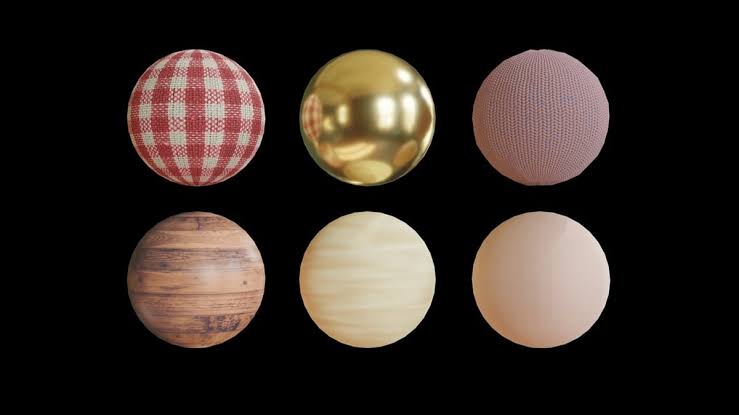
Có ba yếu tố khiến dung lượng thực tế của một cảnh vượt xa mức cần thiết cho quá trình render, và cả ba đều có thể được khắc phục trước khi bạn gửi dự án đến render farm.
Texture (kết cấu bề mặt) thường là nguyên nhân lớn nhất. Việc sử dụng texture có độ phân giải cao hơn nhiều so với mức cần thiết (tức là cao hơn mức mà camera có thể tiếp cận đủ gần để hiển thị chi tiết đó) sẽ làm tăng đáng kể dung lượng tệp. Kiểm tra độ phân giải texture so với khoảng cách thực tế của camera trước khi xuất file là một bước cực kỳ quan trọng.
Dữ liệu cache mô phỏng (simulation cache) là nguyên nhân thứ hai. Các khung hình thử nghiệm, kết quả mô phỏng cũ và dữ liệu cache từ các phiên bản hiệu ứng không còn dùng đến thường bị “bỏ quên” trong thư mục dự án rất lâu sau khi chúng không còn cần thiết nữa. Việc dọn dẹp những dữ liệu này trước khi gửi dự án là một thao tác khắc phục nhanh chóng và đơn giản.
Các phiên bản tệp cũ và tài nguyên (asset) không sử dụng cũng là một nguyên nhân khác. Thư mục dự án thường tích tụ các bản sao lưu, các phiên bản mô hình đã bị loại bỏ và những tài nguyên đã được thay thế từ giai đoạn đầu sản xuất nhưng chưa bao giờ bị xóa đi.
Nén tệp không phải là giải pháp hoàn hảo. Việc nén (zip) một thư mục chứa đầy các định dạng đã được nén sẵn như texture JPG hoặc PNG sẽ không giúp giảm dung lượng đáng kể, vì bản thân các định dạng này đã thực hiện phần lớn công việc nén dữ liệu rồi. Kỹ thuật nén chỉ thực sự hiệu quả với dữ liệu dạng văn bản và các định dạng chưa nén, chứ ít có tác dụng đối với các định dạng hình ảnh vốn đã được nén sẵn.
Đừng gửi cùng một nội dung hai lần
Yếu tố quan trọng nhất giúp tiết kiệm thời gian không nằm ở bất kỳ tệp tin riêng lẻ nào, mà phụ thuộc hoàn toàn vào cách bạn tổ chức quy trình xử lý các công việc lặp lại. Nếu thư viện tài nguyên (bao gồm các mô hình, kết cấu và vật liệu được tái sử dụng cho nhiều dự án) nằm chung thư mục với từng cảnh cụ thể, bạn sẽ phải tải lên lại toàn bộ thư viện đó mỗi khi gửi một dự án mới, ngay cả khi phần lớn dữ liệu không có thay đổi gì so với lần trước.
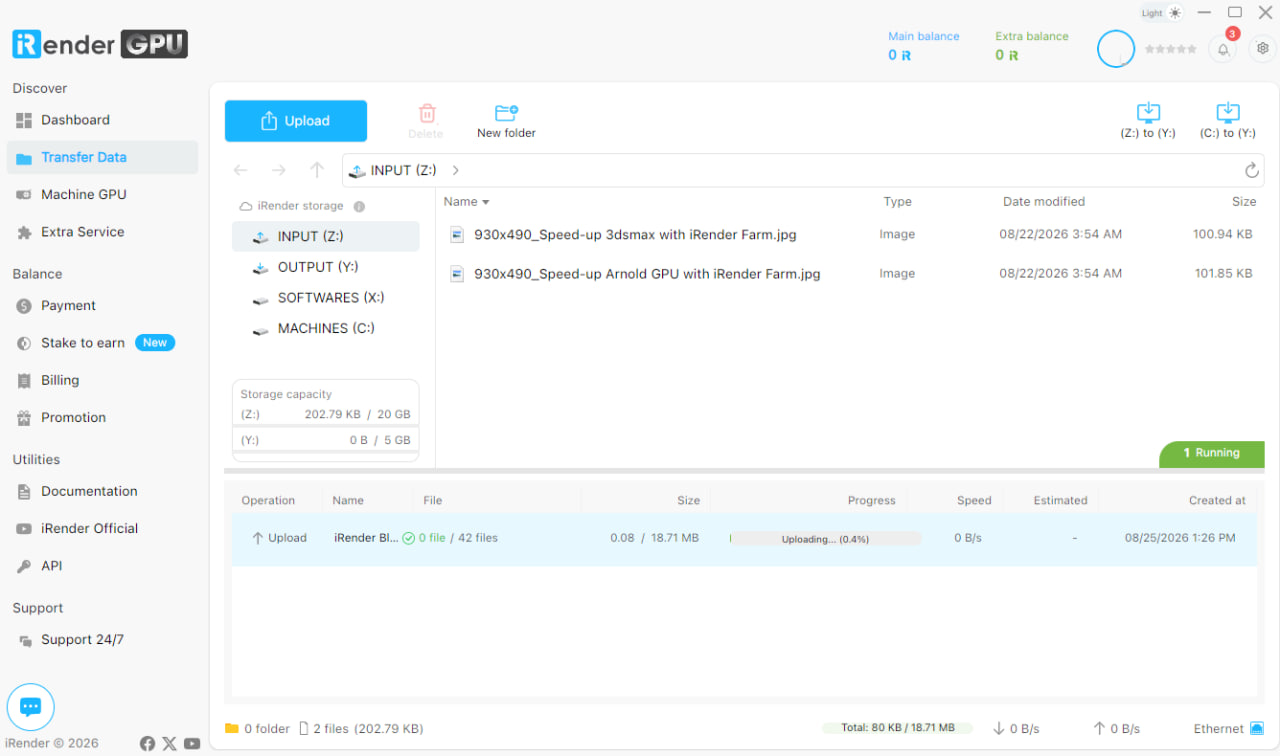
Hãy tách biệt hai thành phần này. Hãy lưu trữ thư viện tài nguyên có thể tái sử dụng tại một vị trí cố định duy nhất. Đây chính là giải pháp mà app iRender GPU mang lại: một ứng dụng miễn phí cho phép bạn tải thư viện mô hình và kết cấu lên máy chủ một lần duy nhất, lưu trữ cố định tại đó, và sau này chỉ đồng bộ hóa những phần thực sự thay đổi cho mỗi dự án, thay vì phải tải lại toàn bộ khối dữ liệu từ đầu. Bạn có thể xem video dưới đây để hiểu rõ hơn về cách thức hoạt động của app iRender GPU nhé:
Tải lên trong khi làm việc, không phải trong khi thanh toán
Tải lên và kết xuất là hai quy trình riêng biệt; việc gộp chung chúng lại thường dẫn đến những chi phí không cần thiết. Hãy tải lên các tệp dữ liệu của bạn trước khi kết nối vào máy chủ thuê ngoài. Tại hầu hết các hệ thống render farm tính phí bắt đầu ngay khi máy được khởi động; nghĩa là mỗi phút bạn dành để theo dõi thanh tiến trình tải lên trên một chiếc máy đang chạy là một phút bạn phải trả tiền mà không hề có khung hình nào được render. Tại iRender, chúng tôi không tính phí cho thời gian tải lên/tải xuống, giúp bạn tiết kiệm đáng kể chi phí.
Hãy thực hiện tải lên rong khoảng thời gian bạn đang làm các công việc khác, đồng thời tận dụng tính năng tiếp tục tải (resume) của công cụ tải lên để tránh việc phải bắt đầu lại toàn bộ quá trình từ đầu nếu kết nối bị gián đoạn. Chỉ sau khi hoàn tất các bước đó, bạn mới nên khởi động máy chủ.
Danh sách kiểm tra trước khi tải lên
Hãy thực hiện các bước sau trước khi bắt đầu mỗi công việc, thay vì đợi đến khi xảy ra lỗi hoặc chi phí vượt mức dự kiến mới xử lý:
- Đối chiếu độ phân giải của texture với khoảng cách thực tế của camera, đồng thời giảm độ phân giải đối với những chi tiết không cần độ sắc nét cao.
- Xóa sạch các dữ liệu cache mô phỏng cũ, các khung hình bị loại bỏ và các bản render thử nghiệm khỏi thư mục dự án.
- Loại bỏ các phiên bản tập tin cũ và những tài sản (asset) không còn được sử dụng trong bản dựng hiện tại.
- Tách biệt thư viện tài sản có thể tái sử dụng khỏi dự án cụ thể, và chỉ đồng bộ hóa những phần có thay đổi.
| Tốc độ tải lên | Tốc độ thực tế | File / Scene 5GB | File / Scene 20GB |
| 20 Mbps | Khoảng 2 MB/giây | Khoảng 40 phút | Khoảng 2 giờ 45 phút |
| 50 Mbps | Khoảng 5 MB/giây | Khoảng 17 phút |
Khoảng 1 giờ 10 phút |
| 100 Mbps | Khoảng 10 MB/giây | Khoảng 8 phút | Khoảng 33 phút |
| 500 Mbps | Khoảng 50 MB/giây | Khoảng 2 phút | Khoảng 7 phút |
| 1 Gbps | Khoảng 100 MB/giây | Khoảng 1 phút | Khoảng 3 đến 4 phút |
Câu hỏi thường gặp
Tại sao tải cảnh 20GB lên render farm lại mất nhiều thời gian như vậy?
Thời gian tải lên phụ thuộc chủ yếu vào tốc độ upload của kết nối Internet tại máy của bạn, chứ không phải tốc độ xử lý của render farm. Với dung lượng 20GB và tốc độ tải lên phổ biến khoảng 20Mbps, quá trình truyền dữ liệu có thể mất hơn hai giờ trong điều kiện lý tưởng, trước khi bất kỳ khung hình nào bắt đầu được render.
Làm sao để ước tính thời gian tải lên một cảnh dựa trên dung lượng file?
Cần quy đổi dung lượng file (thường tính bằng Megabyte – MB) sang Megabit (Mb) vì tốc độ Internet được nhà mạng quảng cáo theo Mbps trong khi dung lượng file hiển thị theo MB (1 Byte tương đương 8 bit). Sau đó lấy tổng dung lượng quy đổi sang Mb chia cho tốc độ tải lên thực tế đo được để ước tính thời gian cần thiết, thay vì dựa vào tốc độ lý thuyết nhà mạng công bố.
Có cách nào giảm dung lượng cần tải lên mỗi lần gửi dự án render không?
Có. Nên tách riêng thư viện tài sản (model, texture) dùng lại nhiều lần ra khỏi dữ liệu của từng dự án cụ thể, tải lên máy chủ một lần duy nhất và chỉ đồng bộ hoá phần thay đổi cho các lần sau, thay vì tải lại toàn bộ khối dữ liệu. Các công cụ đồng bộ như app iRender GPU hỗ trợ lưu trữ cố định thư viện tài sản và chỉ truyền phần dữ liệu mới hoặc đã chỉnh sửa.
Trước khi tải cảnh lên render farm, cần kiểm tra những gì để tránh mất thời gian và chi phí?
Nên đối chiếu độ phân giải texture với khoảng cách camera thực tế trong cảnh và giảm độ phân giải với những chi tiết không cần độ sắc nét cao, xoá sạch dữ liệu cache mô phỏng cũ cùng các bản render thử nghiệm không còn cần thiết, loại bỏ các phiên bản file cũ và asset không dùng đến, đồng thời tách thư viện tài sản dùng chung ra khỏi dữ liệu riêng của dự án trước khi bắt đầu tải lên.
Có nên khởi động máy chủ render farm trước khi tải dữ liệu lên xong không?
Không nên. Tải lên và render là hai quy trình riêng biệt, việc gộp chung thường dẫn đến chi phí không cần thiết. Tại phần lớn các render farm, phí được tính ngay khi máy chủ khởi động, nghĩa là mỗi phút bạn dành để chờ thanh tiến trình tải lên trên một máy đang chạy là một phút trả tiền mà không có khung hình nào được xử lý. Chỉ nên kết nối và khởi động máy chủ sau khi đã tải xong toàn bộ dữ liệu.
iRender có tính phí cho thời gian tải lên và tải xuống dữ liệu không?
Không. Tại iRender, thời gian tải lên và tải xuống dữ liệu không bị tính vào phí thuê máy, khác với nhiều render farm khác thường tính phí ngay từ lúc máy chủ được khởi động, kể cả khi máy chỉ đang chờ nhận dữ liệu.
iRender Farm – Giải pháp xử lý dữ liệu lớn
Thứ nhất là app iRender GPU, đây là giải pháp lưu trữ miễn phí giúp khắc phục triệt để vấn đề phải tải lại các tài nguyên nhiều lần: bạn chỉ cần tải thư viện lên một lần duy nhất và không cần gửi lại nó cho mỗi dự án nữa.
Thứ hai là cơ sở hạ tầng: trung tâm dữ liệu chuẩn Tier 3 với băng thông đầu vào lớn, đảm bảo dữ liệu tải lên có đích đến nhanh chóng và ổn định ngay khi rời khỏi kết nối mạng của bạn.
Nếu kết nối mạng tại nhà hoặc văn phòng của bạn có tốc độ tải lên chậm, thì không một render farm nào có thể cải thiện tốc độ đó được. iRender bắt đầu tính phí ngay khi nút “Connect” xuất hiện chứ không phải khi quá trình render thực sự bắt đầu; vì vậy, hãy coi việc tải dữ liệu lên và quá trình render là hai bước riêng biệt. Chúng tôi không tính phí cho việc tải dữ liệu lên hoặc xuống giữa máy tính cá nhân của bạn và máy chủ của chúng tôi. Bạn nên tải dữ liệu lên trước; sau khi dữ liệu đã được đồng bộ hoàn tất, hãy khởi động máy và thiết lập lịch tắt máy tự động để tránh việc máy ở trạng thái nhàn rỗi mà vẫn bị tính phí dù không thực hiện tác vụ nào.
ĐĂNG KÝ ACCOUNT hôm nay và nhận ngay ưu đãi 100% cho lần nạp tiền đầu tiên!
Hãy cùng xem một số video test của chúng tôi:
Maximum Speed – Absolute Freedom





