
iRender Ubuntu App: Hướng dẫn sử dụng chi tiết
iRender – Sức mạnh tối đa, tự do tuyệt đối, thân thuộc như máy cục bộ với vài phút làm quen. Chúng tôi mang đến giải pháp kết xuất 3D trên điện toán đám mây (Cloud Rendering) hàng đầu. Chỉ với vài cú click chuột, thông qua Ubuntu App của chúng tôi, bạn đã có thể tự thiết lập dàn GPU Render Farm mạnh mẽ của riêng mình từ 2/4/6/8x RTX 4090/5090. Tự do tùy chọn cấu hình, linh hoạt thời gian, tối ưu chi phí trên cả nền tảng GPU & CPU. Hãy để iRender “Giữ cho sự sáng tạo của bạn luôn liền mạch”.

Hướng dẫn sử dụng chi tiết iRender Ubuntu App

Hạ tầng Cloud Render Farm từ iRender cung cấp hệ thống máy chủ vật lý Bare-metal hiệu năng cao, tối ưu hóa toàn diện năng lực xử lý phần cứng đồ họa ở tầng bộ vi xử lý (CPU) và nhân đồ họa (GPU). Giải pháp này đáp ứng các tiêu chuẩn khắt khe về băng thông dữ liệu và dung lượng bộ nhớ đồ họa cho các tác vụ kết xuất đồ họa 3D phức tạp, huấn luyện mô hình trí tuệ nhân tạo (AI Training), xử lý không gian thực tế ảo (VR/AR), tính toán mô phỏng hệ thống và toàn bộ ứng dụng điện toán đòi hỏi cấu trúc liên kết đa card xử lý đồ họa chuyên sâu.
Hướng dẫn dưới đây sẽ giúp bạn thực hiện các bước cài đặt iRender GPU trên Ubuntu, đăng nhập tài khoản, kết nối tới máy và bắt đầu sử dụng dịch vụ iRender.
Bước 1. Tải và cài đặt app iRender GPU
Bạn có thể tải iRender GPU dành cho Ubuntu tại đây.
Sau khi tải xuống, hãy lựa chọn một trong hai cách dưới đây để cài đặt.
Cách 1 — Cài đặt bằng giao diện đồ họa
Nhấn đúp vào file .deb vừa tải → mở bằng App Center hoặc GDebi → chọn Install.
Lưu ý: Nếu App Center trên Ubuntu 24.04 không mở được file .deb, bạn có thể sử dụng Cách 2 hoặc cài GDebi bằng lệnh:sudo apt install gdebi
Sau đó, nhấn chuột phải vào file .deb → Open With → GDebi Package Installer → Install.
Cách 2 — Cài đặt bằng dòng lệnh
- Kiểm tra phiên làm việc
Mở Terminal (Ctrl + Alt + T) và chạy:
echo $XDG_SESSION_TYPE
- Nếu kết quả là wayland: đăng xuất → tại màn hình đăng nhập chọn Ubuntu on Xorg → đăng nhập lại.
- Nếu kết quả là x11: tiếp tục cài đặt.
- Tải file cài đặt
cd ~/Downloads
wget https://irender-update.gpuhub.net/update/linux/iRenderDesktop-latest.deb
- Kiểm tra file tải xuống
Chạy:
sha256sum iRenderDesktop-latest.deb
Kết quả phải trùng khớp hoàn toàn với mã SHA-256 sau:
7d7baff093b84163e4d87d8d070747ef066a239ee0a30cccb80d3485a9c01a18
Nếu mã không khớp, không tiếp tục cài đặt. Hãy tải lại file và kiểm tra lại.
- Cài đặt iRender Gpu
cd ~/Downloads
sudo apt install ./iRenderDesktop-latest.deb
Khi xuất hiện Do you want to continue? [Y/n], nhập Y và nhấn Enter. Nhập mật khẩu máy tính nếu được yêu cầu.
Lưu ý: Dấu ./ trước tên file là bắt buộc.
Mở iRender GPU
Sau khi cài đặt:
- Mở menu ứng dụng, tìm iRender GPU và khởi chạy.
- Hoặc mở Terminal và chạy: irender-Gpu
Đăng nhập bằng tài khoản iRender mà bạn đang sử dụng trên website hoặc ứng dụng Windows.
Nếu muốn iRender GPU tự động khởi động cùng Ubuntu, vào Settings → General và bật Start with system.
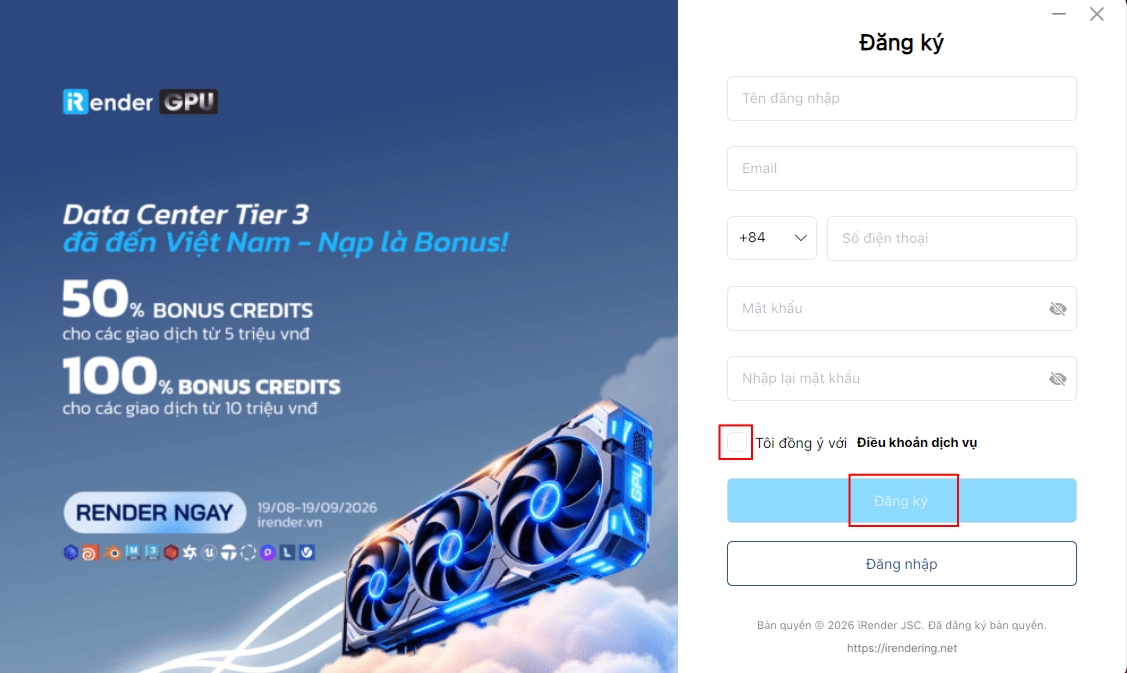
Bước 2 : Đăng ký tài khoản
Sau khi mở app iRender GPU, vui lòng tạo một tài khoản và xác minh tài khoản đó qua liên kết mà chúng tôi sẽ gửi đến địa chỉ email của bạn. Nếu bạn không thấy email xác minh của chúng tôi trong phần inbox, vui lòng kiểm tra trong hộp thư Spam.
Bước 3 : Nạp tiền
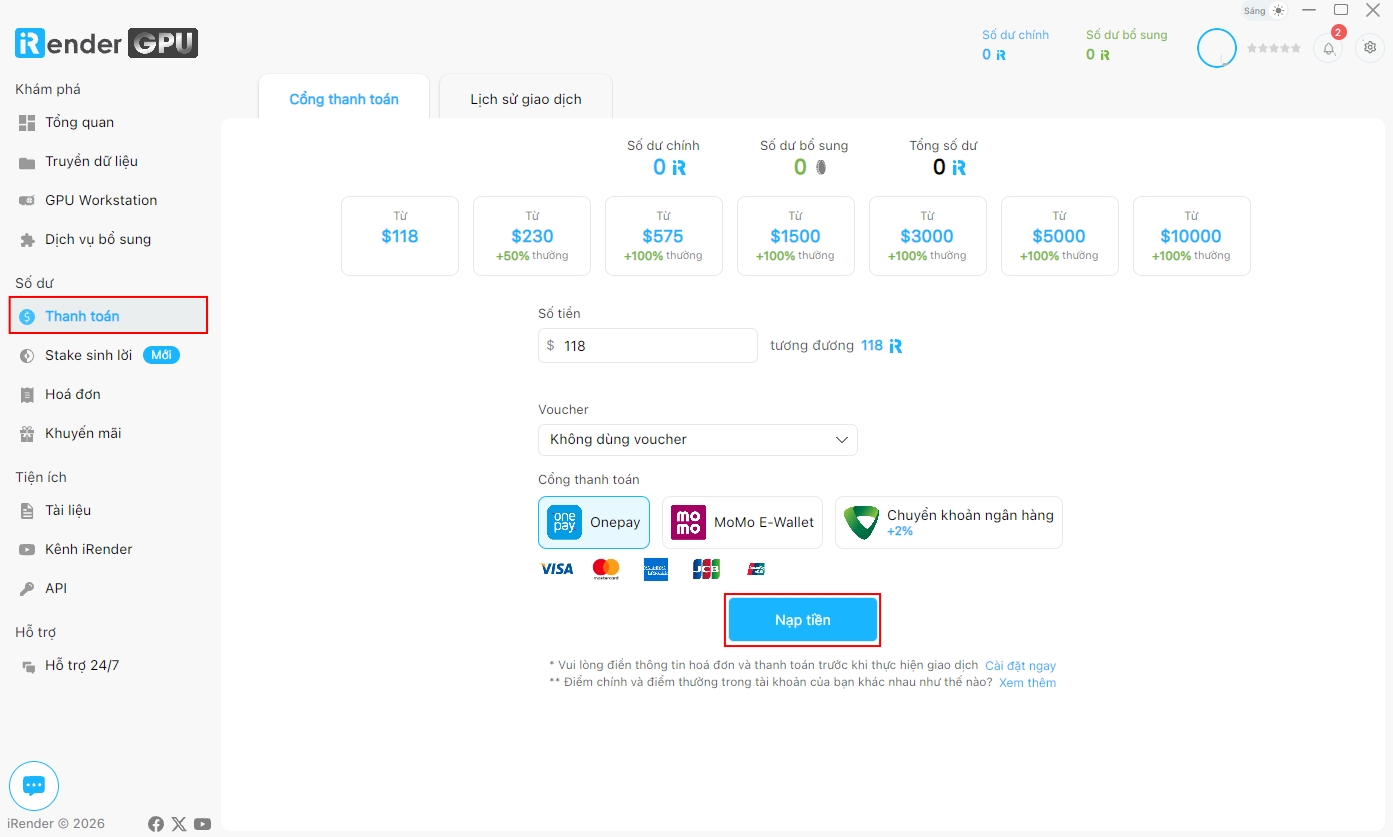
Sau khi đăng nhập tài khoản thành công, tại giao diện màn hình, bạn click vào mục Thanh toán và chọn phương thức nạp tiền phù hợp. Mức nạp tối thiểu là 1.250.000 VND tương đương 50 iR.
Bạn có thể chọn thanh toán qua:
- Cổng thanh toán OnePay, Momo từ thẻ VISA, Mastercard, American Express, v.v. Tiền nạp sẽ được quy đổi thành render point (1 iR = 25.000 VND), và tự động được cộng vào tài khoản khi thanh toán thành công.
- Chuyển khoản đến tài khoản của iRender:
-
-
- Công ty cổ phần công nghệ iRender Việt Nam
- STK: 0991000222555
- Ngân hàng Vietcombank (VCB) chi nhánh Tây Hồ, Hà Nội
- Nội dung chuyển khoản: tên username
- Sau khi chuyển khoản xong, vui lòng liên hệ với chúng tôi qua Live chat để được cập nhật tiền nạp vào tài khoản.
-
-
Bước 4: Chuyển dữ liệu
Để tiết kiệm thời gian và chi phí, bạn nên chuyển trước các dữ liệu cần sử dụng, bao gồm files dự án và bộ cài phần mềm (nếu có), từ máy tính cá nhân sang máy tính từ xa của chúng tôi trước khi kết nối và bắt đầu làm việc.
- Chọn tab Truyền dữ liệu.
-
Tại INPUT (Z:), chọn Tải lên hoặc sử dụng thao tác kéo và thả (drag & drop) để tải lên các dữ liệu cần thiết cho dự án, chẳng hạn như files dự án, assets, textures, bộ cài phần mềm, v.v.
Dữ liệu được tải lên INPUT (Z:) sẽ tự động đồng bộ và có sẵn trên ổ Z: của các máy mà bạn kết nối trong iRender.
- OUTPUT (Y:) được sử dụng để lưu trữ kết quả đầu ra của dự án. Bạn có thể tải các files kết quả từ OUTPUT (Y:) về máy tính cá nhân sau khi hoàn thành công việc.
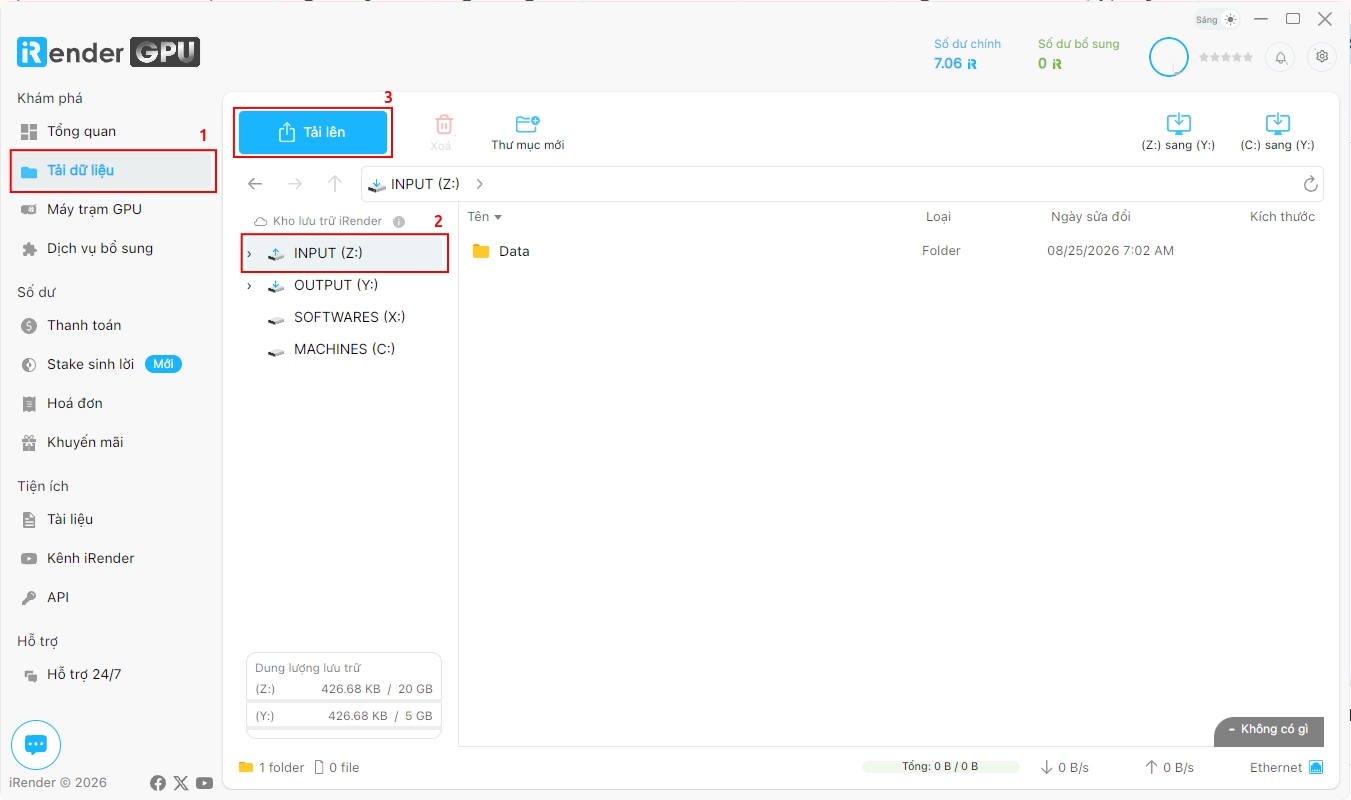
Softwares (X:) – Chỉ đọc: Ổ X: chứa một số bộ cài phần mềm phổ biến, giúp bạn nhanh chóng cài đặt phần mềm cần thiết. Khi kết nối với máy, hãy sao chép bộ cài từ ổ X: sang ổ C: hoặc Desktop, sau đó tiến hành cài đặt.
Lưu ý: Để sử dụng tính năng truyền và đồng bộ dữ liệu, tài khoản iRender cần duy trì số dư khả dụng. Bạn cần nạp tiền vào tài khoản trước khi sử dụng và đảm bảo tài khoản luôn có đủ số dư trong quá trình sử dụng dịch vụ.
Dung lượng lưu trữ được cung cấp miễn phí, bạn không cần trả thêm phí để sử dụng dung lượng này. Dung lượng được cấp dựa trên tổng số tiền đã nạp vào tài khoản iRender. Tổng số tiền nạp càng cao, dung lượng lưu trữ được cấp càng lớn, theo bảng dưới đây.
| Tổng số tiền đã nạp | Dung lượng ổ Input (Z:) | Dung lượng ổ Output (Y:) | Tổng số Workstation được tạo |
|---|---|---|---|
| Dùng thử | 20 GB | 5 GB | 1 |
| $50 – $249 | 100 GB | 25 GB | 2 |
| $250 – $499 | 200 GB | 50 GB | 3 |
| $500 – $1499 | 400 GB | 100 GB | 4 |
| $1500 – $2999 | 1 TB | 256 GB | 5 |
| $3000 and above | 1 TB | 256 GB | 20 |
Bước 5. Tạo máy mới (workstation)
Workstation là máy tính từ xa được cung cấp trên nền tảng đám mây, cho phép bạn kết nối và sử dụng để thực hiện các công việc trực tiếp trên môi trường làm việc của mình.
iRender cung cấp nhiều cấu hình workstation với 1 hoặc nhiều GPU, đáp ứng các nhu cầu sử dụng và quy mô dự án khác nhau. Bạn nên lựa chọn cấu hình phù hợp với nhu cầu để đảm bảo hiệu suất làm việc và tối ưu chi phí.
Các bước thực hiện
- Truy cập GPU Workstation → chọn Tạo workstation.
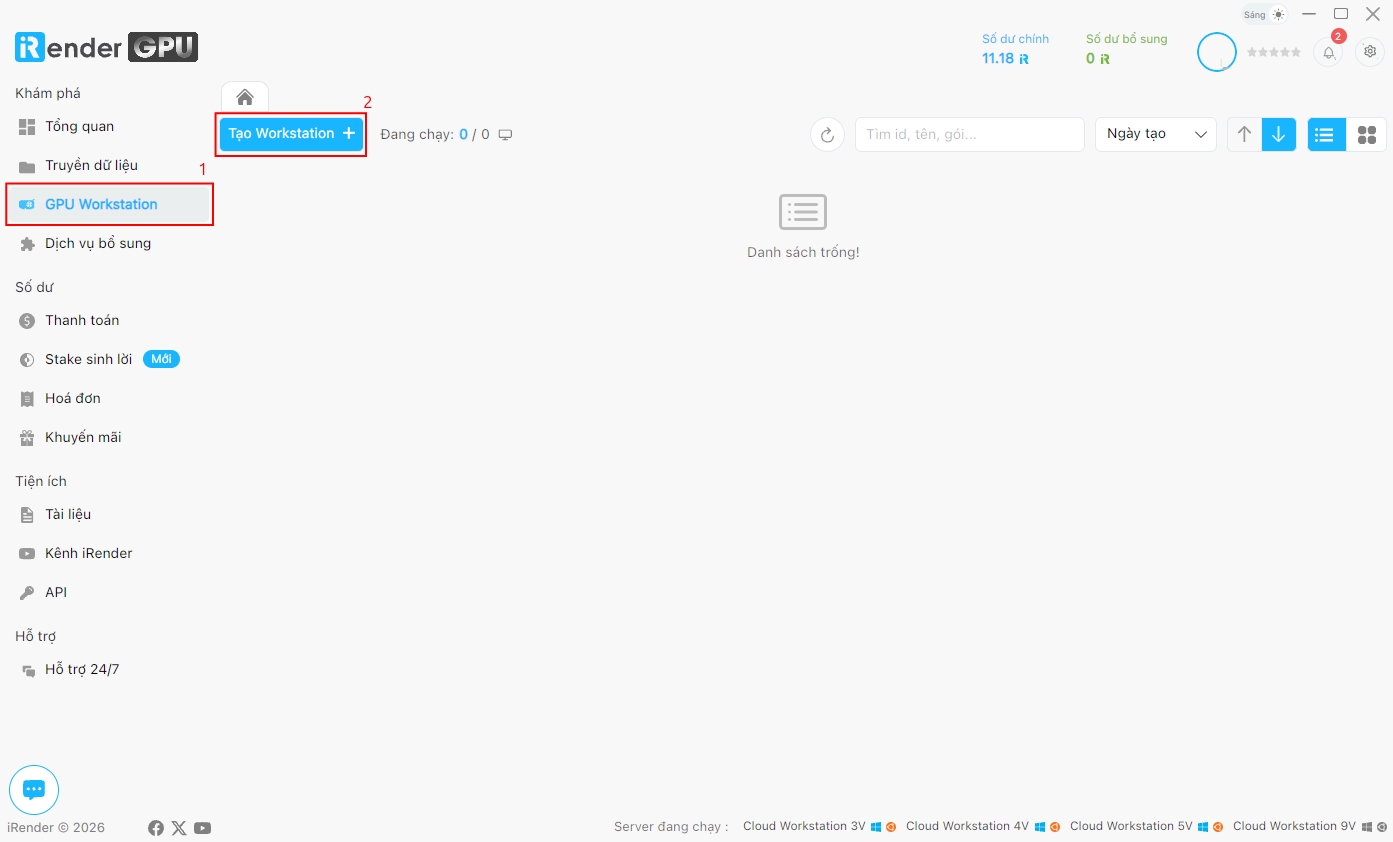
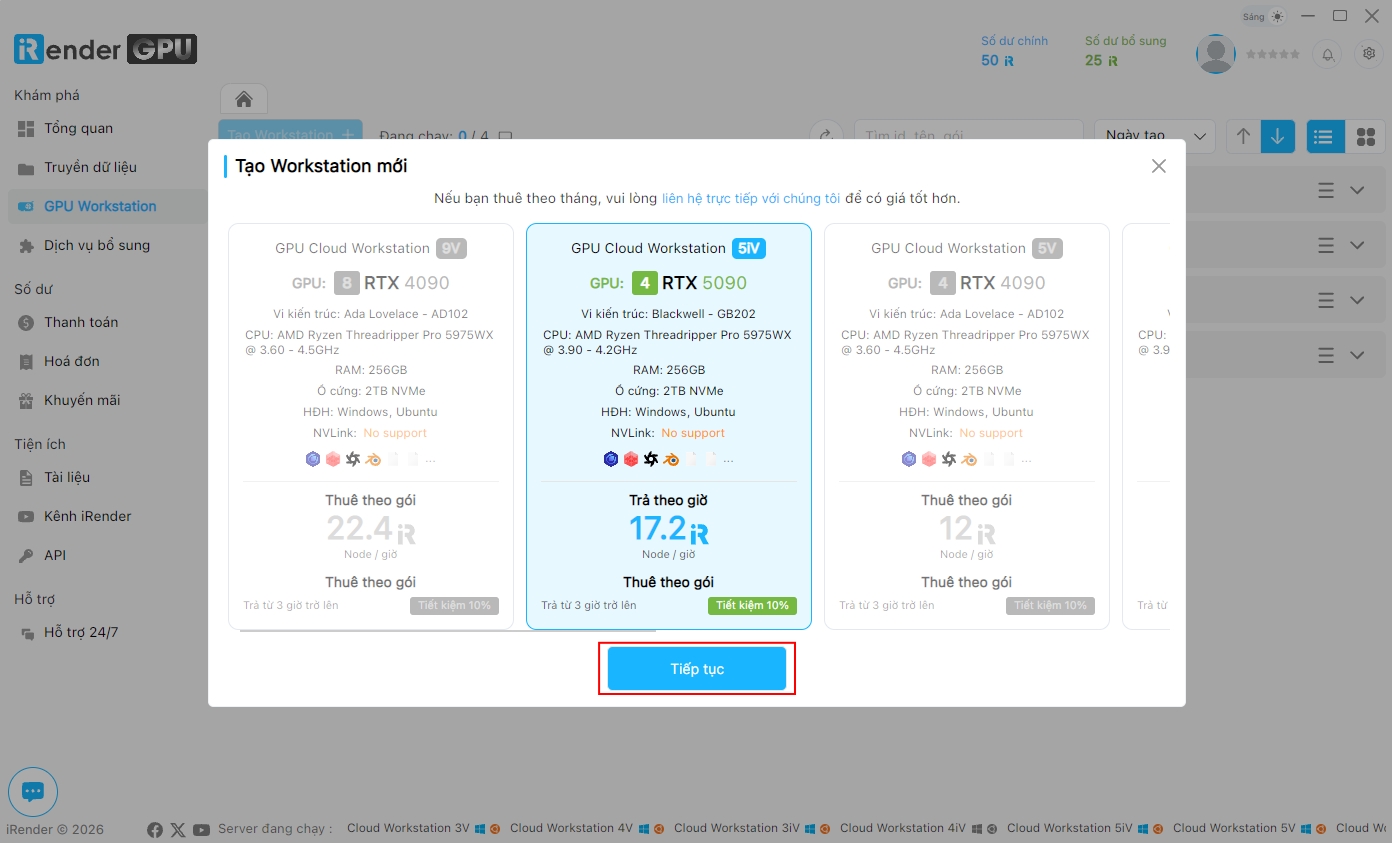
2. Chọn gói cấu hình bạn muốn sử dụng và nhấp vào nút Tiếp tục.
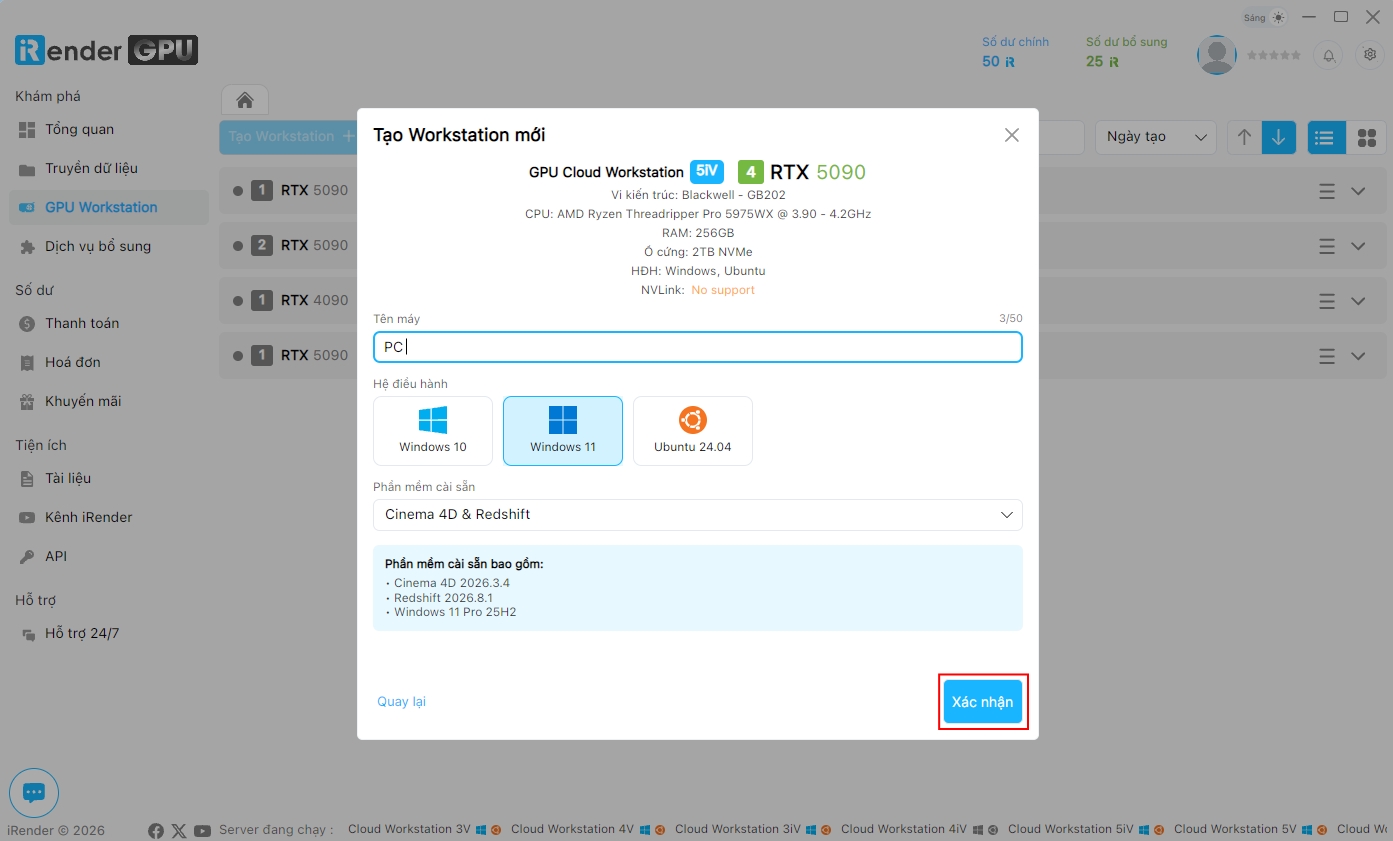
- Đặt tên cho máy của bạn, chọn loại hệ điều hành và phần mềm được cài đặt mà bạn muốn và nhấp vào nút Xác nhận.
Bước 6. Khởi động máy
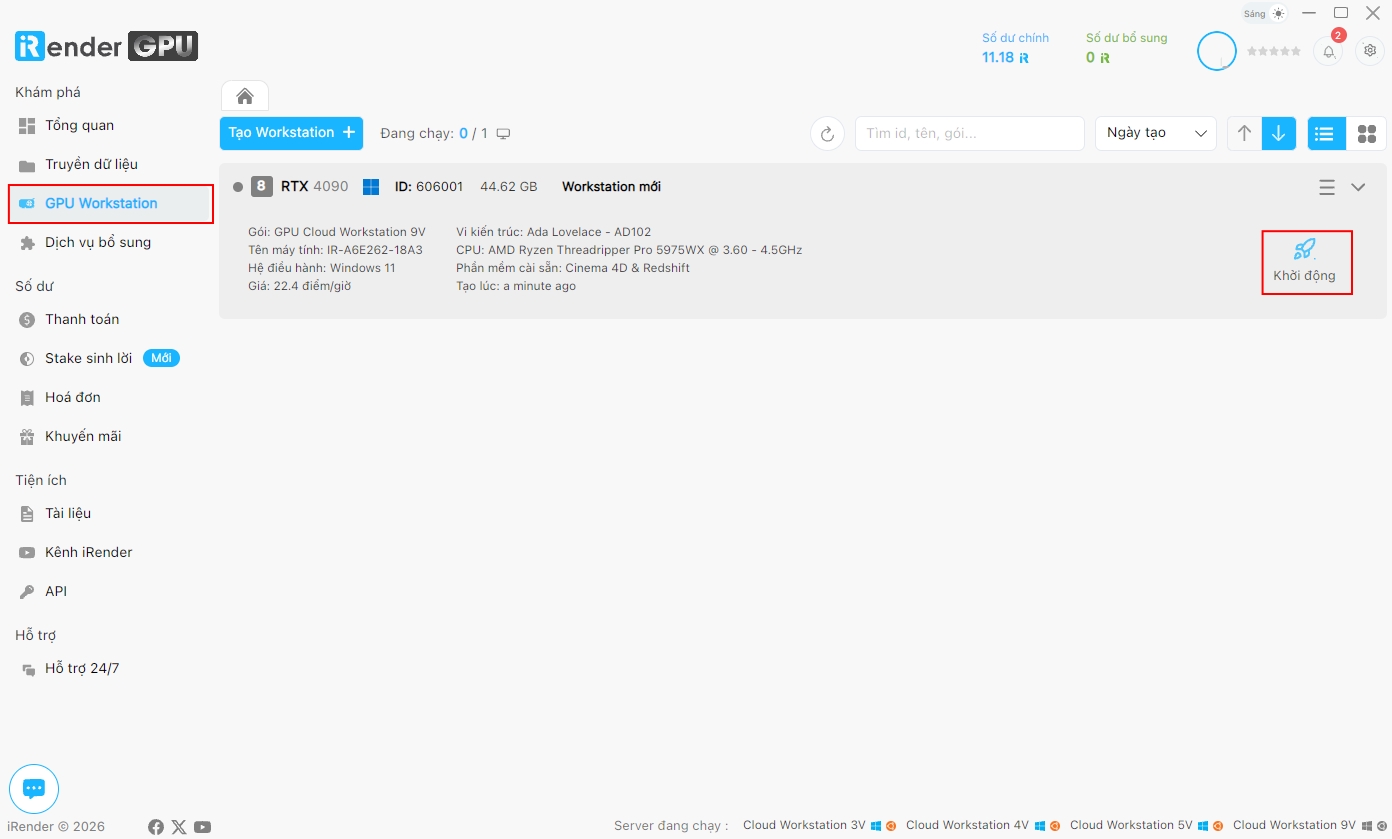
Sau khi tạo xong máy mới, bạn nhấn vào nút “Khởi động” và đợi trong 10-15 phút để khởi động máy.
Thời gian boot máy sẽ phụ thuộc vào kích thước máy ( Là tất cả những gì bạn đã cài đặt trên máy của chúng tôi). Kích thước càng lớn thì thời gian khởi động càng lâu.
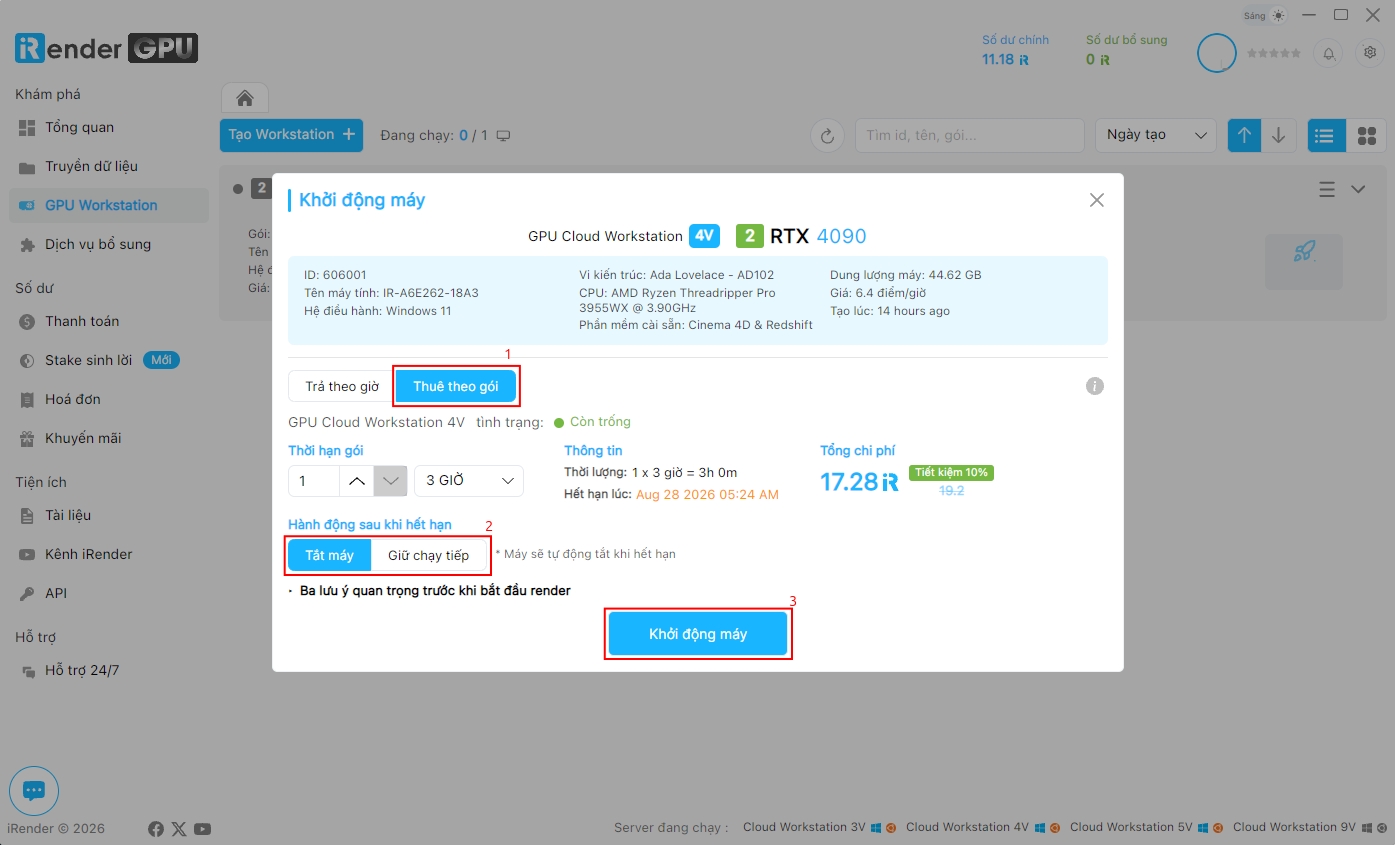
Lưu ý: Thời gian sử dụng tối thiểu là 1 giờ đối với gói 4V, 5V, 9V và 3 giờ đối với gói 3V.
Bước 7. Kết nối máy
Sau khi máy của bạn khởi động thành công, giao diện người dùng của bạn sẽ xuất hiện với biểu tượng Kết nối.
Lưu ý: Hệ thống sẽ bắt đầu tính phí từ thời điểm nút Kết nối hiển thị trên giao diện
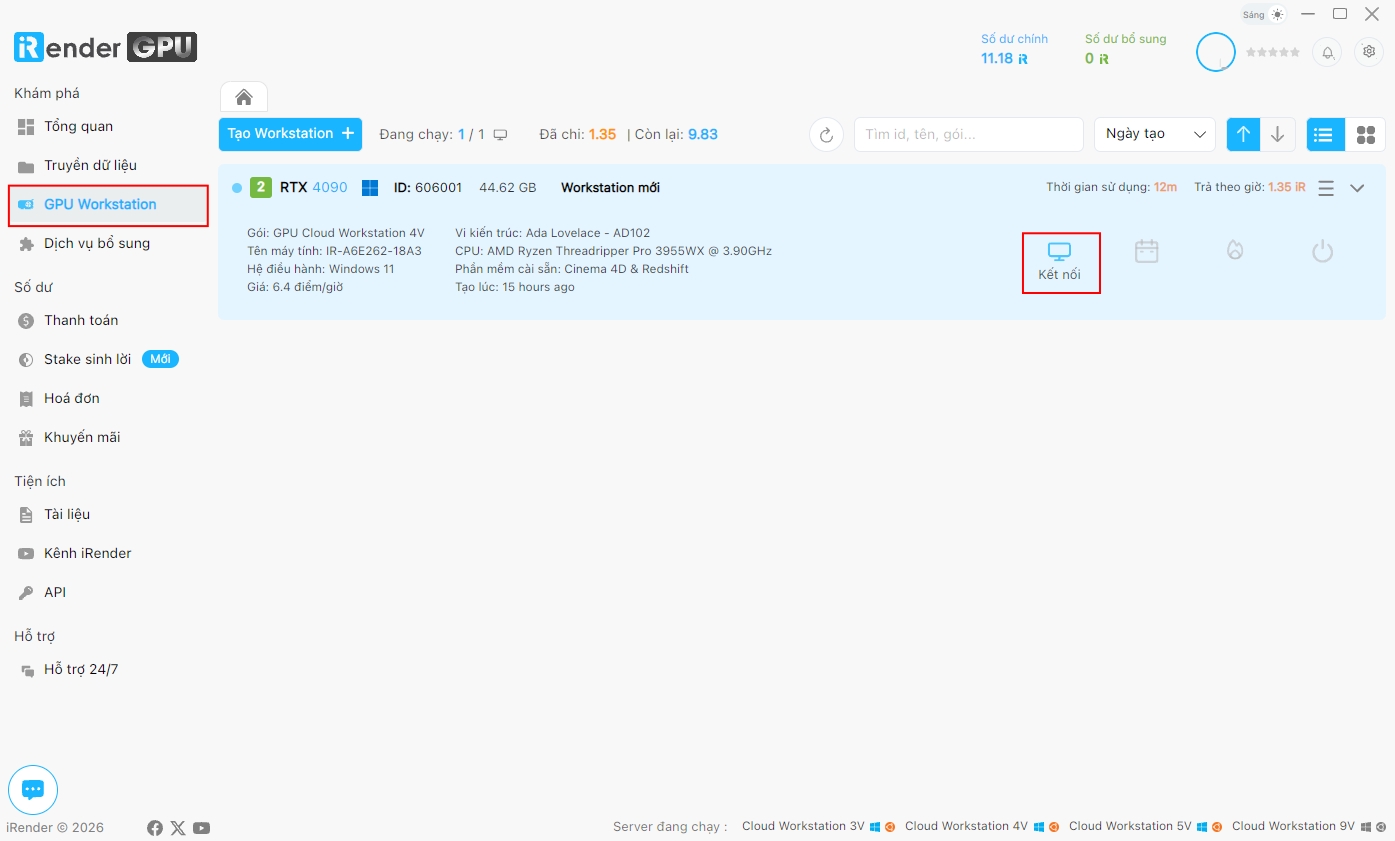
Nhấn KẾT NỐI để kết nối với máy từ xa và bắt đầu sử dụng.
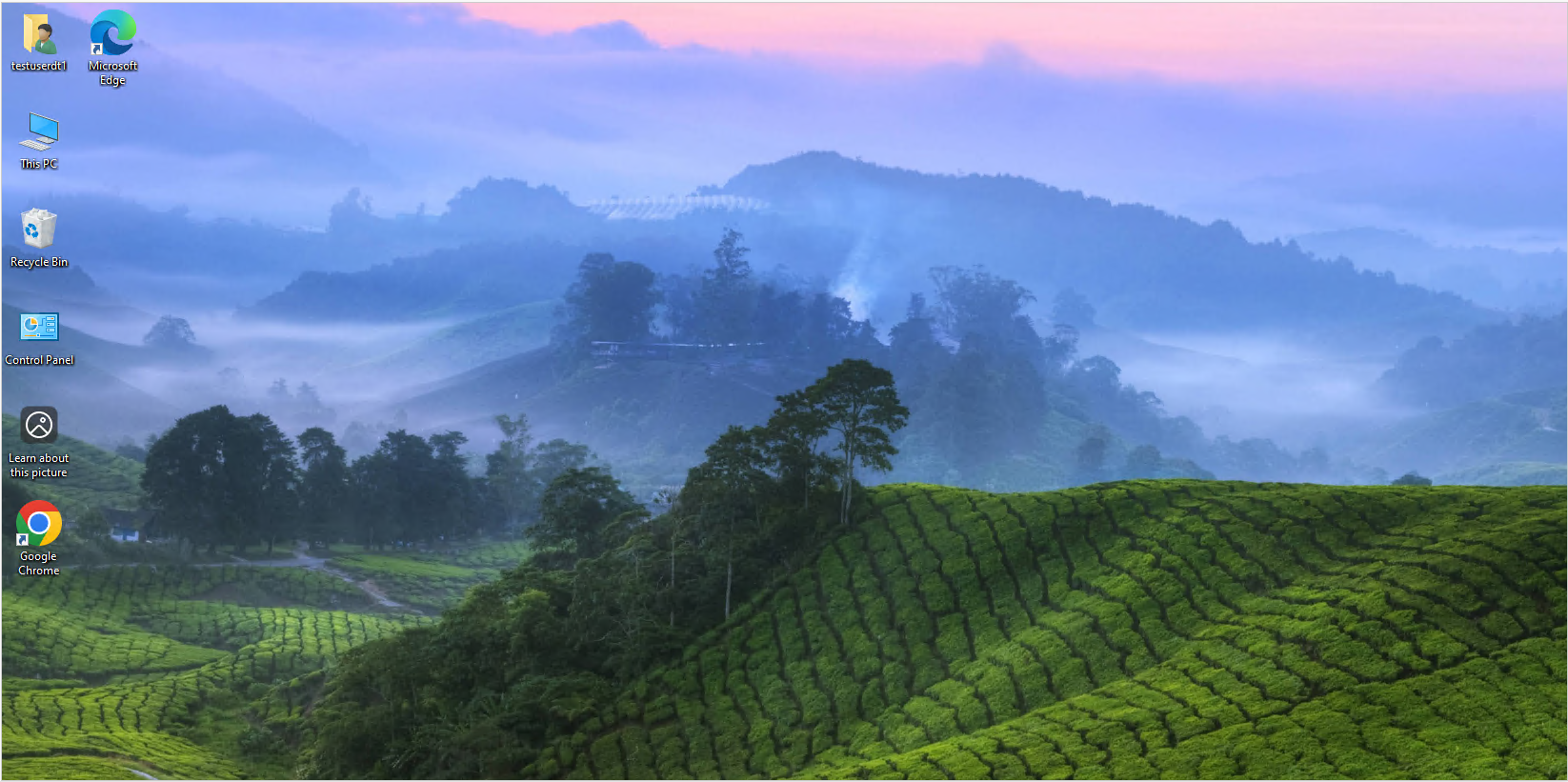
Giao diện như ảnh trên đây là bạn đã kết nối thành công với máy của iRender. Bạn có thể cài đặt các phần mềm cần thiết trên máy. Chỉ cần cài đặt phần mềm một lần; môi trường làm việc của bạn sẽ được lưu lại sau mỗi phiên sử dụng. Vì vậy, bạn không cần cài đặt lại phần mềm trong những lần sử dụng tiếp theo.
Lưu ý khi làm việc với dữ liệu
Các files được tải lên sẽ được lưu tại INPUT (Z:). Đây là ổ đĩa mạng/ổ đĩa ảo dùng để truyền và đồng bộ dữ liệu, không nên sử dụng làm nơi làm việc trực tiếp.
Để đảm bảo hiệu suất và hạn chế các vấn đề liên quan đến kết nối mạng, bạn nên sao chép các files cần làm việc từ ổ Z: sang ổ C: hoặc Desktop trên máy trước khi:
- Cài đặt phần mềm.
- Mở và chỉnh sửa files dự án.
- Thực hiện render hoặc các tác vụ xử lý khác.
- Lưu và xử lý kết quả dự án.
Sau khi hoàn thành, bạn có thể chuyển các files kết quả sang OUTPUT (Y:) để tải về máy tính cá nhân.
Bước 8. Tắt máy
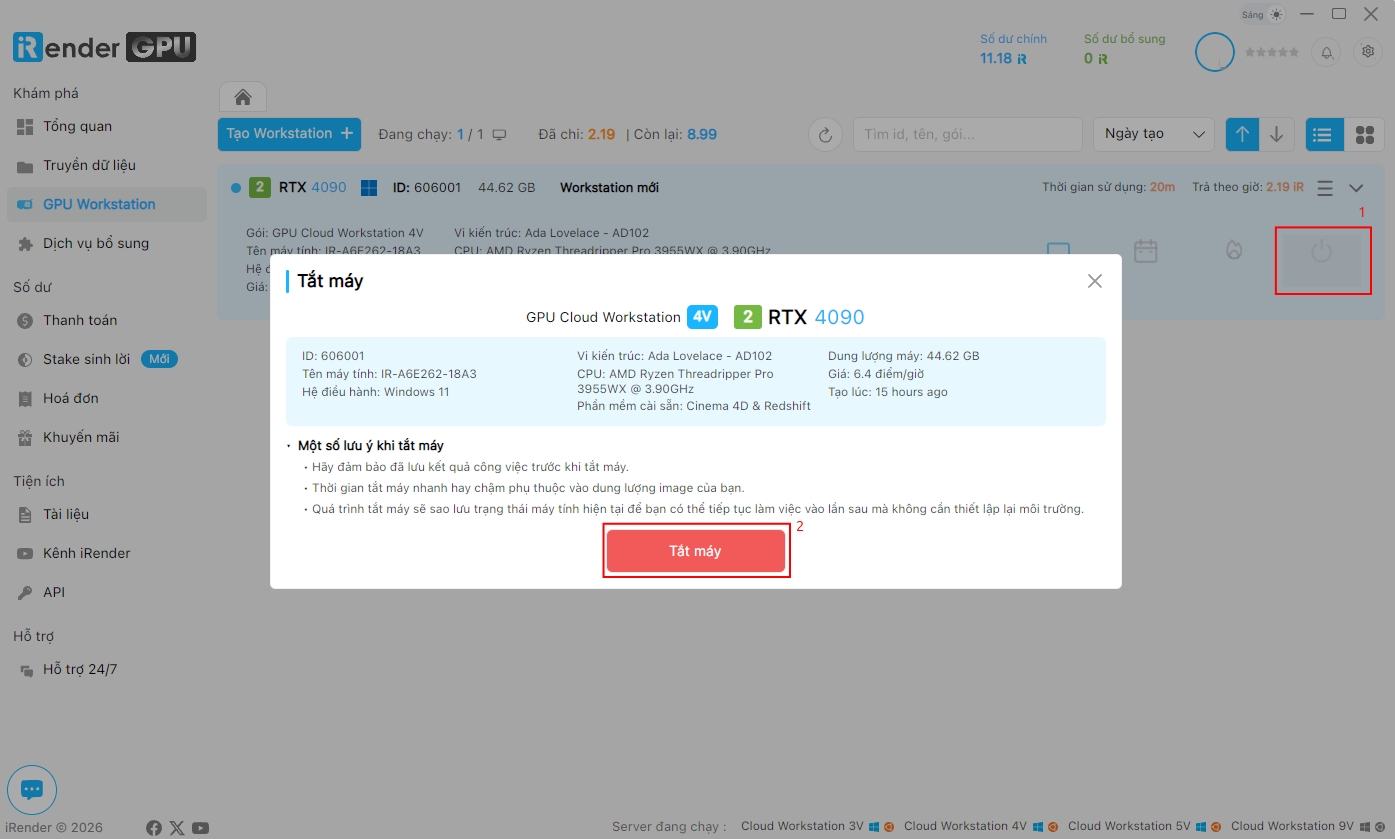
Sau khi hoàn tất dự án, hãy di chuyển các tệp kết quả của bạn từ ổ C sang ổ Y . Các tệp này sẽ được đồng bộ hóa với OUTPUT(Y:)
Để giảm thời gian khởi động tắt máy trong những lần sử dụng tiếp theo, vui lòng xóa các dữ liệu không cần thiết trươc khi tắt máy.
Sau khi hoàn thành bước này, hãy nhấn nút Tắt máy màu đỏ trên giao diện để tắt máy. Việc này giúp hệ thống dừng tính chi phí cho bạn.
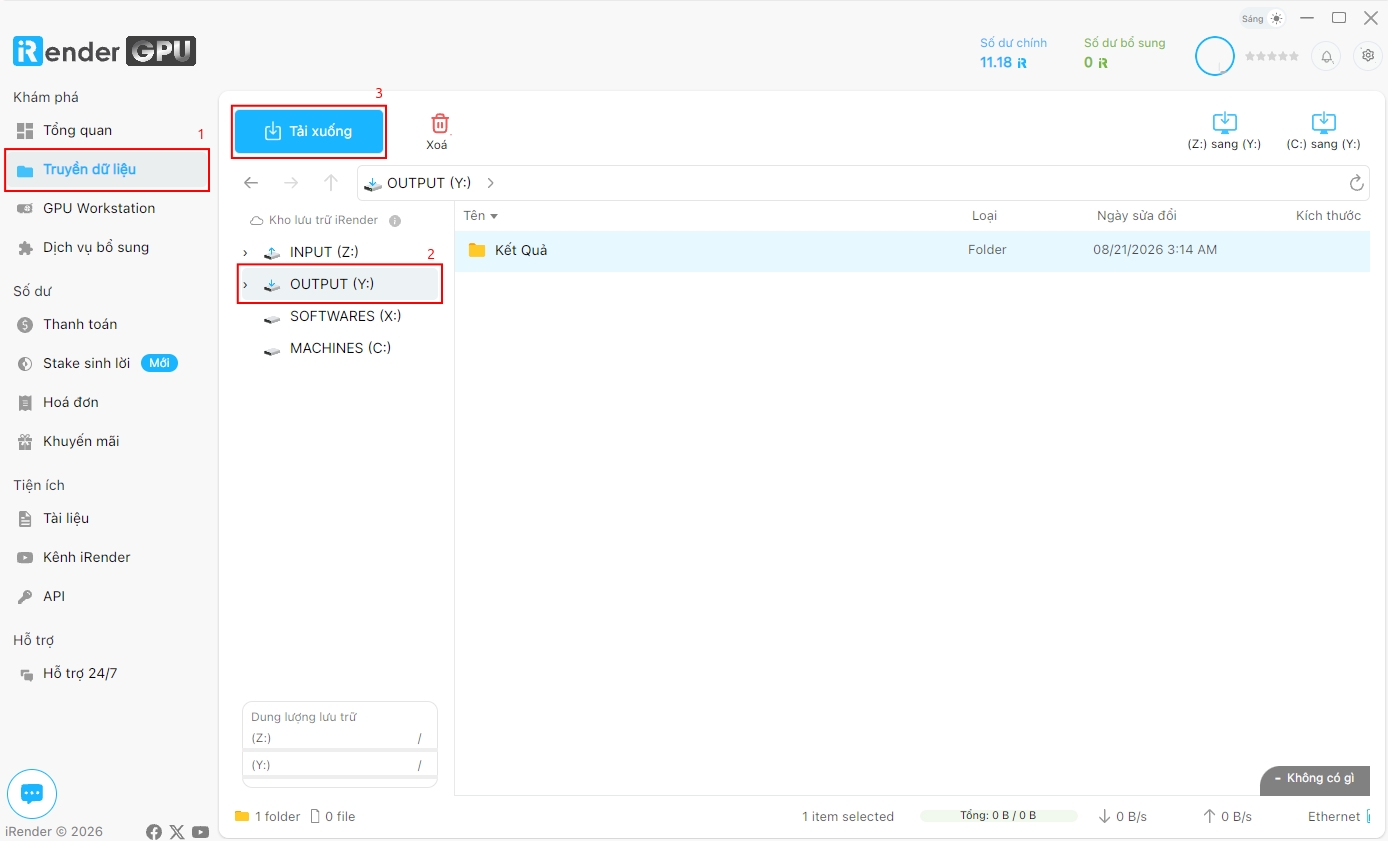
Bước 9: Lấy kết quả
Chọn tab Truyền dữ liệu → truy cập OUTPUT (Y:) → chọn các tệp kết quả cần tải xuống.
Chúng tôi hy vọng bạn có trải nghiệm tuyệt vời khi dùng dịch vụ của iRender. Nếu bạn có bất kỳ thắc mắc nào, vui lòng liên hệ Team Hỗ trợ Khách hàng của chúng tôi qua Live chat hoặc email: [email protected] để được giải đáp.
Thank you and “Happy Rendering”.




