
Kết Quả Render Khác Xa Bản Gốc: Vì Sao Render Farm Không Đáp Ứng Cảnh Của Bạn?
Bạn trả tiền cho 300 khung hình của một phân cảnh hoạt hình, đợi vài tiếng đồng hồ, tải về và rồi phát hiện ra toàn bộ phân cảnh bị biến thành màu hồng rực, mất sạch hệ thống môi trường, hoặc bị sai lệch hoàn toàn về độ sáng và màu sắc. Trong quy trình sản xuất 3D, điều này không chỉ làm chi phí tăng vọt mà còn dễ khiến dự án trễ hạn.
“Lần render đắt đỏ nhất không phải là lần có giá theo giờ cao nhất, mà là lần bạn phải trả tiền đến hai lượt chỉ vì kết quả đầu ra không giống với bản xem trước trên máy cá nhân.”
Có bốn nguyên nhân chính khiến cảnh trên máy bạn lại ra kết quả khác biệt khi đưa lên render farm từ xa: đường dẫn tài nguyên (asset paths), lệch phiên bản (version drift), quản lý màu sắc (color management) và sự chênh lệch nhỏ trong cài đặt render. Hãy cùng tìm hiểu chi tiết!
Tại sao cùng một cảnh lại render ra khác nhau trên máy khác?
Chủ yếu có bốn nguyên nhân cốt lõi bao gồm: đường dẫn tài nguyên (asset paths), sự lệch phiên bản phần mềm/plugin, khác biệt về quản lý màu sắc và các thiết lập render chưa được khóa cố định trước khi gửi đi.
Trong đó, đường dẫn tài nguyên là nguyên nhân nghiêm trọng nhất. Chỉ cần thiếu đường dẫn của một tệp vật liệu (texture), toàn bộ phân cảnh có thể biến thành màu hồng rực hoặc màu đen hoàn toàn. Ba nguyên nhân còn lại thì khác hơn; chúng ít khi làm hỏng cả dự án ngay lập tức, nhưng lại làm lệch màu, thay đổi độ tương phản hoặc độ nhiễu (noise) vừa đủ để khách hàng nhận ra có điều gì đó không đúng.
Đường dẫn tài nguyên – nguyên nhân hàng đầu
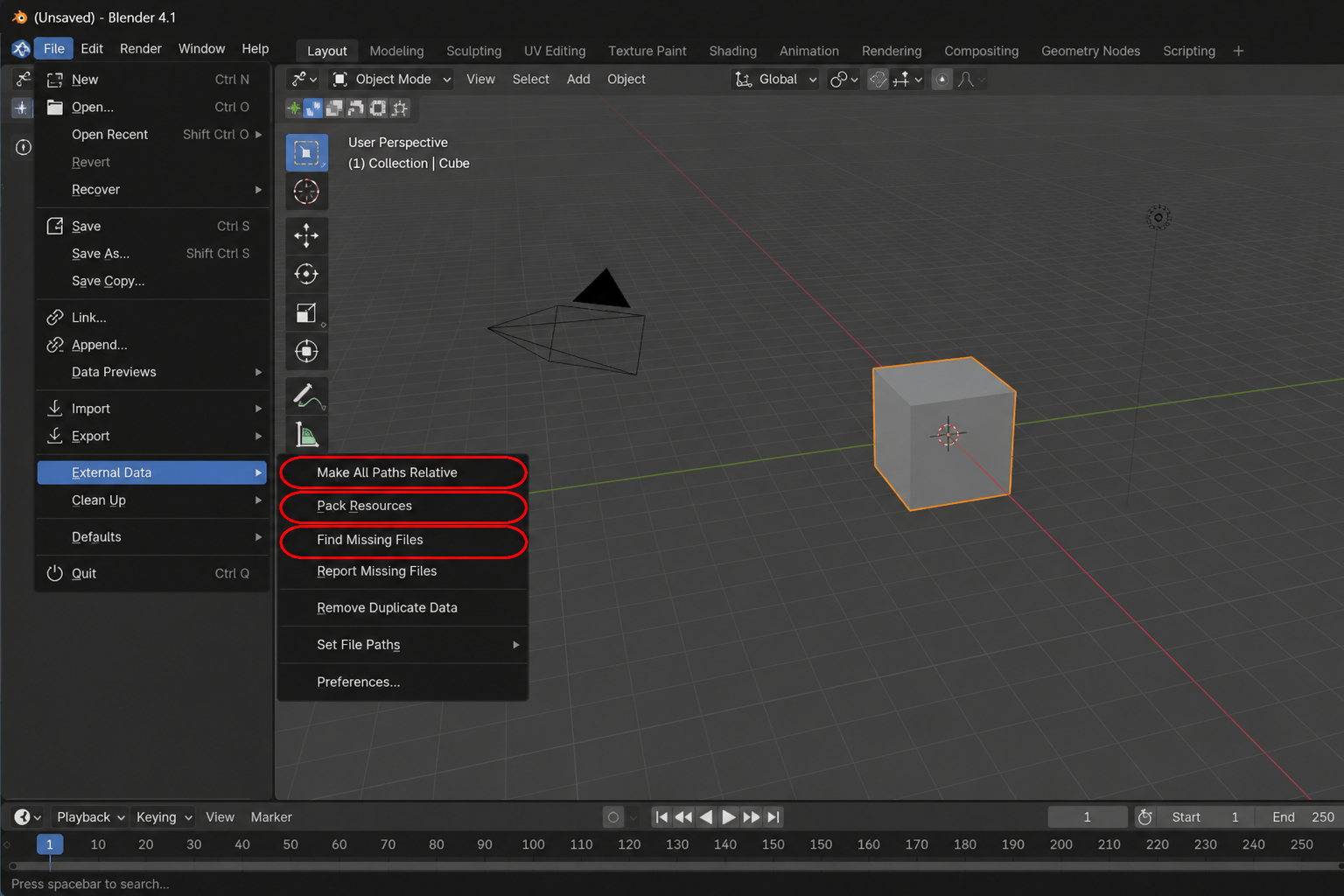
Như bạn đã biết, tệp cảnh 3D thường không chứa trực tiếp các tệp texture, HDRI hay đối tượng proxy. Thay vào đó, nó chứa đường dẫn chỉ cho phần mềm biết nơi tìm các tệp này; các đường dẫn này thường là đường dẫn tuyệt đối, trỏ thẳng đến cấu trúc thư mục chỉ tồn tại trên máy tính của bạn. Nếu chuyển cảnh sang một render farm không có cấu trúc thư mục tương ứng, phần mềm kết xuất sẽ không tìm thấy dữ liệu và buộc phải sử dụng vật liệu mặc định. Trong Blender, vật liệu mặc định này nổi tiếng với màu hồng cánh sen rực rỡ, còn ở các phần mềm khác, nó thường là màu đen. Dù là trường hợp nào, kết quả vẫn giống nhau: cảnh được kết xuất nhưng vật liệu bị sai hoặc thiếu, đồng thời các tệp HDRI hay hình học proxy cũng thường bị mất mà không có thông báo lỗi cụ thể.
Blender cung cấp ba công cụ được thiết kế riêng để giải quyết vấn đề này, tất cả đều nằm trong menu File > External Data. Công cụ Make All Paths Relative sẽ viết lại các đường dẫn tệp theo dạng tương đối so với tệp .blend, thay vì gắn liền với cấu trúc thư mục cá nhân của bạn. Công cụ Pack Resource sẽ nhúng các tệp texture và tệp bên ngoài khác trực tiếp vào tệp .blend, giúp tệp trở nên hoàn chỉnh và độc lập. Cuối cùng, công cụ Find Missing Files cho phép bạn chỉ định vị trí mới để Blender thử kết nối lại với những tệp mà trước đó nó không tìm thấy.
Lệch phiên bản phần mềm và plugin
Ngay cả khi đã gom đủ tài nguyên, cảnh của bạn vẫn có thể render ra khác nếu được tạo ở một phiên bản phần mềm/plugin này nhưng lại render ở một phiên bản khác. Các giá trị mặc định có thể thay đổi qua từng phiên bản, thuật toán lấy mẫu (sampling) được tối ưu lại, hoặc một bản cập nhật plugin có thể âm thầm làm thay đổi cách hiển thị của vật liệu và hiệu ứng. Đây hoàn toàn không phải là lỗi phần mềm.
Cách giải quyết là hãy ghi lại chính xác phiên bản phần mềm chính và toàn bộ plugin bạn đang dùng trước khi gửi tệp đi, sau đó đảm bảo môi trường render được thiết lập chuẩn xác theo đúng các phiên bản đó.
Quản lý màu sắc – Điều thường bị bỏ qua
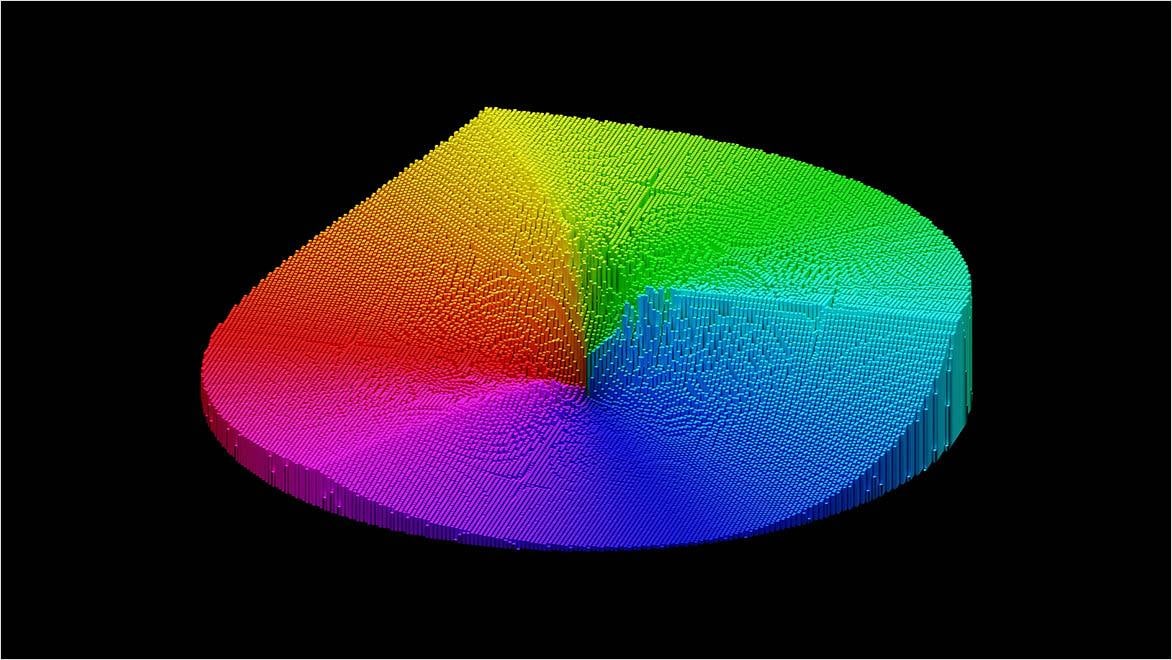
Nguồn hình ảnh: Autodesk
Quản lý màu sắc là nguyên nhân ít lộ diện nhất nhưng lại gây ra nhiều rắc rối nhất, bởi vì bản thân tệp render về mặt kỹ thuật thì đúng, nhưng nhìn trên màn hình lại sai. Blender sử dụng OpenColorIO để quản lý màu sắc, và bạn có thể trỏ Blender đến một cấu hình OCIO tùy chỉnh thông qua biến môi trường thay vì dùng cấu hình mặc định.
Nếu máy tính chạy render farm không cài cùng cấu hình tùy chỉnh đó, không gian màu áp lên hình ảnh sẽ bị khác đi. Kết quả là hình ảnh có thể tối hơn, sáng hơn hoặc bị gắt màu hơn, dù dữ liệu render bên dưới không hề thay đổi.
Đây cũng là lúc việc chọn định dạng tệp thể hiện tầm quan trọng. Tệp EXR (màu tuyến tính) không nén cố định không gian màu vào các điểm ảnh, nghĩa là nếu bị lệch quản lý màu, bạn vẫn có thể chỉnh lại ở khâu hậu kỳ (compositing). Ngược lại, tệp PNG hay JPEG đã bị ghi chết không gian màu ngay từ lúc render; nếu dùng sai cấu hình thì không cách nào sửa được ở hậu kỳ và lựa chọn duy nhất là phải render lại từ đầu. Sự khác biệt này chính là lý do bạn nên xuất tệp EXR cho bất kỳ dự án nào mà khách hàng soi kỹ về màu sắc.
Các thiết lập kết xuất có những khác biệt tinh tế
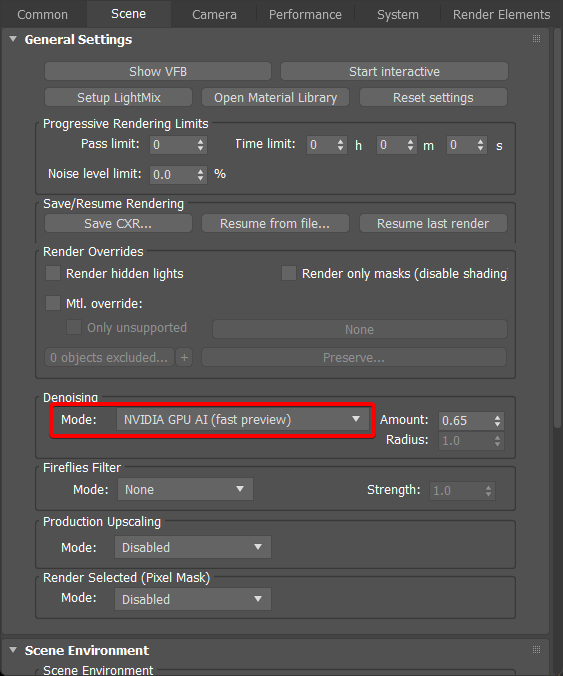
Khử nhiễu bằng AI (Nguồn ảnh: Chaos Support)
Nguyên nhân cuối cùng xuất hiện liên tục trong chuỗi hoạt hình: số lượng mẫu, lựa chọn bộ khử nhiễu và thiết bị kết xuất, tức là CPU so với GPU, đều có thể tạo ra kết quả khác nhau một cách tinh tế ngay cả từ cùng một cảnh và cùng một phiên bản phần mềm. Một hình ảnh tĩnh với mẫu nhiễu hơi khác biệt hiếm khi được nhận thấy. Nhưng cùng một sự không nhất quán nhỏ đó trên 300 khung hình hoạt hình sẽ trở thành hiện tượng nhấp nháy có thể nhìn thấy. Việc khóa số lượng mẫu, cài đặt bộ khử nhiễu và thiết bị kết xuất trước khi chạy tác vụ là sự khác biệt giữa một chuỗi hình ảnh sạch và một chuỗi cần phải chỉnh sửa màu sắc chỉ để ngăn chặn hiện tượng nhấp nháy.
Kiểm tra kỹ lưỡng trước khi bàn giao công việc
Hầu hết các lỗi kể trên đều có thể tránh được nếu bạn thực hiện một quy trình kiểm tra nhanh trước khi gửi file đi, thay vì đợi đến khi nhận lại kết quả bị lỗi mới phát hiện ra. Hãy đóng gói các tài nguyên bằng chính công cụ của phần mềm thay vì mặc định rằng các đường dẫn tương đối đã chính xác. Hãy ghi lại chính xác phiên bản phần mềm và plugin mà cảnh đó phụ thuộc vào. Hãy render thử một khung hình tại máy đích và so sánh trực tiếp với khung hình tương ứng được render trên máy của bạn. Đối với những gì khách hàng sẽ trực tiếp xem và đánh giá, hãy xuất file định dạng EXR thay vì PNG hay JPEG; đây là định dạng duy nhất cho phép bạn khắc phục tình huống nếu xảy ra sai lệch về quản lý màu sắc.
Tại sao việc kiểm soát môi trường làm việc giúp loại bỏ vấn đề
Cả bốn nguyên nhân trên đều bắt nguồn từ một vấn đề cốt lõi: cảnh của bạn được chạy trong một môi trường không thực sự giống với môi trường làm việc ban đầu của bạn. Thay vì gửi tác vụ vào một quy trình cố định (pipeline) của người khác, hãy thuê trọn gói một máy; khi đó, bạn có thể tự cài đặt chính xác phiên bản phần mềm và bộ plugin đã dùng để tạo ra cảnh, thiết lập cấu hình màu sắc tương đồng, cũng như tự mình mở file để kiểm tra trực quan trước khi tiến hành render toàn bộ chuỗi hình ảnh. Một mẹo nhỏ là: hãy kết nối qua Remote Desktop, chuyển sang chế độ hiển thị “shaded” (có tô bóng) trong khung nhìn (viewport) và quan sát trực tiếp các vật liệu (materials) trước khi đưa tác vụ vào hàng đợi render.
Câu hỏi thường gặp
Vì sao cùng một cảnh 3D lại render ra kết quả khác nhau trên các máy khác nhau?
Có bốn nguyên nhân cốt lõi: đường dẫn tài nguyên (asset paths) bị thiếu hoặc sai, lệch phiên bản phần mềm/plugin, khác biệt về quản lý màu sắc, và các thiết lập render như số lượng mẫu, bộ khử nhiễu, thiết bị CPU/GPU chưa được khóa cố định trước khi gửi đi render farm.
Vì sao lỗi đường dẫn tài nguyên (asset paths) lại là nguyên nhân nghiêm trọng nhất khiến render sai?
Vì tệp cảnh 3D không chứa trực tiếp các tệp texture, HDRI hay đối tượng proxy mà chỉ chứa đường dẫn trỏ đến vị trí lưu các tệp đó. Nếu render farm không tìm thấy đúng đường dẫn của dù chỉ một tệp vật liệu, toàn bộ phân cảnh có thể biến thành màu hồng rực hoặc màu đen hoàn toàn.
Tại sao lệch phiên bản phần mềm hoặc plugin có thể làm thay đổi kết quả render dù không có lỗi kỹ thuật nào?
Vì các giá trị mặc định có thể thay đổi qua từng phiên bản phần mềm, thuật toán lấy mẫu (sampling) có thể được tối ưu lại, hoặc một bản cập nhật plugin có thể âm thầm thay đổi cách hiển thị vật liệu và hiệu ứng. Cách khắc phục là ghi lại chính xác phiên bản phần mềm và toàn bộ plugin đang dùng, rồi đảm bảo môi trường render trên farm được thiết lập đúng theo các phiên bản đó.
Vì sao quản lý màu sắc (color management) lại gây ra lỗi khó phát hiện khi render trên farm?
Vì bản thân dữ liệu render về mặt kỹ thuật vẫn đúng, nhưng nếu máy chạy render farm không cài cùng cấu hình quản lý màu tùy chỉnh như máy cá nhân, không gian màu áp lên hình ảnh sẽ bị khác đi, khiến ảnh tối hơn, sáng hơn hoặc bị gắt màu hơn dù dữ liệu render bên dưới không hề thay đổi.
Nên chọn định dạng file nào để tránh lỗi màu sắc không thể sửa được sau khi render?
Nên ưu tiên định dạng EXR (màu tuyến tính) vì định dạng này không nén cố định không gian màu vào điểm ảnh, cho phép chỉnh lại ở khâu hậu kỳ nếu bị lệch quản lý màu. Ngược lại, các định dạng như PNG hay JPEG đã ghi chết không gian màu ngay lúc render, nên nếu dùng sai cấu hình thì không thể sửa ở hậu kỳ và buộc phải render lại từ đầu.
Vì sao các thiết lập render nhỏ như số lượng mẫu hay bộ khử nhiễu cần được khóa cố định trước khi chạy dự án animation?
Vì số lượng mẫu, lựa chọn bộ khử nhiễu và thiết bị kết xuất (CPU hay GPU) đều có thể tạo ra khác biệt tinh tế giữa các khung hình dù cùng một cảnh và cùng phiên bản phần mềm. Với một khung hình tĩnh, khác biệt này khó nhận thấy, nhưng lặp lại trên hàng trăm khung hình animation sẽ tạo ra hiện tượng nhấp nháy rõ rệt, buộc phải chỉnh sửa màu sắc ở hậu kỳ để khắc phục.
Nâng tầm quy trình làm việc với các máy trạm hiệu năng cao từ iRender
Nếu bạn đang tìm cách tối ưu hóa quy trình kết xuất mà không bị giới hạn bởi phần cứng, iRender mang đến giải pháp vô cùng tối ưu. Chúng tôi cung cấp các máy trạm cho phép truy cập trực tiếp với cơ sở hạ tầng hàng đầu, trao cho bạn toàn quyền kiểm soát hệ thống máy để xử lý các tác vụ 3D, VFX và AI đòi hỏi khắt khe nhất.
Phần cứng vượt trội được thiết kế cho hiệu năng đỉnh cao:
- GPU: NVIDIA GeForce RTX 4090 (24GB VRAM) – xử lý dễ dàng các cảnh có dữ liệu nặng, kỹ thuật path tracing phức tạp và các mô hình AI khổng lồ.
- CPU: AMD Ryzen Threadripper Pro – tối đa hóa hiệu suất render đa luồng và loại bỏ tình trạng chậm trễ trong quá trình tính toán.
- RAM: 256GB – vận hành mượt mà các ứng dụng ngốn nhiều bộ nhớ và các cảnh có mật độ đa giác (poly) cao mà không lo giật lag hay treo máy.
Khám phá các cấu hình máy chủ đa dạng của chúng tôi dưới đây:
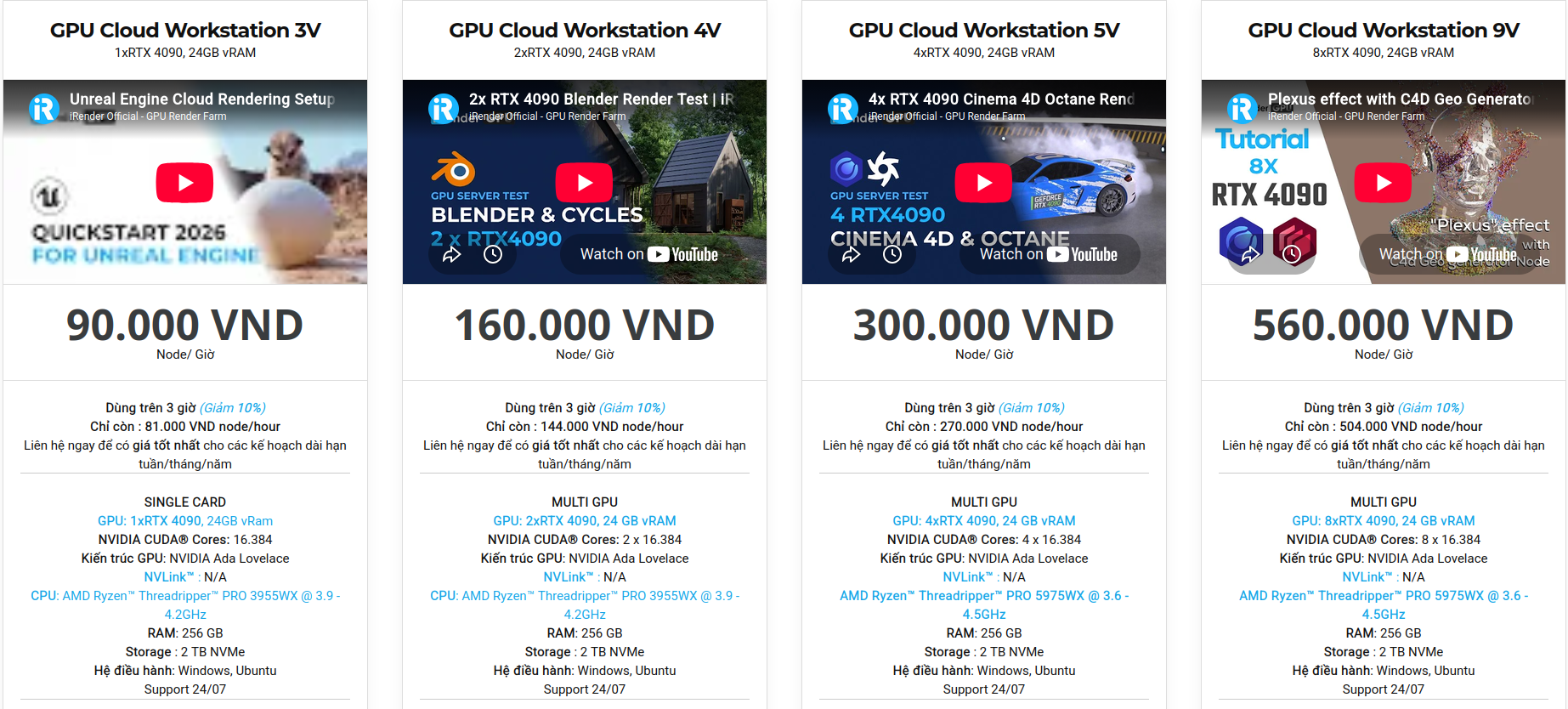
iRender có thể hỗ trợ bạn khi nguyên nhân đã được xác định và trình tự chỉ cần một kết xuất mới. Một máy Windows RTX 4090 có thể xử lý công việc, trong khi nhiều máy có thể xử lý song song các khung hình riêng biệt. Vì bạn kiểm soát môi trường nên bạn có thể cài đặt cùng phần mềm và phiên bản được sử dụng cho kết xuất.
Đừng ngần ngại, hãy bắt đầu kết xuất ngay bây giờ!
Hãy cùng xem video hướng dẫn để biết dịch vụ của chúng tôi hoạt động như thế nào nhé:
Tốc độ tối đa – Tự do tuyệt đối





