
Hết bộ nhớ, crash và treo: Cách đọc đúng lỗi render
Lỗi hết bộ nhớ (out of memory), crash đột ngột và render bị treo có thể có biểu hiện khá giống nhau, nhưng nguyên nhân lại khác nhau. Nếu xác định sai lỗi, bạn có thể mất nhiều thời gian thử những cách không giải quyết đúng vấn đề. Bài viết này sẽ giúp bạn phân biệt từng loại lỗi, kiểm tra dấu hiệu để tìm ra nguyên nhân và chọn cách xử lý phù hợp.
Hết bộ nhớ, crash và treo: Bạn thực sự đang gặp lỗi nào?
Lỗi hết bộ nhớ (out of memory) thường xảy ra khi trình render không còn đủ VRAM hoặc RAM hệ thống để tiếp tục xử lý. Crash là khi phần mềm hoặc tiến trình render đột ngột bị đóng, còn lỗi treo là khi phần mềm vẫn mở nhưng không phản hồi.
Ba lỗi này có thể có biểu hiện khá giống nhau trong lúc render, nhưng nguyên nhân và cách xử lý lại khác nhau. Vì vậy, trước tiên bạn cần xác định chính xác mình đang gặp loại lỗi nào.
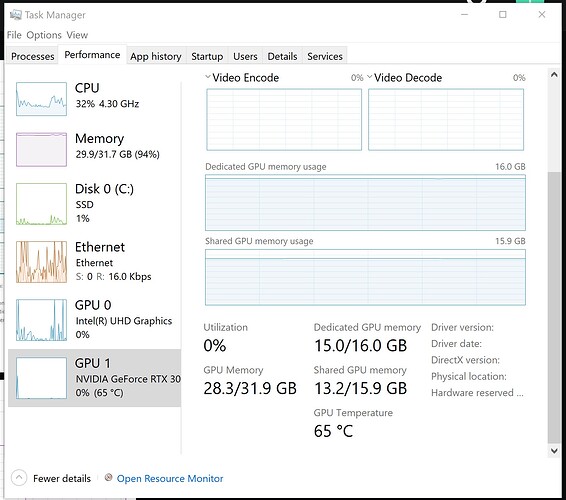
Cách phân biệt các lỗi này trong 30 giây
Hãy bắt đầu với 4 bước kiểm tra nhanh:
- Phần mềm còn xuất hiện trong Task Manager không? Nếu tiến trình đã biến mất, nhiều khả năng phần mềm đã bị crash.
- CPU hoặc GPU có còn hoạt động không? Nếu mức sử dụng vẫn cao hoặc liên tục thay đổi, quá trình render có thể vẫn đang chạy dù giao diện trông như bị treo.
- Màn hình có chớp đen hoặc driver đồ họa vừa được khôi phục không? Đây có thể là dấu hiệu Windows đã kích hoạt TDR.
- Log của trình render có báo lỗi bộ nhớ hoặc lỗi cụ thể nào khác không? Nếu có thông báo rõ ràng về lỗi hết bộ nhớ, đây là căn cứ đáng tin cậy hơn việc chỉ nhìn vào màn hình bị treo.
Bốn bước này sẽ giúp bạn nhanh chóng xác định vấn đề nằm ở giới hạn bộ nhớ, phần mềm bị crash hay chỉ đang tạm thời không phản hồi.
Kiểm tra ở đâu để xác định nguyên nhân?
Trước khi thay đổi cài đặt, hãy kiểm tra thông tin về lỗi để biết chính xác vấn đề nằm ở đâu. Bạn cần xác định phần mềm gặp lỗi gì hoặc tài nguyên nào đã chạm giới hạn, thay vì chỉ đoán dựa trên biểu hiện bên ngoài.
- Log của trình render và phần mềm: Tìm các thông báo liên quan đến bộ nhớ, thiết bị hoặc xem phần mềm đang xử lý tác vụ gì ngay trước khi xảy ra lỗi.
- Task Manager: Theo dõi mức sử dụng RAM, bộ nhớ GPU, CPU và GPU trong lúc render để xem tài nguyên nào đang bị quá tải.
- Windows Event Viewer: Kiểm tra xem Windows có ghi nhận lỗi liên quan đến phần mềm, driver hoặc hệ thống vào thời điểm xảy ra crash hay không.
- Dòng lệnh: Nếu phần mềm hỗ trợ render qua terminal, bạn có thể xem lại thông báo lỗi ngay cả khi giao diện phần mềm đã bị đóng.
Lỗi hết bộ nhớ cần cách xử lý khác với lỗi crash
Lỗi hết bộ nhớ (out of memory) có thể xảy ra do thiếu VRAM hoặc RAM hệ thống, tùy vào nơi trình render lưu trữ dữ liệu trong quá trình xử lý. Khi render bằng GPU, giới hạn thường nằm ở VRAM. Trong khi đó, render bằng CPU, chạy mô phỏng hoặc sử dụng out-of-core có thể cần nhiều RAM hệ thống hơn.
Lắp thêm GPU không đồng nghĩa với việc sẽ giải quyết được tình trạng thiếu VRAM. Với nhiều trình render hỗ trợ multi-GPU, VRAM của các GPU không đơn giản được cộng dồn với nhau. Vì vậy, scene vẫn có thể phải nằm trong giới hạn VRAM khả dụng của từng GPU.
Giao diện bị đơ chưa chắc quá trình render đã bị treo
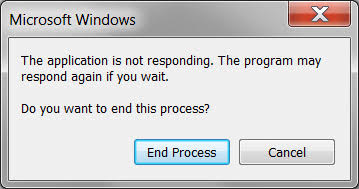
Giao diện phần mềm không phản hồi chưa chắc có nghĩa quá trình render đã dừng. Một số tác vụ nặng chạy trên GPU hoặc CPU có thể khiến giao diện tạm thời bị đơ, trong khi quá trình render bên trong vẫn tiếp tục.
Lúc này, hãy kiểm tra Task Manager trước. Nếu CPU hoặc GPU vẫn hoạt động ở mức cao hoặc mức sử dụng liên tục thay đổi, hãy chờ thêm một chút vì quá trình render có thể vẫn đang chạy. Ngược lại, nếu CPU và GPU gần như không hoạt động trong thời gian dài và phần mềm vẫn không phản hồi, nhiều khả năng quá trình render đã thực sự bị treo.
Xác định nguyên nhân đến và cách xử lý
| Lỗi | Nguyên nhân có thể | Kiểm tra | Cách xử lý |
|---|---|---|---|
| Phần mềm bị đóng và báo hết bộ nhớ | VRAM hoặc RAM đã chạm giới hạn | Task Manager, log của trình render | Kiểm tra VRAM hay RAM đã hết, sau đó giảm mức sử dụng bộ nhớ |
| Phần mềm đột ngột bị đóng nhưng không báo lỗi bộ nhớ | Phần mềm bị crash | Log của phần mềm, Event Viewer | Kiểm tra driver, plugin và thông tin về lỗi crash |
| Giao diện bị đơ nhưng CPU/GPU vẫn hoạt động ở mức cao | Quá trình render có thể vẫn đang chạy | Task Manager | Chờ thêm hoặc chia tác vụ render thành các phần nhỏ hơn |
| Giao diện bị đơ và CPU/GPU gần như không hoạt động | Quá trình render có thể đã bị treo | Log của phần mềm, Task Manager | Kiểm tra nguyên nhân khiến quá trình bị kẹt trước khi khởi động lại |
| Màn hình chớp đen và driver đồ họa được khôi phục | Có thể do Windows TDR | Event Viewer | Kiểm tra tải GPU và driver trước. Nếu cần, tham khảo hướng dẫn TDR của Microsoft |
Nếu kết quả kiểm tra cho thấy scene đơn giản là quá nặng so với phần cứng hiện tại, chuyển tác vụ render cuối cùng sang một máy mạnh hơn có thể là giải pháp phù hợp hơn.
Chọn iRender khi phần cứng máy local đạt giới hạn
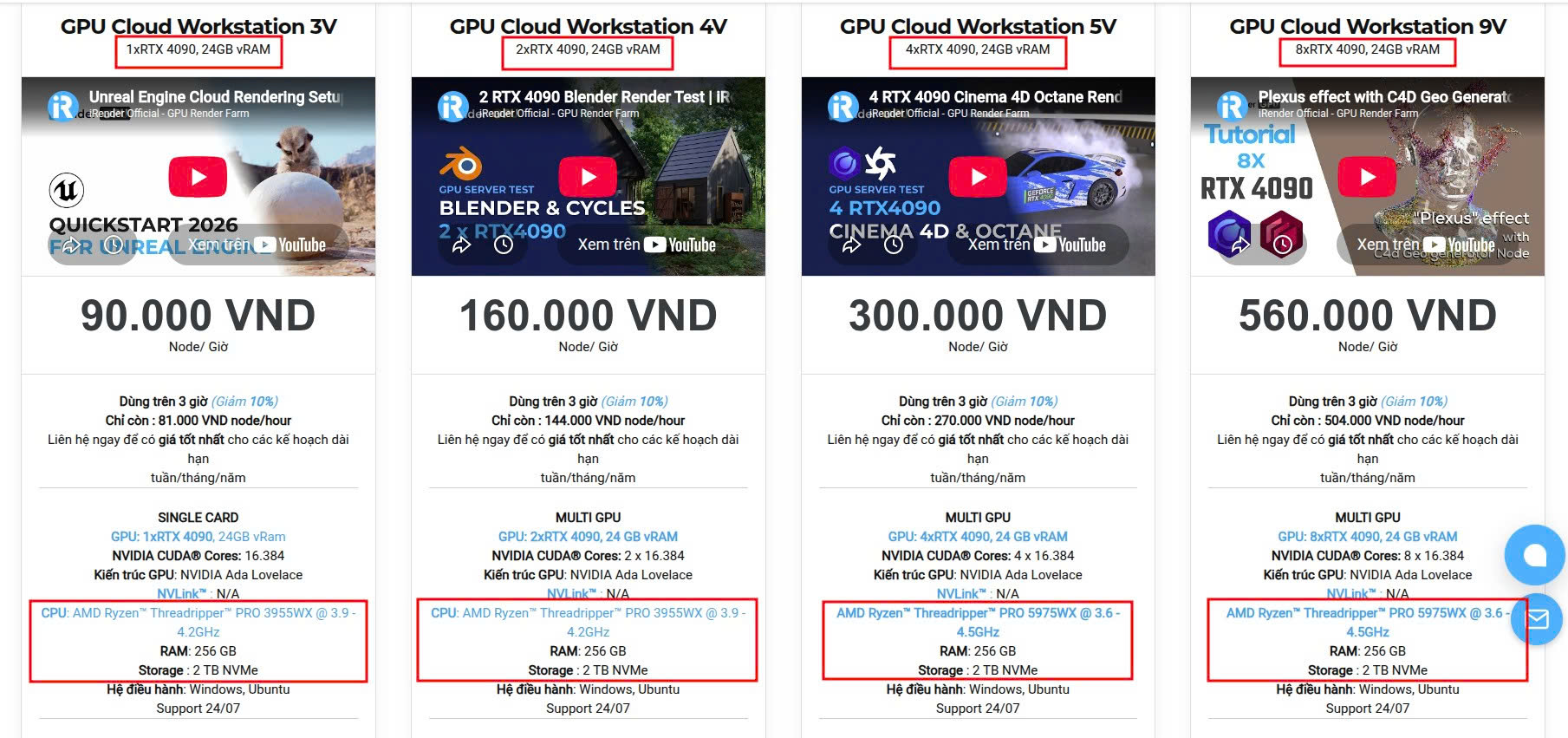
Khi đã xác định phần cứng máy local không đủ đáp ứng, iRender là một phương án thay thế giúp bạn hoàn thành deadline. Máy chủ iRender trang bị RTX 4090 với 24GB VRAM và 256GB RAM có thể đáp ứng tốt hơn các tác vụ render cần nhiều bộ nhớ. Bạn cũng có toàn quyền sử dụng máy chủ để cài đặt phần mềm, plugin với bất kỳ phiên bản nào bạn đang dùng như trên máy local.
Các cấu hình hiện có bao gồm:
- CPU: AMD Ryzen™ Threadripper™ PRO 3955WX (3.9–4.2GHz) và AMD Ryzen™ Threadripper™ PRO 5975WX (3.6–4.5GHz)
- GPU: 1/2/4/6/8 RTX 4090/5090
Với người dùng mới, iRender hiện tặng 100% giá trị lần nạp đầu tiên nếu nạp tiền trong vòng 24 giờ sau khi đăng ký, giúp bạn tiết kiệm chi phí nhưng vẫn đảm bảo chất lượng cho dự án của bạn.
ĐĂNG KÝ ngay để trải nghiệm hoặc để được tư vấn chi tiết, hãy liên hệ với chúng tôi qua Live chat hoặc qua Zalo: 0962868890 hoặc Email: [email protected].
Your Renders, Your Rules
Nguồn: learn.microsoft.com, projects.blender.org, docs.blender.org

Cùng xem hiệu suất render trên máy chủ của iRender:


FAQ
1. Lỗi crash và lỗi treo khi render khác nhau như thế nào?
Crash là khi quá trình render đột ngột bị dừng và phần mềm có thể tự đóng. Lỗi treo là khi phần mềm vẫn mở nhưng không phản hồi. Hãy kiểm tra Task Manager trước. Nếu CPU hoặc GPU vẫn hoạt động ở mức cao hoặc liên tục thay đổi, quá trình render có thể vẫn đang chạy.
2. Làm sao biết render bị lỗi do hết bộ nhớ?
Hãy kiểm tra mức sử dụng VRAM và RAM trong Task Manager, đồng thời xem log của trình render có báo hết bộ nhớ (out of memory) hoặc lỗi liên quan đến cấp phát bộ nhớ hay không. Sau đó, xác định VRAM hay RAM đã chạm giới hạn để chọn cách xử lý phù hợp.
3. Có thể tìm thông tin về lỗi render ở đâu?
Trước tiên, hãy kiểm tra log của trình render và phần thông báo của phần mềm. Với các lỗi liên quan đến Windows hoặc driver, bạn có thể kiểm tra Event Viewer. Nếu phần mềm hỗ trợ chạy qua dòng lệnh, đây cũng là một cách để xem lại thông báo lỗi sau khi phần mềm bị đóng.





