
File render bị lỗi hoặc bị đen: Cách khôi phục và phòng tránh
Quá trình render hoàn tất mà không báo lỗi, nhưng file kết quả lại đen hoàn toàn hoặc không thể mở. File render bị lỗi hoặc bị đen không phải lúc nào cũng có nghĩa quá trình render đã thất bại. Có thể file đã bị hỏng, hình ảnh thực tế vẫn hợp lệ nhưng được render ra màu đen, hoặc lỗi chỉ xuất hiện ở một số frame hay một vùng nhất định. Bài viết này sẽ giúp bạn phân biệt từng trường hợp, tìm cách khôi phục những phần còn sử dụng được và hạn chế lỗi lặp lại.
Tại sao file render lại bị đen hoặc bị lỗi?
File render bị lỗi hoặc bị đen thường rơi vào ba trường hợp: file bị hỏng và không thể mở, file vẫn mở được nhưng toàn bộ hình ảnh bị đen, hoặc chỉ một phần hình ảnh hay một số frame gặp lỗi. Mỗi trường hợp có nguyên nhân khác nhau, vì vậy trước tiên cần xác định chính xác bạn đang gặp trường hợp nào rồi mới tìm cách xử lý.
Trước tiên, hãy kiểm tra xem file có thực sự bị lỗi không
Hình ảnh bị đen chưa chắc là do file bị hỏng. File EXR multilayer hoặc multipart có thể chứa nhiều channel hoặc nhiều phần dữ liệu khác nhau, và không phải phần mềm xem ảnh nào cũng hiển thị chúng giống nhau. Nếu file EXR bị đen hoặc hiển thị không đầy đủ, hãy thử mở bằng phần mềm hỗ trợ EXR đầy đủ trước khi kết luận file đã bị lỗi.
Ngoài ra, hãy kiểm tra dung lượng file. Nếu file có dung lượng 0 byte hoặc nhỏ bất thường, có thể dữ liệu chưa được ghi đầy đủ trong quá trình xuất.
Khôi phục những phần còn sử dụng được
Nếu render dưới dạng chuỗi ảnh (image sequence), hãy xác định những frame bị lỗi hoặc bị thiếu rồi chỉ render lại các frame đó. Bạn không cần render lại toàn bộ chuỗi ảnh từ đầu.
Nếu file chỉ bị lỗi một phần, hãy cố gắng lấy lại những dữ liệu vẫn còn đọc được trước, sau đó render lại phần bị thiếu. Đồng thời, kiểm tra thư mục lưu file tạm hoặc autosave của phần mềm để xem còn bản nào có thể sử dụng được hay không trước khi render lại từ đầu.
Khi file vẫn mở được nhưng hình ảnh bị đen hoàn toàn
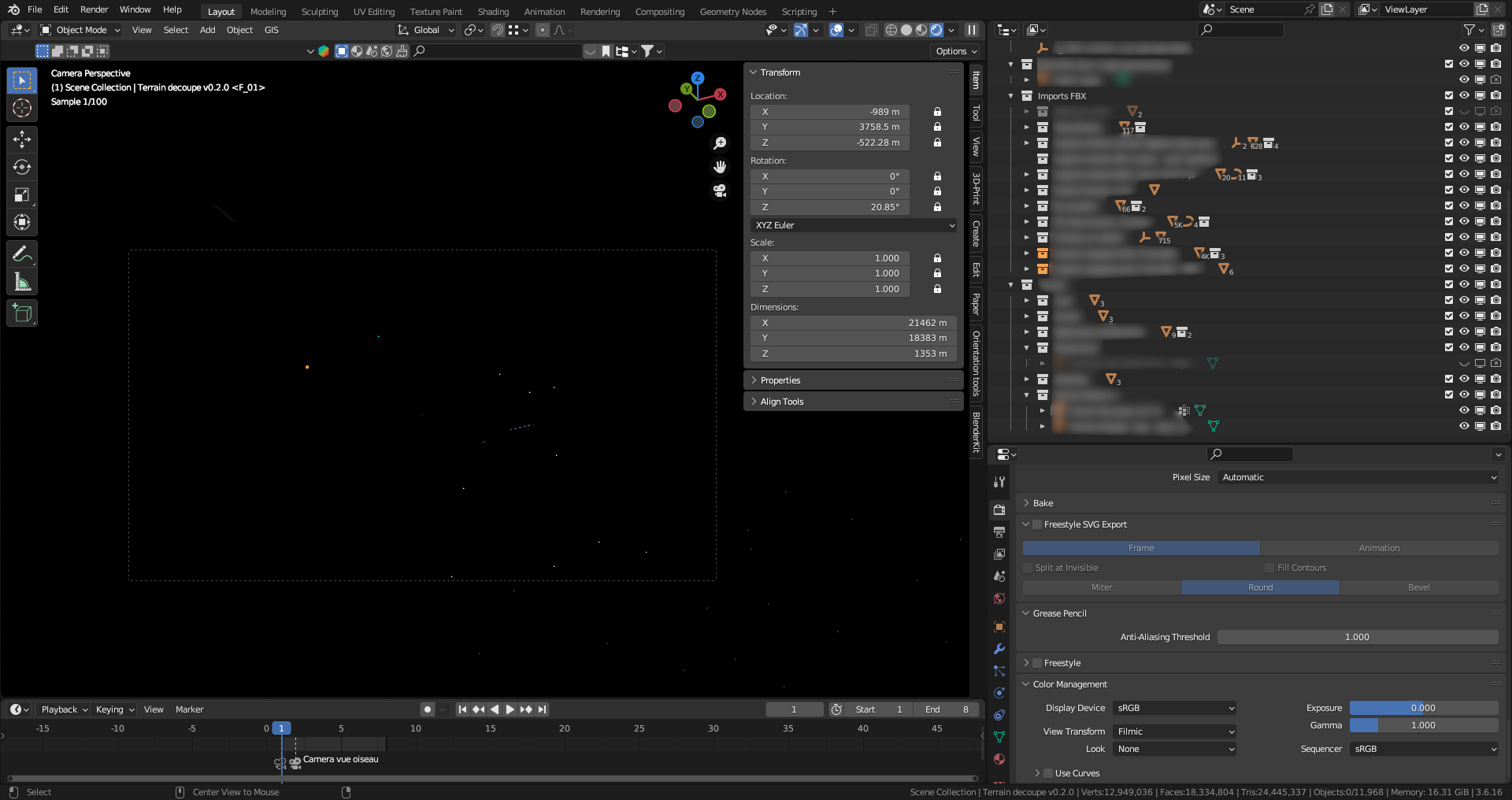
Nếu file vẫn mở bình thường nhưng hình ảnh lại bị đen, hãy kiểm tra scene và các thiết lập đầu ra trước khi kết luận file đã bị hỏng. Một số nguyên nhân có thể gặp:
- Camera: Kiểm tra xem bạn đã chọn đúng camera để render và camera có đang ở đúng vị trí hay không.
- Hiển thị khi render: Kiểm tra xem các object, layer hoặc collection cần thiết có đang bị ẩn khỏi quá trình render không.
- Ánh sáng: Đảm bảo scene có đủ nguồn sáng hoặc môi trường ánh sáng phù hợp với trình render đang sử dụng.
- Alpha và định dạng đầu ra: Nếu sử dụng nền trong suốt, hãy kiểm tra xem định dạng file và phần mềm dùng để mở ảnh có hỗ trợ alpha đúng cách hay không.
Sau mỗi lần thay đổi, hãy render thử một frame nhỏ để xác định chính xác thiết lập nào đang gây ra vấn đề.
Cách hạn chế lỗi trong những lần render sau
Một vài thói quen sau có thể giúp bạn tránh mất kết quả sau nhiều giờ render:
- Lưu file vào ổ cứng local trước: Render và lưu các frame vào ổ cứng trên máy trước, sau khi hoàn tất mới sao chép sang ổ lưu trữ qua mạng.
- Ưu tiên render thành chuỗi ảnh: Với animation, nên render thành PNG, TIFF, EXR hoặc định dạng chuỗi ảnh phù hợp khác thay vì xuất trực tiếp thành một file video.
- Kiểm tra dung lượng ổ cứng: Đảm bảo ổ lưu trữ còn đủ dung lượng cho toàn bộ chuỗi ảnh trước khi bắt đầu render.
- Tránh để quá trình render bị gián đoạn: Tắt chế độ sleep và tránh để máy tự động khởi động lại trong khi đang render các tác vụ dài.
- Render thử trước: Render một vài frame đại diện và mở file kết quả để kiểm tra trước khi render toàn bộ animation.
Hướng dẫn nhanh: Dấu hiệu, nguyên nhân và cách xử lý
| Dấu hiệu | Nguyên nhân có thể | Cách xử lý |
|---|---|---|
| File không mở được hoặc có dung lượng bất thường | Quá trình ghi file bị gián đoạn hoặc ổ lưu trữ hết dung lượng | Render lại frame bị lỗi, ưu tiên lưu vào ổ cứng local và kiểm tra dung lượng trống |
| File mở được nhưng hình ảnh đen hoàn toàn | Sai camera, object bị ẩn khi render, thiếu ánh sáng hoặc thiết lập đầu ra chưa đúng | Kiểm tra camera đang sử dụng, các object hiển thị khi render, ánh sáng và thiết lập đầu ra |
| Chỉ một phần hình ảnh hoặc một số frame bị đen | Một frame hoặc một vùng render gặp lỗi | Kiểm tra log render và chỉ render lại những frame hoặc vùng bị lỗi |
| File EXR multilayer hiển thị màu đen | Phần mềm xem ảnh có thể đang hiển thị sai layer hoặc channel | Mở file bằng phần mềm hỗ trợ đầy đủ EXR multilayer trước khi kết luận file bị hỏng |
| Nền trong suốt hiển thị thành màu đen | Phần mềm xem ảnh hoặc định dạng đầu ra có thể không xử lý alpha đúng cách | Kiểm tra alpha channel, khả năng hỗ trợ của phần mềm xem ảnh và định dạng đầu ra |
Nếu các frame bị lỗi đã khiến bạn mất nhiều giờ render trong khi deadline đang đến gần, tốc độ render lại sẽ trở thành ưu tiên. Thay vì tiếp tục giảm chất lượng chỉ để kịp tiến độ, bạn có thể chuyển những frame còn lại sang một máy local mạnh hơn hoặc máy chủ từ xa.
Tăng tốc render lại với iRender
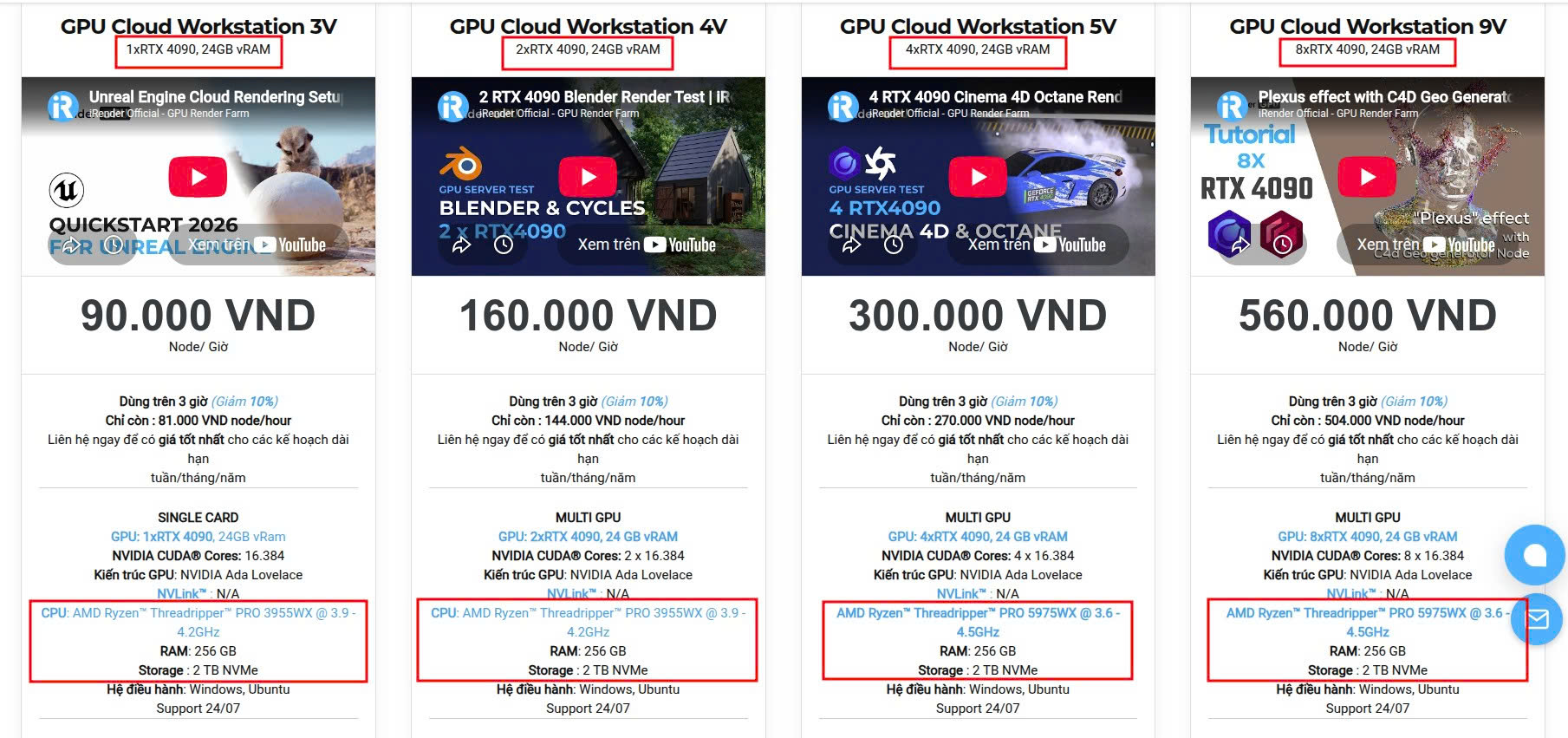
iRender không thể khôi phục một frame đã bị hỏng, vì vậy bạn cần xử lý nguyên nhân gây lỗi trước khi render lại. Tuy nhiên, iRender có thể giúp bạn rút ngắn thời gian render lại những phần bị mất. Máy chủ của chúng tôi trang bị RTX 4090 với 24GB VRAM có thể xử lý các tác vụ GPU render nặng, đồng thời môi trường trung tâm dữ liệu giúp hạn chế những gián đoạn thường gặp trên máy local như chế độ sleep, tự khởi động lại hoặc sự cố nguồn điện.
Bạn cũng có toàn quyền sử dụng máy chủ từ xa, nên có thể trực tiếp truy cập file dự án, log và kết quả render để kiểm tra lỗi cũng như tận dụng những phần vẫn còn sử dụng được nếu quá trình render gặp sự cố.
Các cấu hình hiện có bao gồm:
- CPU: AMD Ryzen™ Threadripper™ PRO 3955WX (3.9–4.2GHz) và AMD Ryzen™ Threadripper™ PRO 5975WX (3.6–4.5GHz)
- GPU: 1/2/4/6/8 RTX 4090/5090
Với người dùng mới, iRender hiện tặng 100% giá trị lần nạp đầu tiên nếu nạp tiền trong vòng 24 giờ sau khi đăng ký, giúp bạn tiết kiệm chi phí nhưng vẫn đảm bảo chất lượng cho dự án của bạn.
ĐĂNG KÝ ngay để trải nghiệm hoặc để được tư vấn chi tiết, hãy liên hệ với chúng tôi qua Live chat hoặc qua Zalo: 0962868890 hoặc Email: [email protected].
Maximum Speed – Absolute Freedom
Nguồn: openexr.com, docs.blender.org

Cùng xem hiệu suất render trên máy chủ của iRender:


FAQ
1. Tại sao hình ảnh sau khi render lại bị đen hoàn toàn?
Hình ảnh bị đen không phải lúc nào cũng có nghĩa file đã bị hỏng. Trước tiên, hãy kiểm tra camera đang sử dụng, các object có hiển thị khi render hay không, ánh sáng, thiết lập đầu ra và alpha channel.
2. Có thể khôi phục file render bị hỏng không?
Thông thường, nếu dữ liệu chưa được ghi đầy đủ thì rất khó khôi phục toàn bộ file. Nếu render dưới dạng chuỗi ảnh (image sequence), hãy giữ lại những frame còn sử dụng được và chỉ render lại các frame bị hỏng hoặc bị thiếu.
3. Làm thế nào để hạn chế file render bị hỏng?
Hãy ưu tiên lưu kết quả render vào ổ cứng local, kiểm tra dung lượng trống trước khi render và tắt chế độ sleep hoặc tự động khởi động lại. Với animation, nên render thành chuỗi ảnh và render thử một vài frame trước khi bắt đầu toàn bộ quá trình.





