
Cách thiết lập Cloud GPU để render Houdini hiệu quả
Render Houdini trên Cloud GPU sẽ thuận tiện hơn nếu bạn coi máy chủ từ xa như một chiếc máy tính riêng để làm việc, chứ không đơn thuần là nơi gửi file lên rồi chờ render. Để quá trình diễn ra suôn sẻ, bạn nên chuẩn bị đầy đủ scene, texture, cache và các asset cần thiết trước khi bật máy. Sau đó, cài đúng phiên bản Houdini và renderer, kiểm tra thử một frame rồi mới bắt đầu render toàn bộ. Chuẩn bị kỹ ngay từ đầu sẽ giúp bạn tránh những lỗi thường gặp như thiếu asset, lệch phiên bản phần mềm, render thất bại và đặc biệt là mất tiền thuê máy cho những việc có thể làm từ trước.
Khi thuê Cloud GPU để chạy Houdini, bạn sẽ làm những gì?
Hiểu đơn giản, khi thuê Cloud GPU, bạn sẽ có một máy tính từ xa để tự cài đặt và sử dụng theo nhu cầu. Bạn có thể cài Houdini, renderer và các phần mềm cần thiết, chuyển project lên máy rồi làm việc gần giống như trên máy tính của mình.
Có hai điều nên nhớ trước khi bắt đầu. Thứ nhất, license của Houdini, renderer và các phần mềm khác vẫn do bạn tự chuẩn bị. Thứ hai, chi phí thuê máy bắt đầu được tính khi máy chạy. Vì vậy, những việc có thể chuẩn bị trước thì nên hoàn thành trước, tránh bật máy rồi mới mất thời gian tìm file, kiểm tra phiên bản hay sắp xếp lại project.
Bước 1: Chuẩn bị project trước khi bật máy
Trước khi khởi động Cloud GPU, hãy kiểm tra lại project Houdini và đảm bảo đã có đầy đủ texture, cache, HDA cùng các asset bên ngoài mà scene đang sử dụng. Bạn cũng nên ghi lại chính xác phiên bản Houdini và renderer của project để cài đúng phiên bản trên máy Cloud GPU, tránh lỗi khi mở scene hoặc render.
Nếu dịch vụ Cloud GPU cho phép tải dữ liệu lên khi máy chưa chạy, hãy upload project từ trước. Như vậy, khi bắt đầu tính giờ thuê máy, bạn có thể đi thẳng vào cài đặt, kiểm tra scene và render thay vì mất thời gian chờ upload hoặc chuẩn bị lại file.
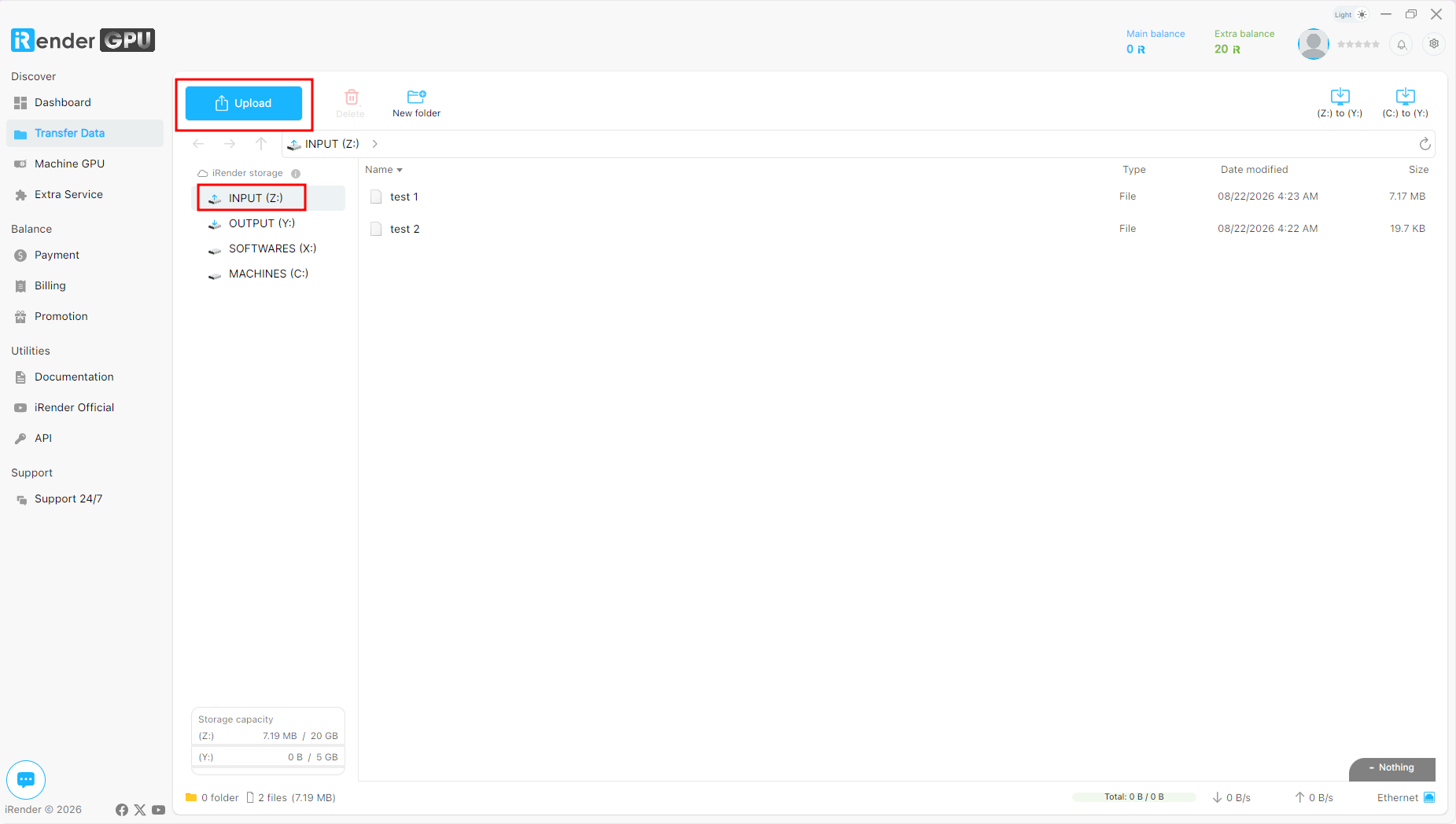
Bước 2: Thiết lập cài đặi cho project
Trước tiên, hãy cài đúng phiên bản Houdini mà project đang sử dụng, sau đó cài renderer và các plugin cần thiết. Tiếp theo, kích hoạt license Houdini và các renderer của bên thứ ba theo đúng yêu cầu của từng nhà cung cấp. Khi cài Houdini, SideFX cho phép chọn phiên bản cụ thể thay vì mặc định dùng bản mới nhất. Nhờ đó, bạn có thể giữ môi trường làm việc trên Cloud GPU giống với project gốc và hạn chế lỗi do khác phiên bản.
Sau đó, kiểm tra lại cấu trúc project và đường dẫn đến các dữ liệu liên quan. Đảm bảo HDA, texture, cache và các asset khác đều được Houdini tìm thấy đúng vị trí. Houdini có thể tự nhận diện các HDA nằm trong thư mục hda hoặc otls thuộc Houdini Path. Với các HDA riêng của project, bạn có thể đặt chúng trong $JOB/hda.
Nếu sử dụng GPU renderer, hãy kiểm tra máy đã cài NVIDIA driver phù hợp với phiên bản renderer hay chưa. Nên làm việc này trước khi render thử để tránh đến lúc chạy cả job mới phát hiện renderer không nhận GPU hoặc driver không tương thích.
Bước 3: Render thử một frame trước khi chạy toàn bộ
Trước khi bắt đầu render toàn bộ, hãy mở scene và dành vài phút kiểm tra trực tiếp. Chú ý xem có texture nào bị thiếu, đường dẫn asset nào bị lỗi, HDA nào chưa được nhận diện hoặc dữ liệu nào chưa được chuyển đầy đủ lên Cloud GPU hay không.
Sau đó, chọn một frame đại diện để render thử và so sánh với chính frame đó khi render trên máy local. Đồng thời kiểm tra render log để phát hiện file bị thiếu, node không được nhận diện, lỗi plugin hoặc các cảnh báo khác. Nếu dùng GPU renderer, hãy kiểm tra thêm xem renderer đã nhận và sử dụng đúng GPU hay chưa. Chỉ mất vài phút cho bước này nhưng có thể giúp bạn phát hiện lỗi thiết lập trước khi chúng ảnh hưởng đến cả một frame range.
Bước 4: Render và tips để có thể tiếp tục render nếu quá trình render bị gián đoạn
Với animation, nên render thành image sequence thay vì xuất thẳng ra một file video. Nếu quá trình render bị dừng giữa chừng, những frame đã hoàn thành vẫn có thể sử dụng và bạn chỉ cần render tiếp từ frame còn thiếu, thay vì phải chạy lại toàn bộ animation.
Với các job dài, nếu có thể, hãy chia frame range thành những phần nhỏ để dễ quản lý. Khi bắt đầu render, nên theo dõi vài frame đầu tiên để chắc chắn file đầu ra được lưu đúng và thời gian render mỗi frame không có gì bất thường. Sau khi mọi thứ ổn định, bạn mới nên để job tự chạy.
Bước 5: Lưu lại máy và tắt khi không còn sử dụng
Sau khi render hoàn tất, hãy tải kết quả về và kiểm tra lại trước khi tắt máy từ xa. Nếu dịch vụ Cloud GPU cho phép lưu lại máy đã thiết lập dưới dạng image, bạn nên sử dụng tính năng này để giữ nguyên môi trường Houdini cho lần làm việc sau, thay vì phải cài đặt và cấu hình lại từ đầu.
Cuối cùng, hãy tắt máy ngay khi không còn sử dụng. Nếu có tính năng tự động tắt máy, bạn nên thiết lập trước để máy tự dừng sau khi render xong, tránh tiếp tục phát sinh chi phí thuê không cần thiết.
Nếu bạn cần chạy cả simulation trên Cloud GPU
Nếu bạn định chạy simulation trực tiếp trên Cloud GPU thay vì tải lên cache đã hoàn thành, quy trình sẽ có thêm một bước. Simulation cần được chạy và lưu cache ngay trên máy từ xa trước khi render. Vì vậy, hãy đảm bảo máy có đủ RAM và dung lượng ổ đĩa cho cả quá trình simulation lẫn render.
Nếu cần tìm hiểu kỹ hơn về cách cache, bạn có thể xem bài Cache simulation vào ổ đĩa đúng cách trong Houdini. Bài viết hướng dẫn cách sử dụng memory cache, Allow Caching to Disk, File Cache SOP, lựa chọn định dạng cache và cách hạn chế mất công chạy lại khi simulation dài bị gián đoạn.
Tận dụng thời gian thuê Cloud GPU hiệu quả hơn
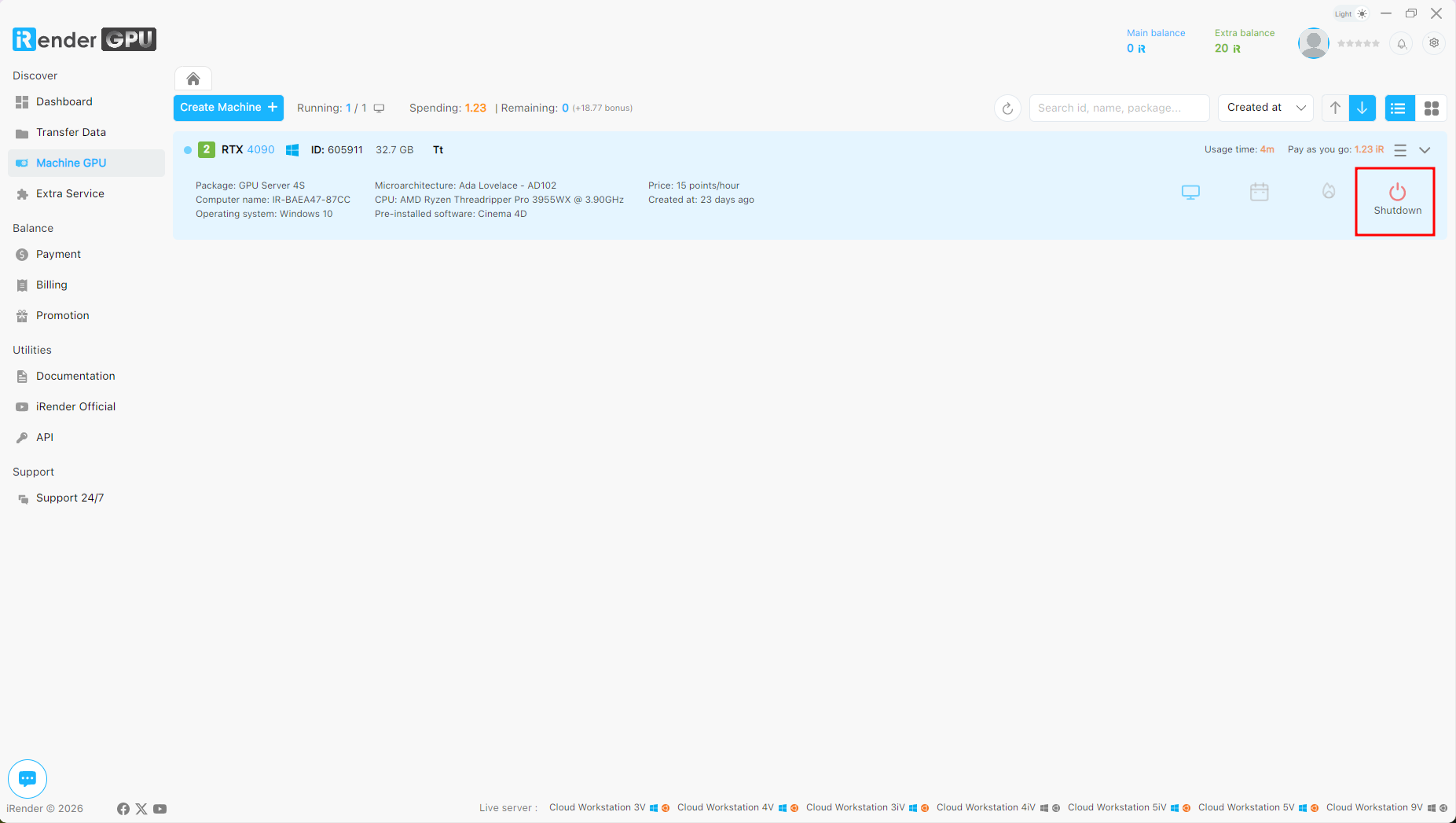
Trong lần đầu sử dụng iRender cho Houdini, bạn có thể mất khoảng 15 đến 30 phút để cài phần mềm, thiết lập license, khôi phục các thành phần cần thiết của project và kiểm tra lại môi trường làm việc. Nếu lưu máy đã thiết lập thành image, những lần sau bạn có thể bắt đầu nhanh hơn mà không phải cài đặt và cấu hình lại từ đầu.
Do chi phí vẫn được tính trong thời gian máy hoạt động, hãy chuẩn bị sẵn file trước khi bật máy nếu có thể. Đồng thời, nên thiết lập tự động tắt máy từ trước để tránh máy tiếp tục chạy và phát sinh chi phí sau khi công việc đã hoàn thành.
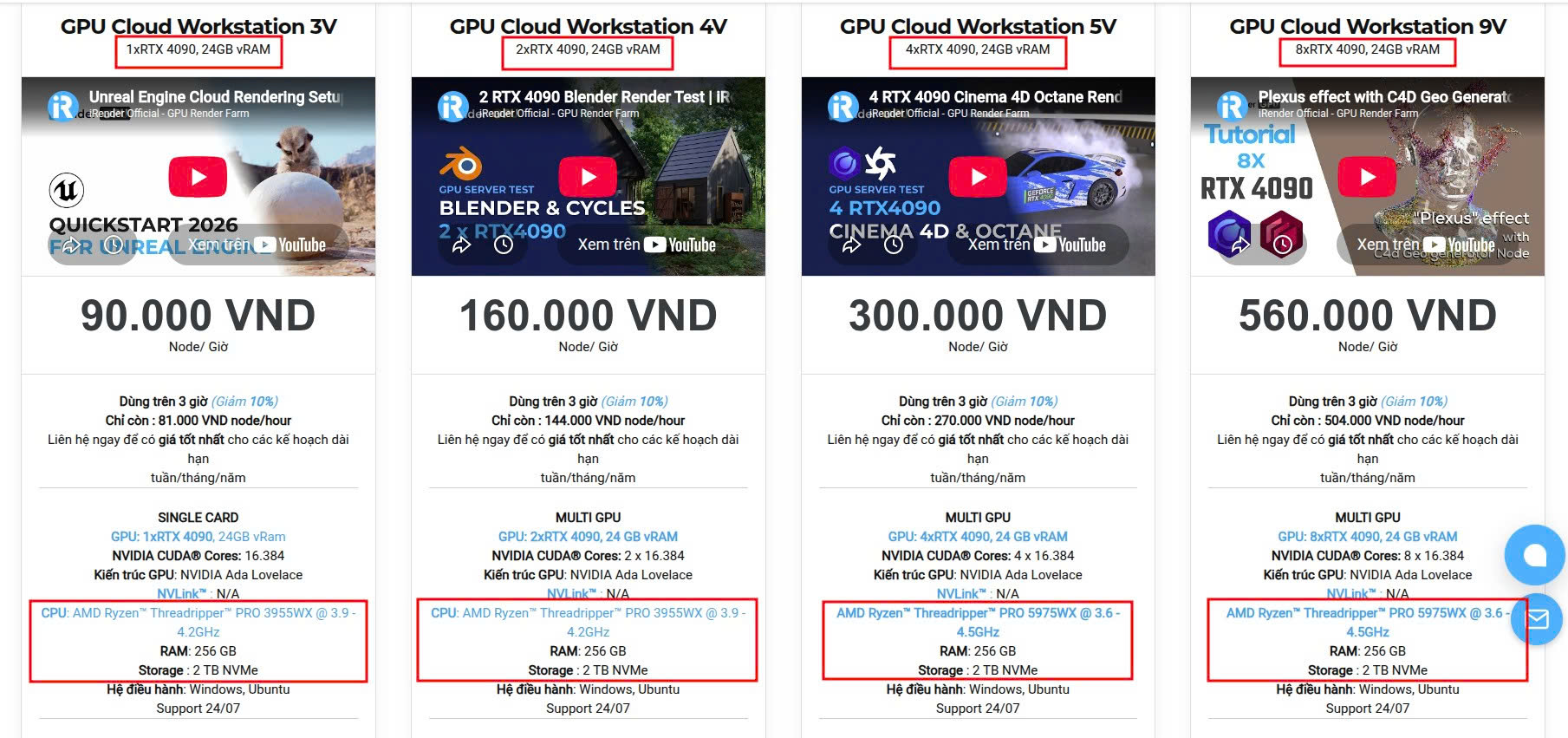
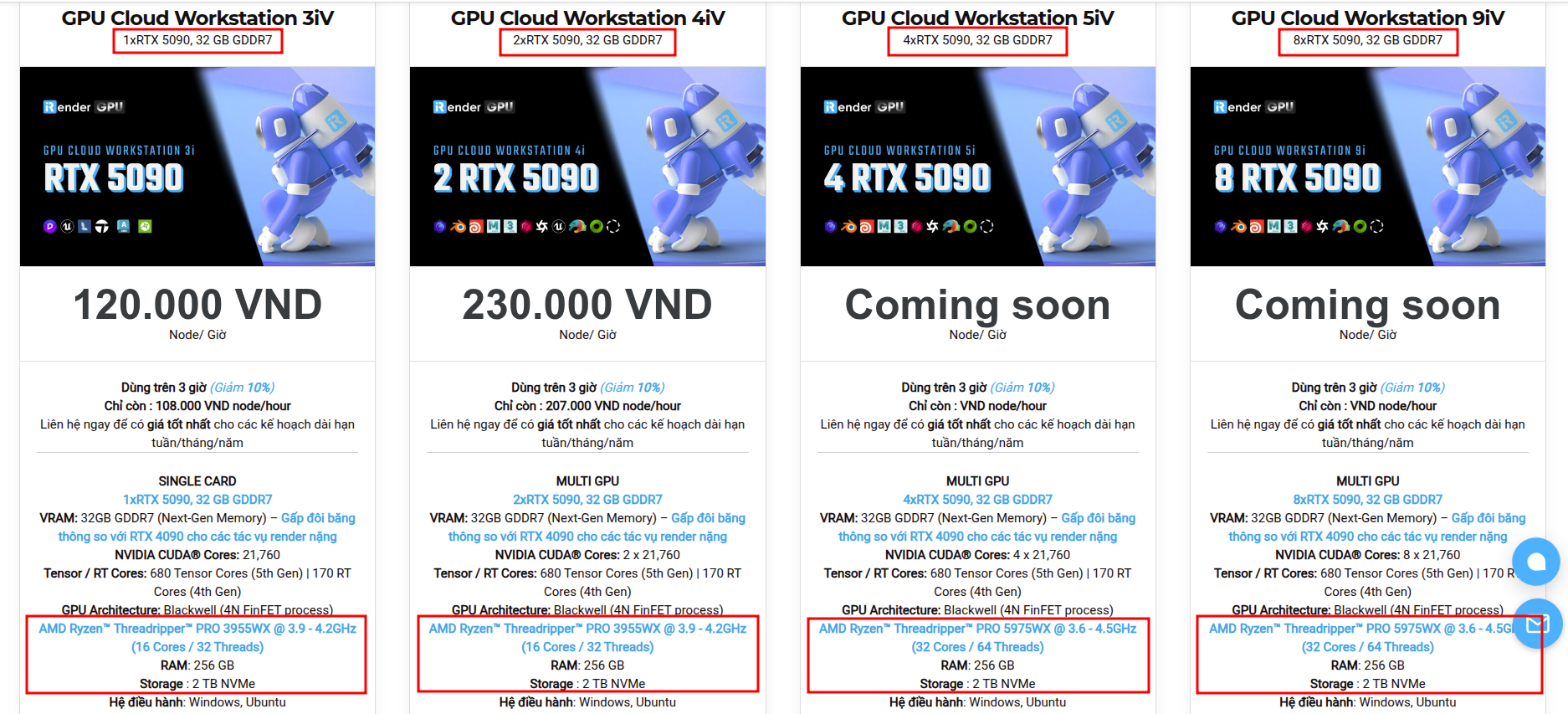
Các cấu hình hiện có bao gồm:
- CPU: AMD Ryzen™ Threadripper™ PRO 3955WX (3.9–4.2GHz) và AMD Ryzen™ Threadripper™ PRO 5975WX (3.6–4.5GHz)
- GPU: 1/2/4/6/8 RTX 4090 với 24GB vRAM và 1/2/4/8 5090 với 32GB vRAM
Với người dùng mới, iRender hiện tặng 100% giá trị lần nạp đầu tiên nếu nạp tiền trong vòng 24 giờ sau khi đăng ký, giúp bạn tiết kiệm chi phí nhưng vẫn đảm bảo chất lượng cho dự án của bạn.
ĐĂNG KÝ ngay để trải nghiệm hoặc để được tư vấn chi tiết, hãy liên hệ với chúng tôi qua Live chat hoặc qua Zalo: 0962868890 hoặc Email: [email protected].
Maximum Speed – Absolute Freedom
Nguồn: SideFX Docs
Hiện tại, iRender đang triển khai chương trình ưu đãi từ ngày 19/8-19/9/2026:
- Tặng 50% bonus khi nạp từ 5tr VND
- Tặng 100% bonus khi nạp từ 10tr VND

Hãy cùng xem cách thức hoạt động của máy chủ iRender:

FAQ
1. Làm thế nào để thiết lập Houdini trên Cloud GPU?
Nếu có thể, hãy chuẩn bị và tải project lên trước khi bật máy. Sau đó, cài đúng phiên bản Houdini và renderer mà project đang sử dụng, kích hoạt license, kiểm tra lại đường dẫn HDA và asset. Trước khi chạy toàn bộ job, nên render thử một frame đại diện để chắc chắn mọi thứ đã được thiết lập đúng.
2. Tôi có cần license Houdini riêng khi sử dụng Cloud GPU không?
Có. Bạn vẫn cần license Houdini và license của các renderer bên thứ ba mà project sử dụng. Hãy kiểm tra điều khoản của từng loại license để chắc chắn license hiện tại được phép sử dụng trên Cloud hoặc máy từ xa.
3. Làm thế nào để tránh lãng phí tiền thuê Cloud GPU khi máy không làm gì?
Hãy chuẩn bị và tải file lên trước khi bật máy nếu có thể, đồng thời lưu lại image của máy đã thiết lập để dùng cho những lần sau và cài đặt tự động tắt máy từ trước. Nhờ đó, bạn sẽ hạn chế thời gian thuê máy bị lãng phí cho việc chuẩn bị file, cài đặt lại môi trường hoặc để máy chạy khi không còn sử dụng.





