
Cache simulation vào ổ đĩa đúng cách trong Houdini
Cache một simulation nặng vào ổ đĩa nghe có vẻ đơn giản: bật Allow Caching to Disk, chạy simulation rồi để Houdini tự xử lý phần còn lại. Nhưng trên thực tế, tùy chọn này không hoạt động theo cách nhiều người vẫn nghĩ. Houdini vẫn ưu tiên sử dụng bộ nhớ trước. Khi simulation lớn dần và vượt quá dung lượng cache trong bộ nhớ, việc playback, lưu dữ liệu và khôi phục sau khi crash có thể trở nên phức tạp hơn nhiều. Trong bài viết này, chúng ta sẽ tìm hiểu cách cache simulation trong Houdini thực sự hoạt động và cách lưu các simulation lớn vào ổ đĩa an toàn, ổn định hơn.
Allow Caching to Disk thực sự hoạt động như thế nào?
Với DOP simulation, Houdini sẽ cache các frame vào bộ nhớ trước. Bật Allow Caching to Disk không có nghĩa mọi frame sẽ được ghi thẳng xuống ổ đĩa. Theo SideFX, Houdini chỉ bắt đầu ghi file .sim vào thư mục tạm khi simulation vượt quá lượng RAM được cấp trong thiết lập Cache Memory (MB).
Điểm này rất quan trọng vì bật tùy chọn trên không có nghĩa Houdini sẽ ngừng sử dụng RAM để cache. Các frame đã được cache xuống ổ đĩa cũng sẽ chậm hơn khi bạn tua hoặc xem lại so với những frame vẫn nằm trong bộ nhớ. Đổi lại, Houdini có thể giữ được simulation lớn hơn thay vì phải loại bỏ các frame cache cũ khi bộ nhớ đầy.
Ngoài ra, nếu chạy simulation ở chế độ nền, bạn cần kiểm tra thêm một thiết lập. Theo SideFX, disk caching sẽ bị tắt đối với các simulation chạy nền, trừ khi bạn bật Cache to Disk in Non-Interactive Sessions.
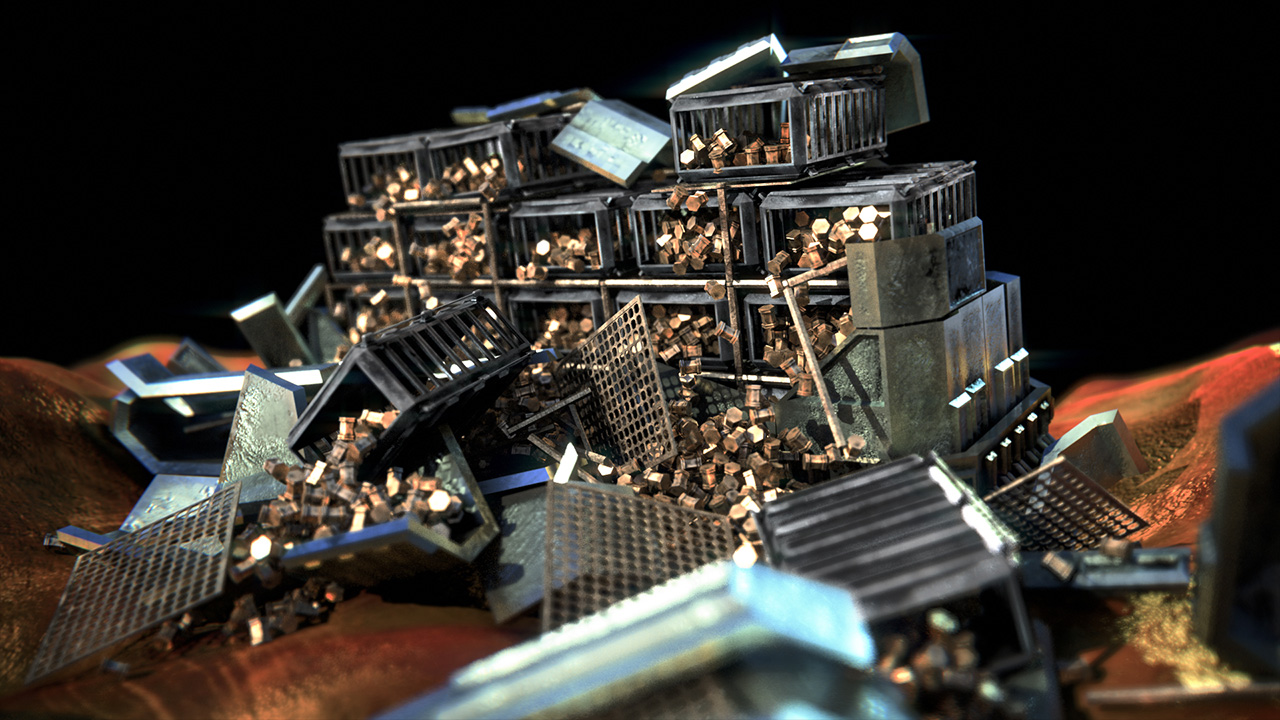
Tổng quan về cách cache simulation trong Houdini
| PHƯƠNG PHÁP | CÁCH HOẠT ĐỘNG | LỢI ÍCH CHÍNH | ĐIỀU CẦN LƯU Ý |
|---|---|---|---|
| Memory Cache | Giữ các frame simulation trong RAM để playback | Truy cập nhanh các frame đã được cache | Các frame cũ có thể bị loại bỏ khi cache chạm giới hạn bộ nhớ |
| Allow Caching to Disk | Ghi các frame DOP simulation thành file .sim khi lượng memory cache được cấp đã vượt giới hạn | Giữ được nhiều dữ liệu simulation hơn so với chỉ cache trong bộ nhớ | Không ghi ngay mọi frame xuống ổ đĩa. Cache simulation chạy nền cần bật thêm một tùy chọn riêng |
| File Cache SOP | Chủ động lưu geometry hoặc kết quả simulation ở cấp SOP xuống ổ đĩa | Có thể tải lại kết quả đã lưu mà không cần chạy lại các node phía trước | Cần đủ dung lượng lưu trữ, thiết lập đường dẫn file rõ ràng và chọn định dạng cache phù hợp |
Dấu hiệu cho thấy bộ nhớ cache đã đầy
Một dấu hiệu dễ nhận biết là bạn không thể tua ngược lại toàn bộ simulation. Theo SideFX, khi Houdini không còn đủ bộ nhớ để cache các frame mới, phần mềm sẽ loại bỏ những frame cũ đã được cache. Nếu các frame này chưa được lưu xuống ổ đĩa, Houdini sẽ phải cook lại khi bạn muốn xem lại phần simulation trước đó.
Bạn có thể phát hiện tình trạng này sớm bằng cách theo dõi timeline. Trong Houdini, màu xanh dương biểu thị các frame đang được cache trong bộ nhớ, còn màu tím biểu thị các DOP frame đã được cache thành file .sim. Nếu những frame cũ bắt đầu biến mất khỏi timeline thay vì vẫn có thể playback, rất có thể memory cache đã chạm giới hạn.
Cách làm phù hợp cho production: File Cache SOP
Với các simulation dựa trên SOP, File Cache SOP cho phép bạn chủ động kiểm soát dữ liệu nào được lưu và lưu ở đâu. Thay vì phụ thuộc vào simulation cache tạm thời của Houdini, bạn có thể lưu kết quả vào thư mục đã chọn, sau đó tải lại từ ổ đĩa mà không cần cook lại toàn bộ network phía trước.
Với geometry, SideFX khuyến nghị sử dụng .bgeo.sc làm định dạng thông dụng. Nếu dữ liệu đầu vào hoàn toàn là VDB volume, bạn có thể lưu dưới dạng .vdb. Nên tổ chức thư mục và đặt tên file rõ ràng để dễ nhận biết, quản lý và tái sử dụng từng cache.
Trước khi chọn Save to Disk, hãy thiết lập đúng frame range mà bạn thực sự cần. Sau khi cache hoàn tất, bật Load from Disk để Houdini đọc trực tiếp các file đã lưu thay vì cook lại dữ liệu đầu vào. Cách này cũng giúp bạn dễ dàng tiếp tục công việc từ cache đã có mà không phải tạo lại kết quả từ các node phía trước.
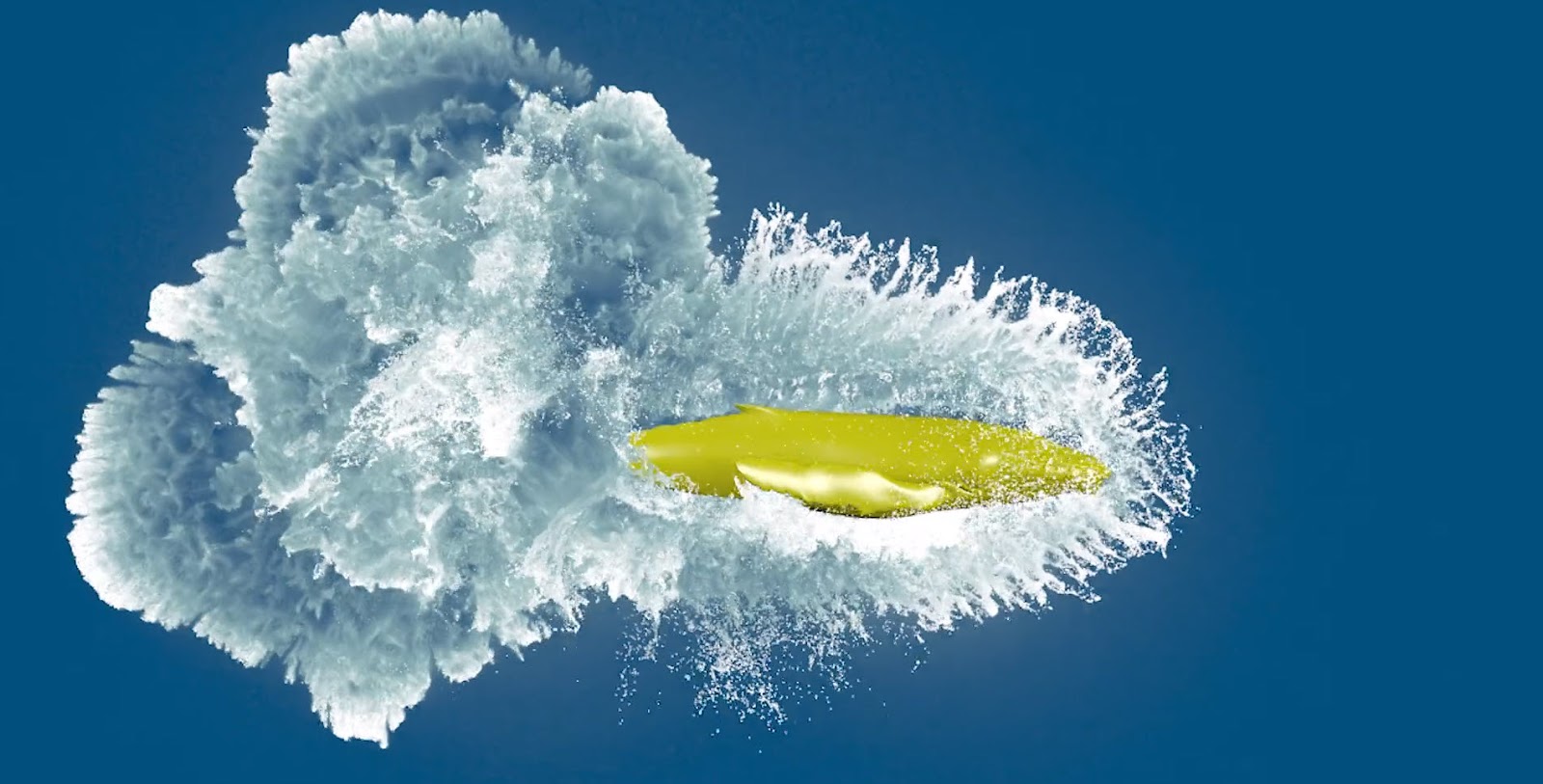
Ổ đĩa và định dạng file: Khi tốc độ lưu trữ trở thành nút thắt mới
Sau khi simulation được cache xuống ổ đĩa, dung lượng lưu trữ và tốc độ đọc/ghi sẽ trở thành những yếu tố ảnh hưởng trực tiếp đến workflow. Cache Houdini lớn có thể tạo ra lượng dữ liệu rất lớn. Vì vậy, ổ đĩa chậm có thể trở thành nút thắt khi ghi file cache hoặc đọc lại dữ liệu để playback.
Với các simulation nặng, sử dụng SSD tốc độ cao, đặc biệt là NVMe, có thể giúp giảm thời gian đọc và ghi cache so với các loại ổ lưu trữ chậm hơn. Trước khi bắt đầu cache một simulation dài, hãy ước tính dung lượng cần thiết và đảm bảo ổ đĩa đích còn đủ chỗ cho toàn bộ frame range.
Cách cache giúp bạn tiếp tục công việc sau khi crash
Trước khi chạy một simulation dài, hãy cache thử một đoạn frame ngắn và kiểm tra kết quả. Cách này giúp phát hiện sớm các thiết lập chưa đúng, simulation hoạt động không như mong muốn hoặc lỗi đường dẫn file, thay vì mất nhiều giờ cache rồi mới phát hiện vấn đề.
Với những tác vụ dài, nếu thiết lập cho phép, hãy chia cache thành các frame range vừa phải và lưu vào các thư mục có version rõ ràng để cache thử nghiệm không ghi đè lên kết quả đã được duyệt. Những cache thử nghiệm không còn cần thiết cũng nên được xóa để tránh chiếm đầy ổ đĩa.
Với DOP simulation, SideFX còn cung cấp tính năng Save Checkpoints, giúp định kỳ lưu trạng thái simulation xuống ổ đĩa. Nếu quá trình simulation bị gián đoạn, Houdini có thể tiếp tục từ checkpoint đã lưu thay vì phải chạy lại từ đầu.
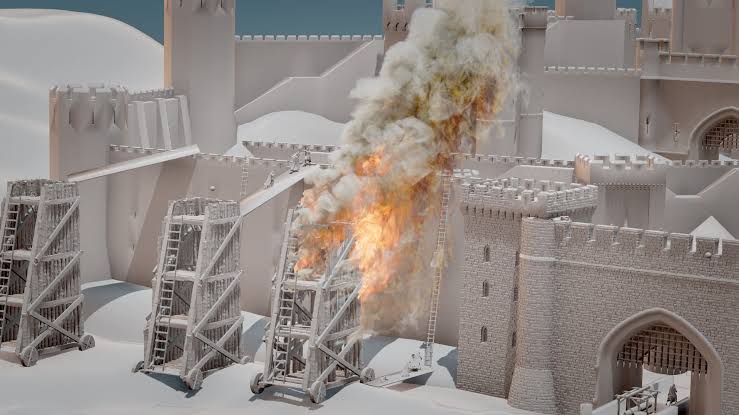
Khi simulation quá lớn để cache trên máy local
Một số simulation đơn giản là quá nặng so với khả năng xử lý của workstation local, chẳng hạn không đủ RAM để chạy simulation hoặc không đủ dung lượng ổ đĩa để lưu toàn bộ cache. Trong trường hợp này, chuyển tác vụ sang một máy có nhiều RAM và dung lượng lưu trữ hơn có thể hợp lý hơn việc liên tục giảm simulation chỉ để phù hợp với giới hạn phần cứng hiện tại.
iRender - Cache simulation Houdini lớn khi máy local không đủ tài nguyên
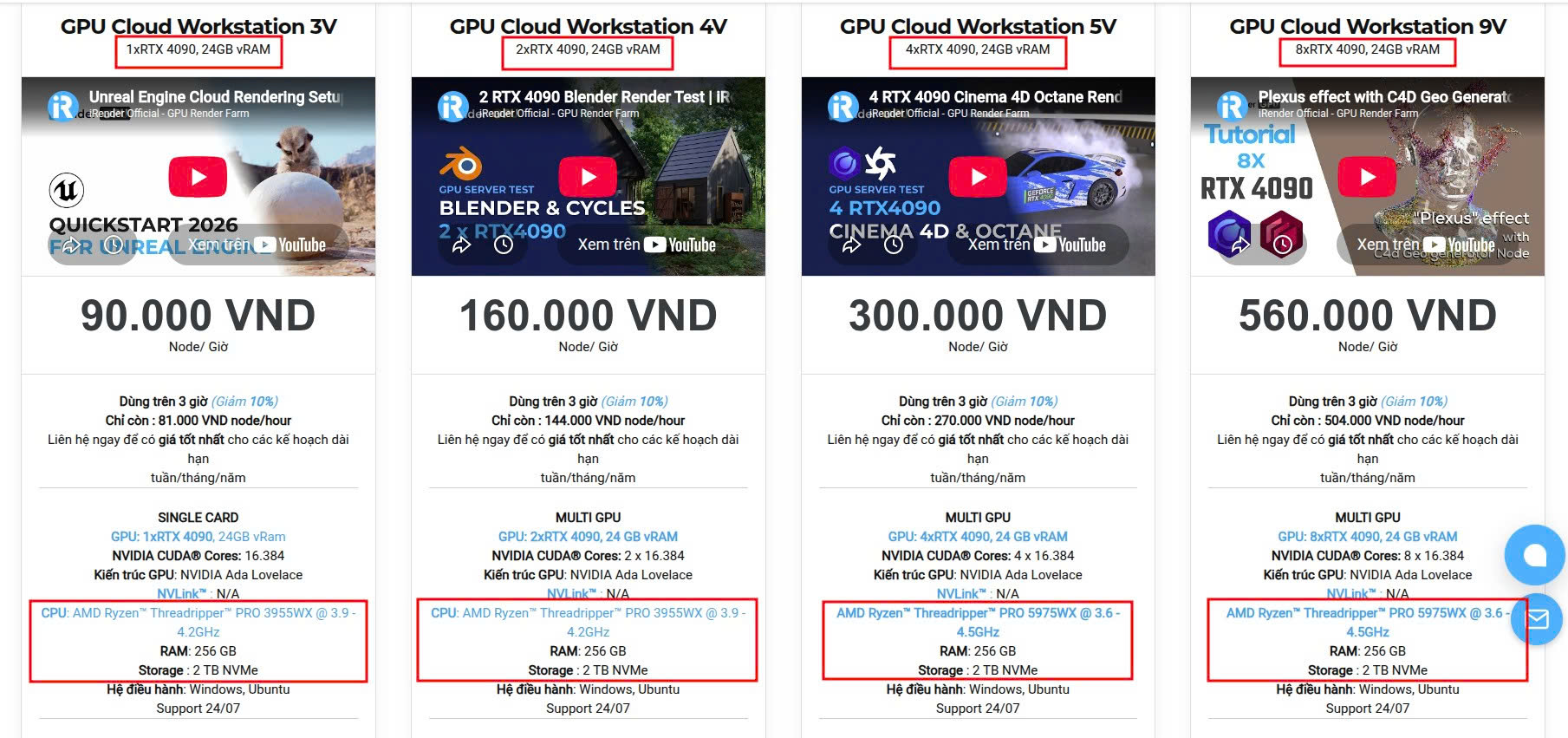
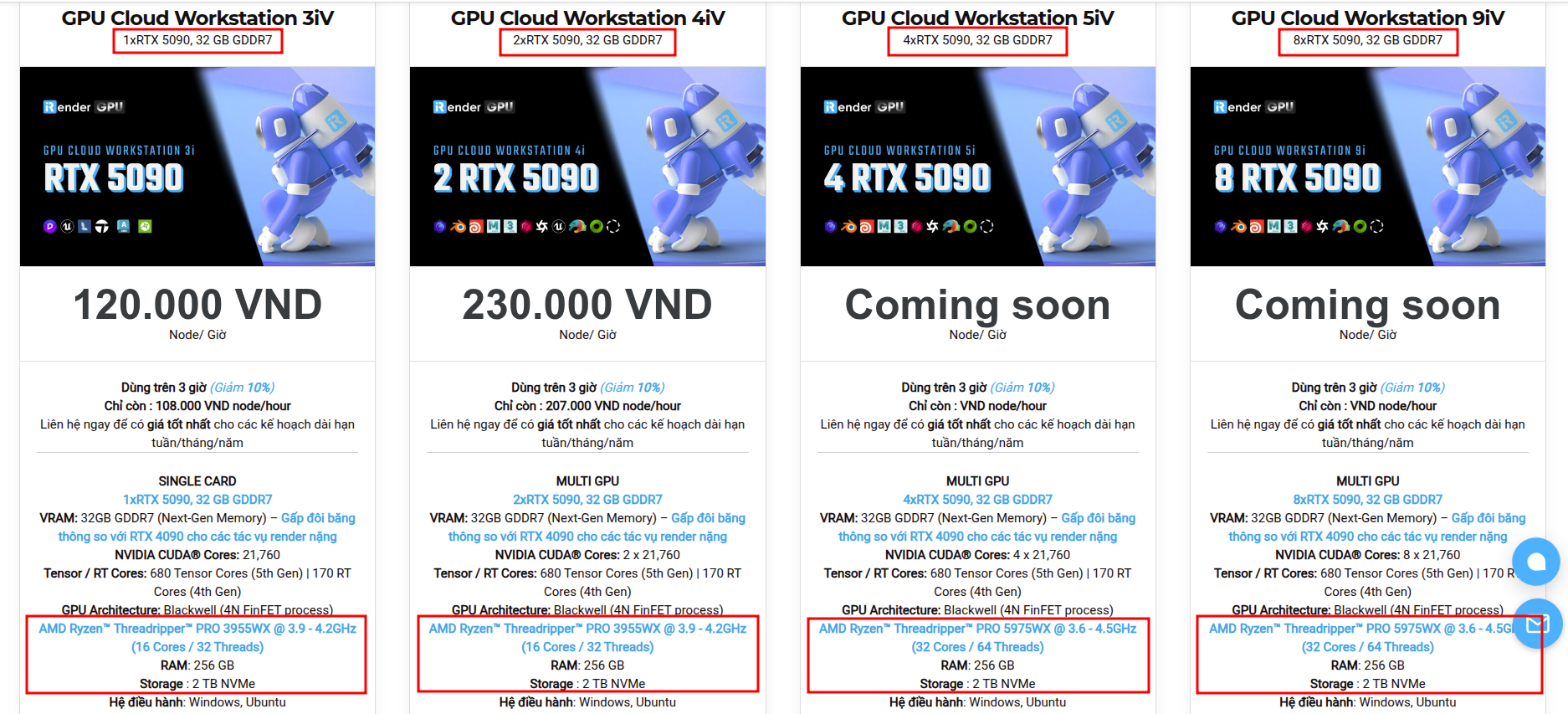
Disk caching có thể giúp bảo toàn những phần đã hoàn thành, nhưng không giải quyết được trường hợp simulation cần nhiều RAM hoặc dung lượng lưu trữ hơn mức workstation local có thể đáp ứng. Với các simulation Houdini lớn, iRender cung cấp máy chủ từ xa với 256GB RAM và ổ NVMe, giúp bạn có thêm tài nguyên để chạy simulation và lưu cache lớn mà không phải giảm workload chỉ vì giới hạn của máy local.
Tuy nhiên, phần cứng mạnh hơn không có nghĩa quá trình cache sẽ không bao giờ gặp sự cố. Với simulation dài, bạn vẫn nên sử dụng File Cache SOP, chia thành các frame range phù hợp khi có thể và cache thử một đoạn ngắn trước khi chạy toàn bộ. Nếu xảy ra lỗi ở gần cuối simulation, những bước này có thể giúp hạn chế việc mất nhiều thời gian và phải thực hiện lại từ đầu.
Các cấu hình hiện có bao gồm:
- CPU: AMD Ryzen™ Threadripper™ PRO 3955WX (3.9–4.2GHz) và AMD Ryzen™ Threadripper™ PRO 5975WX (3.6–4.5GHz)
- GPU: 1/2/4/6/8 RTX 4090/5090
Với người dùng mới, iRender hiện tặng 100% giá trị lần nạp đầu tiên nếu nạp tiền trong vòng 24 giờ sau khi đăng ký, giúp bạn tiết kiệm chi phí nhưng vẫn đảm bảo chất lượng cho dự án của bạn.
ĐĂNG KÝ ngay để trải nghiệm hoặc để được tư vấn chi tiết, hãy liên hệ với chúng tôi qua Live chat hoặc qua Zalo: 0962868890 hoặc Email: [email protected].
Maximum Speed – Absolute Freedom
Nguồn: Pugetsystems, SideFX Docs
Hiện tại, iRender đang triển khai chương trình ưu đãi từ ngày 19/8-19/9/2026:
- Tặng 50% bonus khi nạp từ 5tr VND
- Tặng 100% bonus khi nạp từ 10tr VND

Hãy cùng xem cách thức hoạt động của máy chủ iRender:

FAQ
1. Bật Allow Caching to Disk có giúp Houdini không bị hết RAM không?
Không hoàn toàn. Houdini vẫn cache dữ liệu simulation vào bộ nhớ trước. Khi bật Allow Caching to Disk, các frame DOP simulation chỉ được ghi xuống ổ đĩa khi simulation vượt quá lượng bộ nhớ được cấp cho cache. Nếu muốn chủ động kiểm soát việc lưu cache với các simulation dựa trên SOP, bạn có thể sử dụng File Cache SOP.
2. Nên cache simulation Houdini bằng định dạng nào?
Với geometry, SideFX khuyến nghị .bgeo.sc làm định dạng thông dụng. Nếu dữ liệu đầu vào hoàn toàn là VDB volume, bạn cũng có thể sử dụng .vdb. Nên chọn định dạng dựa trên loại dữ liệu cần lưu thay vì dùng một định dạng duy nhất cho mọi simulation.
3. Tại sao tôi không thể tua ngược lại toàn bộ simulation?
Nếu các frame cũ đã cache không còn xuất hiện, có thể Houdini đã loại bỏ chúng để dành bộ nhớ cho các frame mới sau khi memory cache chạm giới hạn. Lưu simulation xuống ổ đĩa sẽ giúp giữ lại những frame cần thiết, thay vì chỉ phụ thuộc vào cache trong bộ nhớ.





