
Bạn có thể thay đổi tiêu cự của máy ảnh trong Blender không?
Vâng, chắc chắn là bạn có thể. Nếu bạn không chủ động làm điều đó, bạn đang bỏ lỡ rất nhiều quyền kiểm soát sáng tạo.
Tiêu cự là một trong những thiết lập mạnh mẽ và ít được sử dụng nhất trong Blender. Nó định hình cảm giác của cảnh, cách không gian được nén hoặc mở rộng, và liệu hình ảnh render của bạn trông điện ảnh hay nghiệp dư. Trong bài viết này, chúng ta sẽ phân tích chi tiết cách thay đổi nó, khi nào nên sử dụng các giá trị khác nhau và cách suy nghĩ về nó như một nhà quay phim thực thụ.
Tiêu cự là gì?
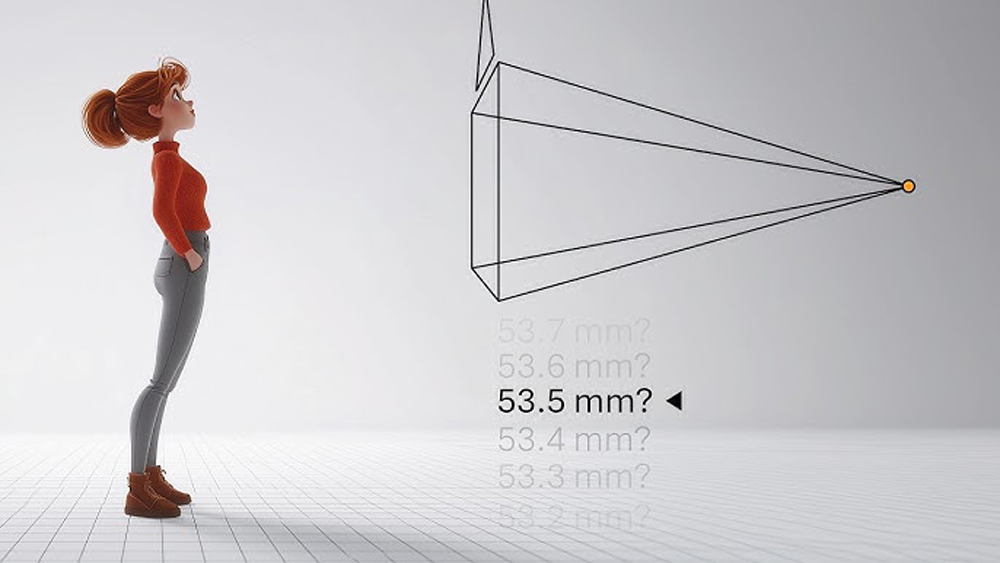
Nguồn hình ảnh: Robin Squares
Tiêu cự về cơ bản quyết định trường nhìn của máy ảnh, tức là ống kính “nhìn thấy” được bao nhiêu phần của cảnh và các vật thể liên quan với nhau như thế nào trong không gian.
- Tiêu cự ngắn (ví dụ: 18–24mm): Góc nhìn rộng, phối cảnh ấn tượng, méo hình rõ rệt ở các cạnh. Tuyệt vời cho chụp phong cảnh, nhưng không đẹp khi chụp chân dung.
- Tiêu cự trung bình (ví dụ: 35–50mm): Gần với tầm nhìn tự nhiên của con người. Đa năng cho chụp sản phẩm, kiến trúc và cảnh vật chung.
- Tiêu cự dài (ví dụ: 85–135mm trở lên): Hiệu ứng nén tele, méo hình tối thiểu. Lựa chọn hàng đầu cho chụp cận cảnh nhân vật và ảnh chân dung.
Chọn sai tiêu cự không chỉ ảnh hưởng đến tính thẩm mỹ mà còn có thể khiến cảnh vật trông thiếu tự nhiên về mặt không gian, những điều khó nhận biết nếu bạn không biết cần tìm kiếm điều gì.
Cách thay đổi tiêu cự trong Blender
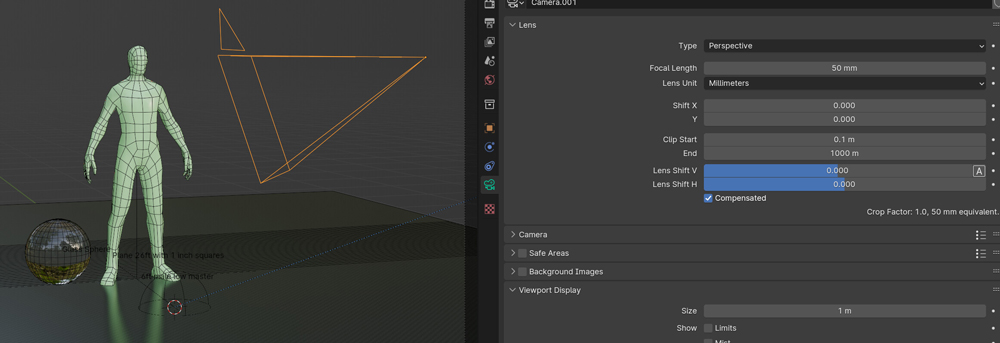
Quy trình khá đơn giản:
Bước 1: Chọn máy ảnh
Nhấp chuột vào đối tượng máy ảnh trong khung nhìn hoặc bảng Outliner.
Bước 2: Mở Camera Properties
Trong bảng Thuộc tính (thanh bên phải), nhấp vào biểu tượng Máy ảnh (trông giống như một máy quay phim).
Bước 3: Điều chỉnh Tiêu cự
Trong phần Ống kính, tìm trường Tiêu cự (Focal Length field). Nhập giá trị mong muốn của bạn bằng milimét.
Bước 4 (Tùy chọn): Kiểm tra Kích thước Cảm biến
Blender mặc định sử dụng cảm biến 36 mm, mô phỏng máy ảnh full-frame. Nếu bạn đang nhắm đến một giao diện thực tế cụ thể (ví dụ: cảm biến crop hoặc máy quay phim chuyên nghiệp cụ thể), hãy điều chỉnh kích thước cảm biến cho phù hợp để giữ cho trường nhìn chính xác.
Tip: Nếu bạn nhận thấy hiện tượng méo hình nặng hoặc các đối tượng trông bị kéo giãn một cách không tự nhiên, tiêu cự của bạn có thể quá thấp. Hãy bắt đầu từ 35 mm và tăng dần lên.
Chọn tiêu cự phù hợp cho cảnh quay của bạn
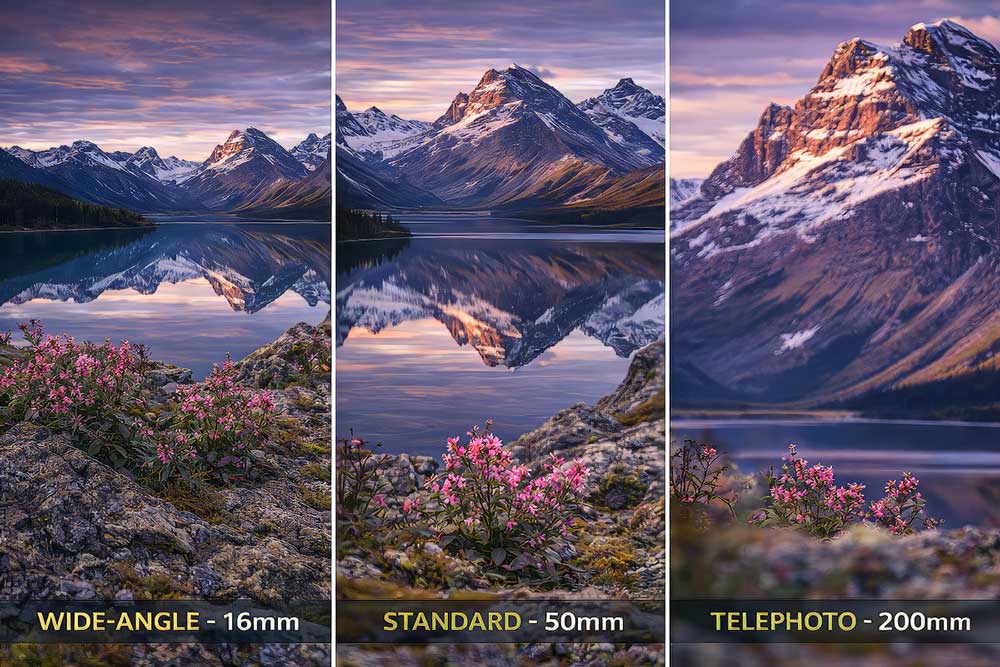
Nguồn hình ảnh: Face The Outdoors Photography
Hình ảnh nhân vật và chân dung
Phạm vi tiêu cự được đề xuất: 50–85mm
Phạm vi này giúp giảm thiểu biến dạng khuôn mặt và mang lại cho nhân vật vẻ ngoài tự nhiên, chân thực. Sử dụng tiêu cự dưới 35 mm khi quay cận cảnh khuôn mặt sẽ làm kéo giãn các đường nét một cách kỳ lạ, trừ khi đó là chủ ý (cảnh mơ, phim kinh dị, phim hoạt hình siêu thực).
Nếu bạn đang làm việc với nhiều cảnh quay có khung hình khác nhau, tiện ích bổ sung The View Keeper cho phép bạn lưu trữ nhiều thiết lập tiêu cự khác nhau cho mỗi máy quay, giúp tiết kiệm đáng kể thời gian trong các cảnh phức tạp.
Hình ảnh hóa kiến trúc và nội thất
Phạm vi tiêu cự khuyến nghị: 20–35mm
Ống kính góc rộng giúp chụp toàn bộ không gian phòng hoặc mặt tiền ngoại thất lớn. Chỉ cần chú ý đến các cạnh, góc siêu rộng (dưới 18mm) có thể làm cho các đường thẳng trông cong, điều này gây khó khăn cho các khách hàng kiến trúc mong muốn thể hiện không gian chính xác.
Hình ảnh phối cảnh môi trường và cảnh quan
Phạm vi tiêu cự đề xuất: 18–28mm
Tiêu cự rộng hơn làm nổi bật chiều sâu và khiến phong cảnh trông rộng lớn. Kết hợp với góc máy thấp, điều này có thể mang lại chất lượng điện ảnh hoành tráng cho các cảnh ngoài trời.
Hình ảnh hóa sản phẩm
Phạm vi tiêu cự đề xuất: 35–50mm
Mục tiêu ở đây là thể hiện sản phẩm một cách chính xác. Tiêu cự tầm trung giúp giữ tỷ lệ sản phẩm trung thực đồng thời vẫn cho phép bố cục cận cảnh thú vị.
Kết luận
Tiêu cự ảnh hưởng gián tiếp đến độ phức tạp của quá trình render. Ống kính có tiêu cự rộng hơn đồng nghĩa với việc nhiều phần của cảnh được hiển thị hơn và cần được render nhiều hơn. Đối với các cảnh phức tạp có nhiều hình học, hiệu ứng thể tích hoặc ánh sáng dò tia, tiêu cự ngắn hơn có thể giảm đáng kể thời gian render bằng cách loại trừ các yếu tố nằm ngoài màn hình khỏi quá trình tính toán.
Hiển thị hình ảnh quy mô lớn với iRender
Sau khi hoàn tất khâu thiết lập máy quay, điểm nghẽn tiếp theo hầu như luôn là thời gian render. Ngay cả với một cảnh Blender được tối ưu hóa tốt, việc render các khung hình chất lượng cao cục bộ cũng có thể mất hàng giờ cho mỗi khung hình, và đó là chưa kể đến các chuỗi hoạt hình hoặc chu kỳ lặp lại. iRender cung cấp dịch vụ cho thuê máy tính từ xa với cấu hình linh hoạt gồm 1, 2, 4, 6 và 8 GPU sử dụng card đồ họa RTX 4090 cao cấp. Được trang bị CPU mạnh mẽ (AMD Ryzen™ Threadripper™ PRO 3955WX @ 3.9 – 4.2GHz và AMD Ryzen™ Threadripper™ PRO 5975WX @ 3.6 – 4.5GHz), RAM 256GB và ổ SSD NVMe 2TB, máy chủ của chúng tôi có thể xử lý ngay cả những cảnh đòi hỏi khắt khe nhất trong các dự án 3D của bạn.
Máy chủ của chúng tôi đã được cài đặt sẵn Blender 4.5.3. Chúng tôi cấp cho bạn quyền truy cập hoàn toàn vào các máy. Bạn có thể sử dụng Blender, các phần mềm dựng hình, plugin và/hoặc bất kỳ phần mềm nào khác ở bất kỳ phiên bản nào trên máy của chúng tôi. Chúng tôi coi các máy tính thuê như máy trạm cá nhân của bạn – không có bất kỳ hạn chế nào. Sự tự do này cho phép các nghệ sĩ 3D như bạn hiện thực hóa tầm nhìn sáng tạo mà không bị giới hạn.
Hơn nữa, iRender còn có iRender GPU app. Với ứng dụng đa năng này, bạn có thể giải phóng quy trình làm việc của mình khỏi việc truy cập trang web iRender, và chỉ cần làm việc trên ứng dụng iRender GPU. Ứng dụng này chỉ dành cho người dùng Windows.

Hãy cùng xem một vài video thử nghiệm của chúng tôi với Blender trên card 4090 nhé!


TRẢI NGHIỆM MIỄN PHÍ để cảm nhận các máy RTX 4090 của chúng tôi và tăng tốc độ render ngay bây giờ!
Để biết thêm thông tin chi tiết, vui lòng liên hệ với chúng tôi qua live chat 24/7 hoặc WhatsApp: +(84) 912-785-500 hoặc Email: [email protected].
iRender – Happy Rendering!