
Xuất video 4K trong Twinmotion mất quá nhiều thời gian: Cách render nhanh hơn
Một video 4K trong Twinmotion chỉ mất vài giây để preview nhưng có thể mất hàng giờ để xuất khi bật Path Tracer. Nếu xuất 4K trong Twinmotion bị chậm, nguyên nhân có thể không chỉ nằm ở độ phân giải. Chế độ render, số lượng samples, denoising, độ phức tạp của scene và hiệu năng GPU đều ảnh hưởng đến thời gian xuất. Trong bài viết này, chúng ta sẽ tìm hiểu vì sao xuất 4K lại nặng đến vậy, khi nào nên chọn Standard, Lumen hoặc Path Tracer và cách rút ngắn thời gian render mà vẫn đảm bảo chất lượng.
Vì sao xuất 4K trong Twinmotion mất nhiều thời gian?
Một khung hình 4K có độ phân giải 3840 × 2160 pixel, số lượng pixel gấp khoảng bốn lần 1080p, vì vậy Twinmotion phải xử lý nhiều dữ liệu hình ảnh hơn đáng kể. Thời gian xuất cũng phụ thuộc nhiều vào chế độ render. Standard và Lumen hoạt động theo thời gian thực, trong khi Path Tracer tích lũy samples theo từng bước và khử nhiễu kết quả, nên yêu cầu xử lý cao hơn nhiều khi cần đầu ra chất lượng cao.
Vì vậy, khi xuất 4K trong Twinmotion bị chậm, hãy kiểm tra chế độ render trước tiên. Nếu Standard hoặc Lumen đã đáp ứng chất lượng bạn cần, sử dụng Path Tracer có thể chỉ làm tăng thời gian xuất không cần thiết.
Standard, Lumen hay Path Tracer: Chọn chế độ phù hợp để xuất nhanh hơn
Chọn đúng chế độ render có thể giúp tiết kiệm thời gian đáng kể, thay vì chỉ giảm độ phân giải hoặc hạ chất lượng hình ảnh.
- Standard: Nhanh nhất, phù hợp để xem trước và xuất các video thuyết trình không yêu cầu chất lượng hình ảnh quá cao.
- Lumen: Bổ sung ánh sáng gián tiếp và phản xạ động, giúp hình ảnh chân thực hơn nhưng vẫn giữ được khả năng render thời gian thực. Đây là lựa chọn cân bằng giữa chất lượng hình ảnh và tốc độ xuất.
- Path Tracer: Cho ánh sáng chính xác và chân thực hơn nhờ tích lũy samples qua nhiều lần tính toán, nhưng đổi lại cần nhiều tài nguyên và thời gian render hơn. Chế độ này phù hợp hơn với ảnh tĩnh chất lượng cao hoặc những cảnh quan trọng cần hình ảnh đẹp và chân thực hơn.
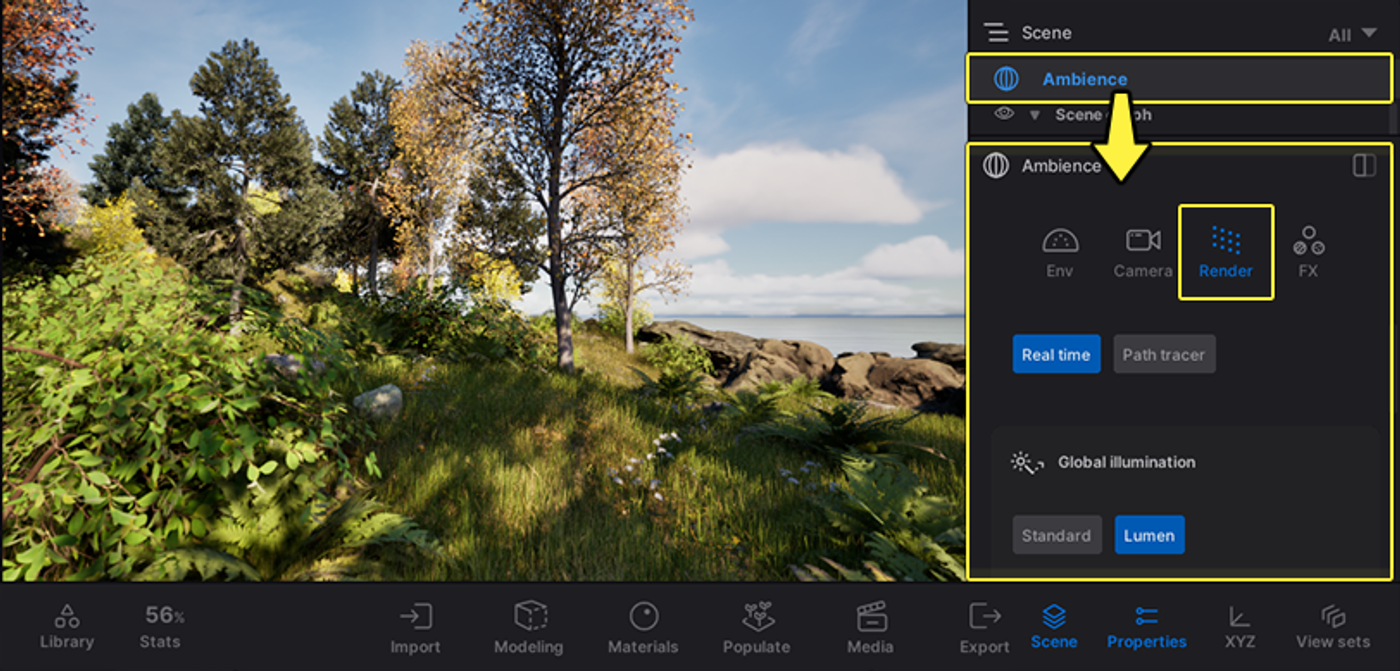
Với một animation dài, bạn không nhất thiết phải dùng Path Tracer cho toàn bộ video. Có thể sử dụng Standard hoặc Lumen cho phần lớn nội dung và chỉ dùng Path Tracer cho một số cảnh quan trọng. Cách này giúp rút ngắn đáng kể thời gian xuất mà vẫn đảm bảo chất lượng hình ảnh ở những phân cảnh cần thiết nhất.
Những thiết lập trong scene âm thầm làm chậm quá trình xuất
Ngay cả khi đã chọn đúng chế độ render, một scene nặng vẫn có thể khiến xuất 4K trong Twinmotion bị chậm. Những nguyên nhân thường gặp gồm thảm thực vật dày đặc, nhiều bề mặt phản chiếu, texture độ phân giải cao và số lượng samples lớn trong Path Tracer. Mỗi yếu tố đều làm tăng khối lượng tính toán hoặc lượng bộ nhớ cần sử dụng khi xuất.
Trước khi render, hãy xóa hoặc ẩn những asset nằm ngoài góc nhìn camera, giảm độ phân giải của các texture không cần thiết và không đặt samples cao hơn mức thực tế cần dùng. Với Path Tracer, nên tận dụng denoising để giảm nhiễu còn lại thay vì chỉ tăng samples.
Điều nhiều người hiểu sai về multi-GPU
Khả năng tăng tốc bằng nhiều GPU trong Twinmotion chỉ áp dụng cho Path Tracer, không áp dụng cho Standard hoặc Lumen. Theo Epic, cấu hình nhiều GPU NVIDIA được hỗ trợ có thể cải thiện hiệu năng Path Tracer khoảng 50% đến 200%. Mức tăng thực tế còn phụ thuộc vào GPU, băng thông và cấu hình hệ thống.
Tuy nhiên, có một giới hạn quan trọng. Twinmotion hiện sử dụng công nghệ NVIDIA SLI để render bằng nhiều GPU và một số thế hệ GPU có thể cần NVLink hoặc cầu nối SLI. Vì vậy, chỉ lắp thêm GPU không có nghĩa Twinmotion sẽ tự động sử dụng tất cả cùng lúc. Bạn nên kiểm tra cấu hình GPU cụ thể có hỗ trợ multi-GPU trong Twinmotion hay không trước khi lựa chọn giải pháp này để tăng tốc xuất.
Khi máy của bạn đã chạm giới hạn
Nếu đã tối ưu scene nhưng quá trình xuất 4K vẫn kéo dài cả đêm, GPU trên máy local có thể chính là điểm nghẽn. Lúc này, chuyển dự án sang một workstation mạnh hơn hoặc máy chủ GPU từ xa có thể hợp lý hơn việc tiếp tục giảm chất lượng hình ảnh.
Với các tác vụ Path Tracer, iRender cung cấp máy chủ từ xa trang bị GPU RTX 4090, 24GB VRAM trên mỗi GPU và 256GB RAM, giúp các scene Twinmotion nặng có thêm sức mạnh xử lý và bộ nhớ. Tuy nhiên, với Standard hoặc Lumen, việc bổ sung nhiều GPU không mang lại khả năng tăng tốc multi-GPU tương tự. Vì vậy, không cần trả thêm chi phí cho nhiều GPU nếu bạn chỉ sử dụng các chế độ render thời gian thực này.
iRender - GPU Cloud Workstation mạnh mẽ
iRender cung cấp máy chủ GPU từ xa chuyên dụng cho các dự án Twinmotion nặng. Bạn có toàn quyền sử dụng máy chủ như một workstation riêng, từ cài đặt Twinmotion, quản lý file dự án đến tận dụng sức mạnh của GPU RTX khi phần cứng máy local không còn đáp ứng được.
Với xuất 4K và các tác vụ Path Tracer, iRender cung cấp các GPU workstation hiệu năng cao, giúp xử lý những scene phức tạp mà không cần phải giảm chất lượng hình ảnh của dự án.
Dưới đây là gói máy phù hợp nhất cho các dự án Twinmotion:
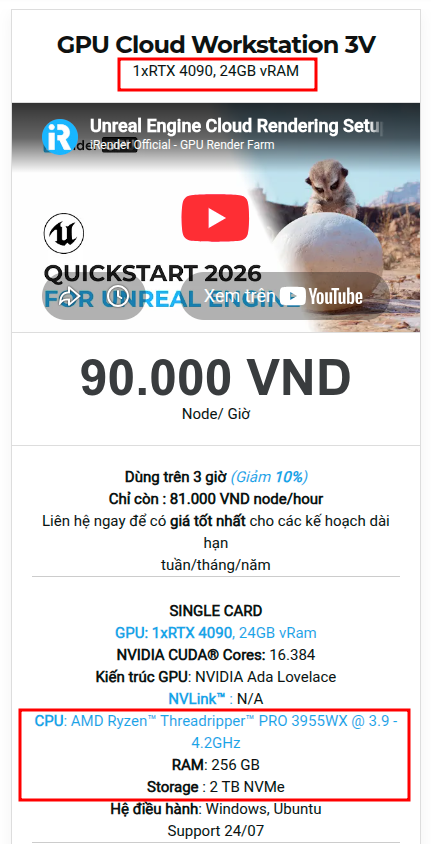
iRender hiện tặng 100% giá trị lần nạp đầu tiên nếu nạp tiền trong vòng 24 giờ sau khi đăng ký. Khoản bonus này giúp bạn có thêm chi phí render để bắt đầu với những dự án lớn hơn.
ĐĂNG KÝ ngay để trải nghiệm hoặc để được tư vấn chi tiết, hãy liên hệ với chúng tôi qua Live chat hoặc qua Zalo: 0962868890 hoặc Email: [email protected].
Your Renders, Your Rules
Nguồn: dev.epicgames.com
FAQ
1. Tại sao xuất 4K trong Twinmotion lại chậm như vậy?
Một khung hình 4K có số lượng pixel gấp khoảng bốn lần 1080p nên cần xử lý nhiều dữ liệu hơn. Nếu sử dụng Path Tracer, Twinmotion còn phải tích lũy samples và khử nhiễu cho từng khung hình. Vì vậy, thời gian xuất có thể lâu hơn đáng kể so với Standard hoặc Lumen.
2. Twinmotion có sử dụng được nhiều GPU không?
Có, nhưng khả năng tăng tốc bằng nhiều GPU chỉ áp dụng cho Path Tracer, không áp dụng cho Standard hoặc Lumen. Theo Epic, cấu hình multi-GPU được hỗ trợ có thể cải thiện hiệu năng Path Tracer khoảng 50% đến 200%, tùy thuộc vào phần cứng và cấu hình hệ thống.
3. Làm thế nào để xuất Twinmotion nhanh hơn mà không giảm chất lượng?
Hãy dùng Standard hoặc Lumen cho những cảnh không cần Path Tracer và chỉ sử dụng Path Tracer cho ảnh tĩnh chất lượng cao hoặc các cảnh quan trọng. Đồng thời, tránh đặt samples hoặc độ phân giải texture cao hơn mức cần thiết. Nếu GPU là điểm nghẽn, chuyển quá trình xuất cuối cùng sang phần cứng mạnh hơn cũng có thể giúp rút ngắn thời gian render.





