
Tối ưu Karma XPU với nhiều GPU RTX 5090 cho các dự án VFX nặng
Thêm GPU có thể giúp Karma XPU render nhanh hơn, nhưng hiệu năng không tăng tương ứng với số lượng GPU. Thời gian khởi tạo, quá trình biên dịch shader riêng cho từng thiết bị, phần công việc do CPU đảm nhiệm và giới hạn VRAM trên mỗi GPU đều có thể ảnh hưởng đến tốc độ thực tế. Vì vậy, khi tối ưu Karma XPU với nhiều GPU RTX 5090, điều quan trọng không phải là cứ tăng số lượng GPU, mà là xác định đúng yếu tố đang làm chậm quá trình render. Bài viết này sẽ phân tích cách Karma XPU hoạt động khi sử dụng nhiều GPU, cách đánh giá mức tăng hiệu năng thực tế và những gì nên tối ưu trước khi bổ sung thêm RTX 5090.
Điều gì xảy ra khi thêm GPU cho Karma XPU?
Thêm GPU có thể rút ngắn thời gian render với Karma XPU, nhưng tốc độ không tăng theo tỷ lệ 1:1 với số lượng GPU. Karma XPU có thể sử dụng nhiều GPU NVIDIA cùng với thiết bị CPU Embree, trong đó mỗi GPU tham gia xử lý render riêng.
Hiệu năng thực tế còn phụ thuộc vào nhiều công việc khác ngoài phần render trực tiếp trên GPU. XPU cần thời gian để khởi tạo thiết bị và biên dịch shader phù hợp với từng thiết bị, đồng thời scene phải được đồng bộ xong trước khi bắt đầu render. CPU cũng có thể ảnh hưởng đến hiệu năng, đặc biệt khi nhiều GPU tốc độ cao được sử dụng cùng một CPU chậm hơn. Vì vậy, khi thêm GPU RTX 5090 thứ hai hoặc thứ tư, bạn nên đo hiệu năng bằng chính scene đang sử dụng thay vì mặc định cho rằng tốc độ sẽ tăng gấp 2 hoặc gấp 4.
Một giới hạn quan trọng khác là VRAM của nhiều GPU không được cộng dồn thành một vùng nhớ chung. Karma XPU làm việc với từng GPU riêng biệt. Vì vậy, hai RTX 5090 có 32GB VRAM mỗi GPU không tương đương với một GPU có 64GB VRAM. Phần tiếp theo sẽ giải thích rõ hơn giới hạn này ảnh hưởng như thế nào đến các scene Houdini nặng.

Càng nhiều GPU, thời gian khởi động càng cần được tính đến
Trước khi bắt đầu render, Karma XPU cần biên dịch shader thành định dạng phù hợp với từng thiết bị. Vì vậy, khi thêm GPU, hệ thống cũng phải xử lý thêm dữ liệu riêng cho từng GPU trong giai đoạn khởi tạo. Điều này khiến cấu hình multi-GPU có thể mất nhiều thời gian chuẩn bị hơn, dù sau đó render nhanh hơn. Theo SideFX, lần biên dịch đầu tiên sau khi cài mới Houdini hoặc cập nhật GPU driver có thể mất từ vài giây đến một hoặc hai phút. Kết quả sau khi biên dịch sẽ được cache để những lần sau nhanh hơn.
Nếu thường xuyên render cùng một project, nên giữ ổn định phiên bản Houdini và NVIDIA driver để tận dụng lại dữ liệu đã biên dịch. Bạn cũng có thể sử dụng Pre-compile Karma XPU Render Kernels để giảm thời gian biên dịch kernel trước khi render. Tuy nhiên, cách này không loại bỏ hoàn toàn quá trình biên dịch. Vì vậy, khi đánh giá hiệu quả của việc thêm GPU, bạn vẫn cần tính cả thời gian chuẩn bị ban đầu chứ không chỉ nhìn vào thời gian render.
Hãy đo hiệu năng trên chính scene của bạn
Cách đáng tin cậy nhất để biết thêm GPU giúp nhanh hơn bao nhiêu là benchmark trực tiếp trên scene thực tế. Hãy chọn một frame đại diện, render bằng một GPU rồi thực hiện lại với hai và bốn GPU. Trong quá trình thử nghiệm, giữ nguyên scene, thiết lập render, độ phân giải và môi trường phần mềm. Sau đó, ghi lại thời gian của từng lần render để so sánh với kết quả khi chỉ dùng một GPU.
Ví dụ, nếu T1 là thời gian render với một GPU và Tn là thời gian khi dùng nhiều GPU, mức tăng tốc có thể tính bằng:
T1 / Tn
Nếu kết quả là 1,7, cấu hình được thử nghiệm hoàn thành render nhanh gấp 1,7 lần so với khi dùng một GPU. Không nên mặc định rằng hai GPU sẽ nhanh gấp đôi hoặc bốn GPU sẽ nhanh gấp bốn.
Kết quả có thể khác nhau giữa từng scene vì GPU chỉ đảm nhiệm một phần trong toàn bộ quá trình. Thời gian biên dịch shader, chuẩn bị và đồng bộ scene, phần việc do CPU xử lý cũng như mức sử dụng bộ nhớ GPU đều có thể ảnh hưởng đến tổng thời gian. Vì vậy, khi tối ưu Karma XPU với nhiều GPU RTX 5090, benchmark bằng chính scene bạn đang làm sẽ hữu ích hơn một con số hiệu năng multi-GPU chung chung.
Tối ưu scene trước khi nâng cấp phần cứng
Trước khi thêm GPU, hãy giảm những phần xử lý không cần thiết ngay trong scene. Với Karma XPU, shader được biên dịch riêng cho từng thiết bị, vì vậy kiểm soát số lượng biến thể material và shader có thể giúp giảm khối lượng cần biên dịch. Điều này không có nghĩa là phải đơn giản hóa tất cả material, mà nên loại bỏ những biến thể dư thừa làm scene phức tạp hơn nhưng không tạo ra khác biệt đáng kể cho hình ảnh cuối cùng.
Bộ nhớ cũng là yếu tố cần chú ý. Hãy sử dụng độ phân giải texture phù hợp với những gì camera thực sự nhìn thấy và kiểm soát dung lượng của các volume lớn, đặc biệt trong những scene VFX nặng vì chúng có thể chiếm rất nhiều bộ nhớ. Do VRAM không được cộng dồn giữa các GPU, giảm lượng bộ nhớ mà scene cần sử dụng đôi khi còn hiệu quả hơn việc bổ sung thêm một GPU khi bộ nhớ mới là nút thắt.
Cuối cùng, hãy xây dựng material bằng những tính năng shading mà Karma XPU hỗ trợ. SideFX có tài liệu về khả năng hỗ trợ MaterialX, USD Preview Surface và các VOP dành cho Karma được XPU hỗ trợ. Một số tính năng có trong Karma CPU vẫn chưa được XPU hỗ trợ hoặc hoạt động khác trên XPU. Kiểm tra khả năng tương thích ngay từ đầu sẽ giúp tránh phải chỉnh sửa shader về sau và hạn chế lỗi khi render.

Khi nào nên thêm GPU và khi nào không?
Thêm GPU sẽ hữu ích khi scene đã nằm trong giới hạn VRAM của từng GPU và mục tiêu chính là rút ngắn thời gian render cho một frame range dài hoặc nhiều shot. Tuy nhiên, hiệu năng vẫn không tăng theo đúng tỷ lệ số GPU được thêm vào. Vì vậy, mức cải thiện thực tế nên được kiểm tra trực tiếp bằng chính scene Karma XPU của bạn.
Ngược lại, thêm GPU sẽ không giúp ích nhiều nếu nút thắt nằm ở chỗ khác. Nếu một scene đã vượt quá lượng VRAM mà một GPU có thể sử dụng, thêm GPU thứ hai không làm VRAM của hai card gộp lại thành một vùng nhớ lớn hơn. Tương tự, thêm GPU cũng không trực tiếp giải quyết thời gian khởi động XPU lâu hoặc tình trạng CPU trở thành nút thắt. Trong những trường hợp này, nên ưu tiên tối ưu scene, giữ môi trường render ổn định hoặc cải thiện CPU và quy trình xử lý dữ liệu trước.
| VẤN ĐỀ | THÊM GPU CÓ GIÚP ÍCH KHÔNG? | NÊN LÀM GÌ? |
|---|---|---|
| Render một frame range dài mất quá nhiều thời gian | Có, nhưng hiệu năng không tăng theo đúng tỷ lệ số GPU | Benchmark trực tiếp trên scene để kiểm tra mức tăng hiệu năng thực tế |
| Scene vượt quá VRAM của một GPU | Không, VRAM của nhiều GPU không được cộng dồn | Giảm lượng bộ nhớ mà scene cần sử dụng hoặc chọn GPU có nhiều VRAM hơn |
| Karma XPU mất quá nhiều thời gian để khởi động | Không, thêm GPU còn có thể làm tăng thời gian khởi động | Giữ ổn định phiên bản phần mềm và driver, đồng thời tận dụng lại dữ liệu biên dịch đã được cache khi có thể |
| CPU đang là nút thắt | Hiệu quả hạn chế | Tối ưu phần công việc do CPU xử lý hoặc sử dụng CPU nhanh hơn |
| Cần render nhiều shot cùng lúc | Có, thường mang lại hiệu quả tốt | Phân chia các render job độc lập cho những tài nguyên hiện có |
Tận dụng thời gian thuê Cloud GPU hiệu quả hơn
Với các project Karma XPU nặng, iRender cung cấp workstation GPU từ xa mà bạn có thể tự thiết lập gần giống như máy tính của mình. Khi workstation local trở thành nút thắt, bạn có thể chuyển những tác vụ render Houdini nặng sang phần cứng GPU mạnh hơn. Bạn vẫn có thể cài đặt môi trường Houdini theo nhu cầu, chuẩn bị scene trên máy local rồi sử dụng máy từ xa để render frame cuối, frame range dài hoặc chạy nhiều render job.
Khi tối ưu Karma XPU với nhiều GPU RTX 5090, nguyên tắc vẫn không thay đổi: hãy benchmark bằng chính scene của bạn và đo mức cải thiện thực tế trước khi quyết định cần sử dụng bao nhiêu GPU.
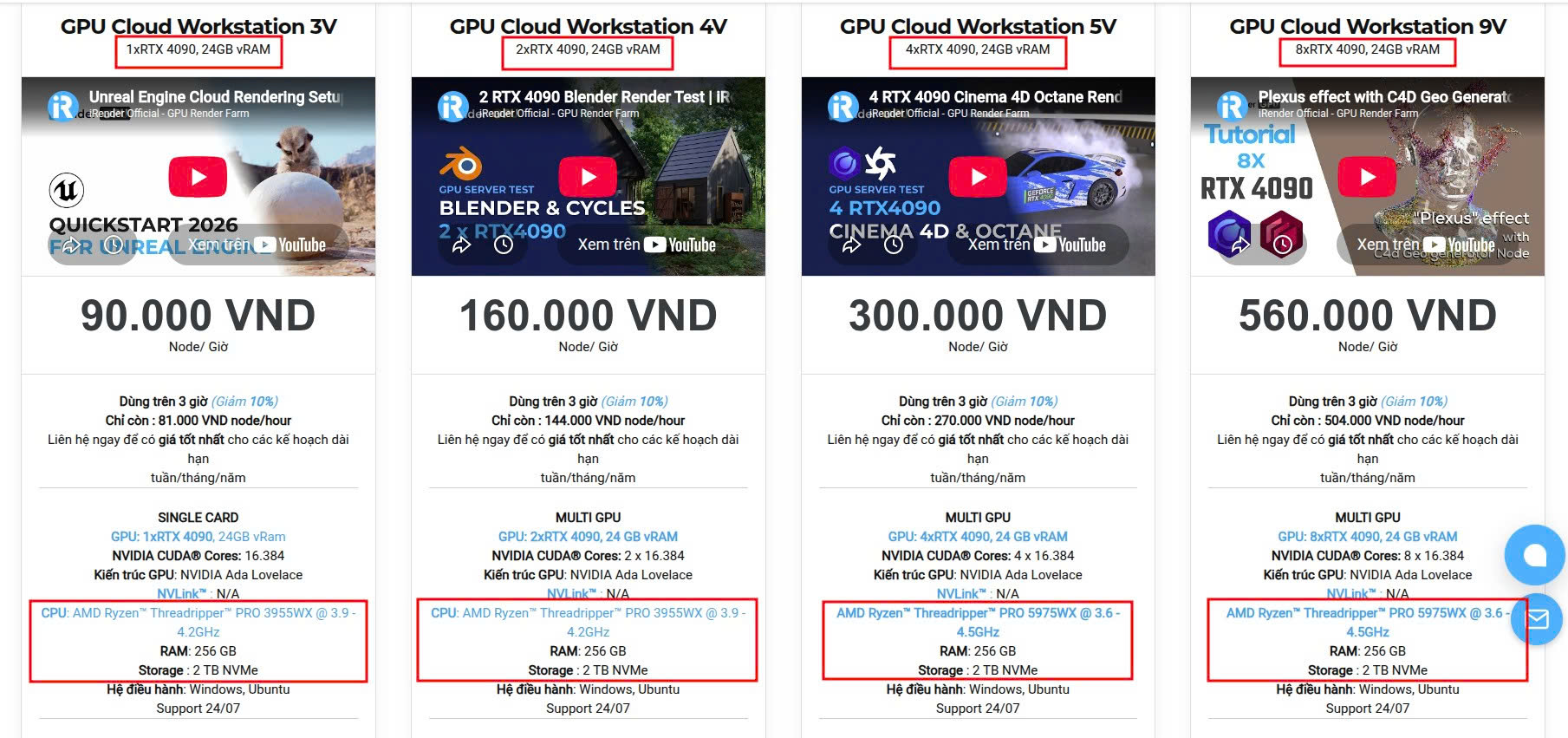
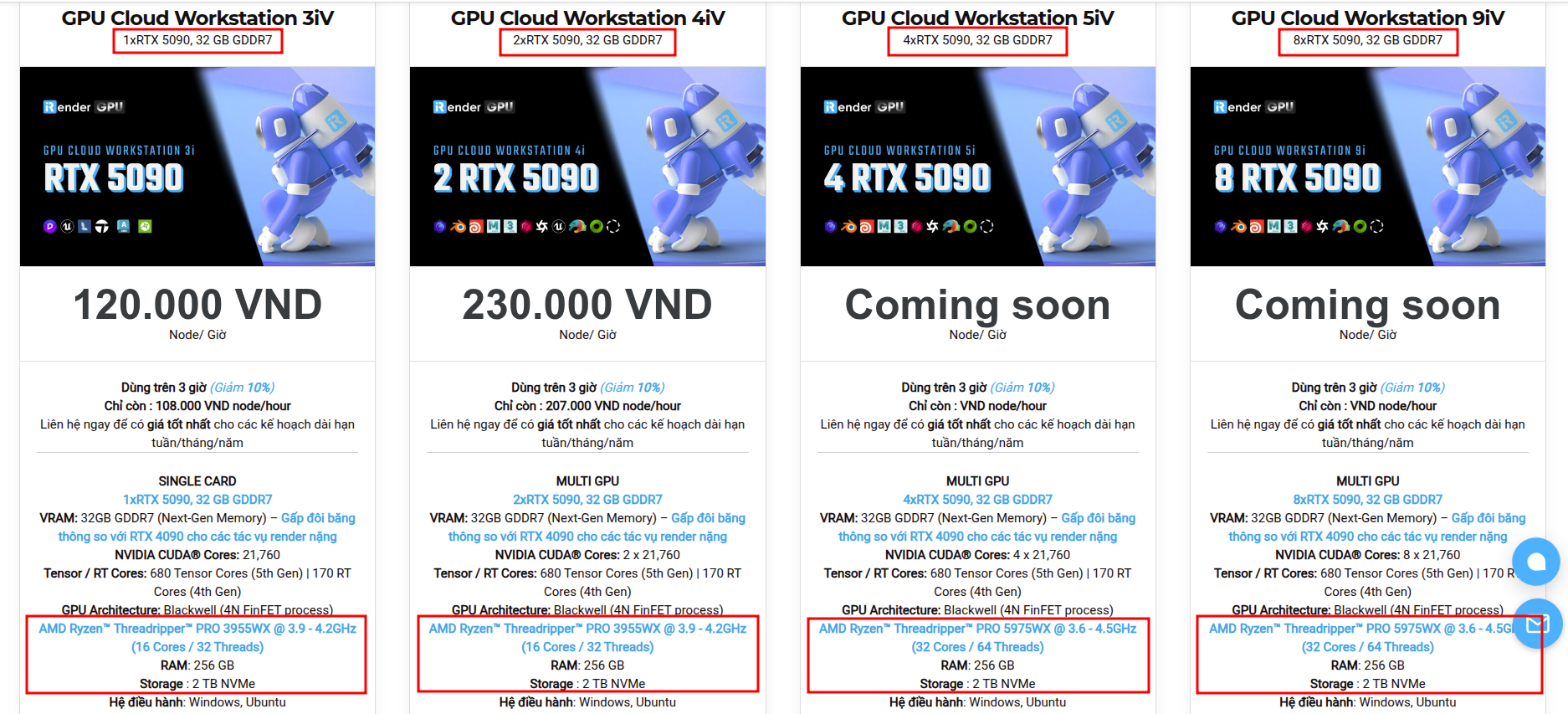
Các cấu hình hiện có bao gồm:
- CPU: AMD Ryzen™ Threadripper™ PRO 3955WX (3.9–4.2GHz) và AMD Ryzen™ Threadripper™ PRO 5975WX (3.6–4.5GHz)
- GPU: 2/4/8 RTX 4090 với 24GB vRAM và 1/2/4/8 5090 với 32GB vRAM
Với người dùng mới, iRender hiện tặng 100% giá trị lần nạp đầu tiên nếu nạp tiền trong vòng 24 giờ sau khi đăng ký, giúp bạn tiết kiệm chi phí nhưng vẫn đảm bảo chất lượng cho dự án của bạn.
ĐĂNG KÝ ngay để trải nghiệm hoặc để được tư vấn chi tiết, hãy liên hệ với chúng tôi qua Live chat hoặc qua Zalo: 0962868890 hoặc Email: [email protected].
Maximum Speed – Absolute Freedom
Nguồn: SideFX Docs, NVIDIA

Hãy cùng xem cách thức hoạt động của máy chủ iRender:

FAQ
1. Hiệu năng Karma XPU có tăng tương ứng với số lượng GPU không?
Không. Thêm GPU có thể giúp Karma XPU render nhanh hơn, nhưng tốc độ không tăng theo đúng tỷ lệ số GPU. Thời gian khởi tạo, quá trình biên dịch shader cho từng thiết bị, phần công việc do CPU xử lý, đồng bộ scene và đặc điểm của từng scene đều có thể ảnh hưởng đến hiệu năng. Cách chính xác nhất là benchmark cùng một scene đại diện với số lượng GPU khác nhau để xem mức cải thiện thực tế.
2. Hai RTX 5090 có cho tổng cộng 64GB VRAM không?
Không. Mỗi RTX 5090 có 32GB VRAM, nhưng Karma XPU không gộp VRAM của nhiều GPU thành một vùng nhớ chung. Vì vậy, hai RTX 5090 vẫn là hai vùng VRAM 32GB riêng biệt, chứ không trở thành một GPU có 64GB VRAM. Nếu scene đang gặp giới hạn bộ nhớ trên một GPU, thêm RTX 5090 thứ hai không đơn giản là tăng gấp đôi lượng VRAM mà scene có thể sử dụng.
3. Tại sao Karma XPU khởi động lâu hơn khi sử dụng nhiều GPU?
Karma XPU cần biên dịch shader thành định dạng phù hợp với từng thiết bị, vì vậy sử dụng nhiều GPU có thể làm tăng khối lượng công việc trong giai đoạn khởi tạo. SideFX lưu cache kết quả đã biên dịch để có thể sử dụng lại, nhờ đó những lần render sau có thể giảm bớt thời gian chờ. Giữ ổn định phiên bản Houdini và GPU driver cũng giúp tận dụng tốt hơn dữ liệu biên dịch đã được cache.





