
Karma XPU không sử dụng GPU? Cách khắc phục lỗi driver, thiết bị không tương thích và tự động chuyển sang CPU
tóm tắt ý chính của bài viết
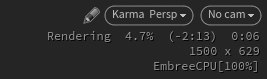
Bài viết hướng dẫn xử lý tình trạng Karma XPU âm thầm chuyển sang render bằng CPU thay vì sử dụng GPU. Trong Task Manager, bạn có thể thấy CPU hoạt động ở mức 100% trong khi GPU chỉ đạt vài phần trăm. Nguyên nhân là khi không thể khởi tạo quy trình render bằng GPU, Karma XPU có thể tự động chuyển sang render bằng CPU thông qua Embree.Hướng dẫn tập trung vào năm nguyên nhân chính và cách khắc phục tương ứng:
- Driver đã lỗi thời: Houdini 22 yêu cầu driver NVIDIA phiên bản 570 trở lên để khởi tạo OptiX. Tùy kiến trúc GPU, phiên bản 575 trở lên hoặc 580 trở lên có thể được khuyến nghị. Driver quá cũ có thể khiến OptiX không khởi tạo được, làm Karma XPU âm thầm chuyển sang render bằng CPU.
- Phần cứng không được hỗ trợ: Để tăng tốc bằng GPU, Karma XPU yêu cầu GPU NVIDIA có Compute Capability từ 5.0 trở lên. GPU AMD, Intel và chip Apple Silicon không được hỗ trợ trong quy trình này, nên hệ thống có thể chuyển sang sử dụng CPU. Với laptop có hai GPU, bạn cần chỉ định Houdini sử dụng GPU hiệu năng cao trong phần cài đặt đồ họa của Windows.
- Biến môi trường: Các thiết lập như
KARMA_XPU_DEVICES="cpu"hoặcKARMA_XPU_DISABLE_OPTIX_DEVICEcó thể buộc Karma XPU bỏ qua GPU. - Đo sai mức sử dụng và giới hạn VRAM: Task Manager không phải lúc nào cũng hiển thị chính xác hoạt động CUDA khi render. Bạn nên sử dụng các công cụ chuyên dụng như nvidia-smi hoặc GPU-Z. Ngoài ra, khi VRAM không còn đủ chỗ, hệ thống có thể phải loại texture khỏi bộ nhớ GPU, khiến tốc độ render giảm đáng kể.
Nếu không thể khắc phục bằng các bước kiểm tra thông thường, bạn có thể cài lại driver một cách sạch sẽ bằng Display Driver Uninstaller (DDU) hoặc thử render trên máy trạm GPU đám mây như iRender để xác định liệu vấn đề có đến từ cấu hình máy hay không.
Bạn đã bao giờ gặp tình trạng này chưa: Task Manager báo GPU chỉ sử dụng 3%, trong khi CPU đạt 100%, còn Karma XPU render chậm gần như Karma CPU? Khi GPU không khả dụng, Karma XPU có thể tiếp tục render bằng CPU thay vì dừng lại và hiển thị lỗi rõ ràng. Bài viết này hướng dẫn cách kiểm tra và khắc phục lỗi Karma XPU không sử dụng GPU, từ vấn đề driver đến thiết bị không tương thích và cách đo hiệu năng chưa chính xác.
Làm thế nào để biết Karma XPU có thực sự sử dụng GPU? Kiểm tra trong hai phút
Khi Karma XPU không sử dụng GPU, trước tiên hãy kiểm tra thiết bị nào đang thực hiện quá trình render. Mở Houdini từ cửa sổ dòng lệnh để xem nhật ký khởi động và nhật ký render. Tiếp theo, thử render một khung hình có khối lượng tính toán lớn, sử dụng độ phân giải và số mẫu cao hơn, đồng thời theo dõi hoạt động CUDA và mức tiêu thụ điện bằng nvidia-smi hoặc GPU-Z. Cuối cùng, kiểm tra thống kê render của Karma để xác nhận những thiết bị đang tham gia xử lý.
Nguyên nhân 1: Driver quá cũ so với phiên bản Houdini đang dùng
Driver NVIDIA lỗi thời là một nguyên nhân phổ biến khiến Houdini không thể sử dụng GPU. Yêu cầu driver của Karma XPU phụ thuộc vào phiên bản Houdini và thế hệ GPU của bạn. Với Houdini 22, hãy kiểm tra để bảo đảm driver đáp ứng phiên bản tối thiểu được tài liệu chính thức quy định. Driver NVIDIA 570 trở lên là mức cơ bản, trong khi phiên bản 575 trở lên được khuyến nghị trên Windows và 580 trở lên dành cho GPU Maxwell, Pascal và Volta. Các GPU RTX 50 series cũng cần driver đủ mới để hoạt động tương thích.
Trên Windows, bạn có thể kiểm tra phiên bản driver NVIDIA ở hai nơi.
-
-
-
- NVIDIA Control Panel: Nhấp chuột phải lên màn hình nền và mở NVIDIA Control Panel. Chọn Help > System Information, sau đó tìm mục Driver Version ở gần đầu cửa sổ thông tin.
- Device Manager của Windows: Nhấp chuột phải vào nút Start hoặc nhấn Windows + X, sau đó mở Device Manager. Mở rộng mục Display adapters, nhấp chuột phải vào GPU NVIDIA và chọn Properties. Chuyển sang thẻ Driver để xem số phiên bản. Năm chữ số cuối của số phiên bản giúp xác định phiên bản driver.
-
-
Nếu OptiX không khởi tạo được, hãy kiểm tra các thông báo lỗi trong cửa sổ dòng lệnh. Ví dụ, thông báo KarmaXPU: Failed to initialize Optix 70400 [Unsupported ABI version] có thể cho thấy vấn đề tương thích driver. Tuy nhiên, chỉ riêng thông báo này chưa đủ để khẳng định driver là nguyên nhân. Hãy đối chiếu phiên bản driver với yêu cầu của phiên bản Houdini bạn đang sử dụng.
Lỗi Karma XPU không khởi tạo được OptiX có thể khiến quy trình render bằng GPU không hoạt động. Trong trường hợp này, Karma có thể chuyển sang render bằng CPU thông qua Embree, khiến GPU gần như không được sử dụng. Hãy cập nhật driver NVIDIA tương thích, khởi động lại Houdini và render thử một khung hình. Nếu lỗi vẫn xuất hiện, hãy xem toàn bộ nhật ký khởi động để tìm thêm manh mối.
Nguyên nhân 2: GPU không thuộc danh sách thiết bị được hỗ trợ
Tình trạng Karma XPU không sử dụng GPU cũng có thể xuất phát từ phần cứng không tương thích. Quy trình render bằng GPU của Karma XPU yêu cầu phần cứng NVIDIA phù hợp. GPU AMD, Intel và Apple Silicon không được hỗ trợ trong quy trình này, vì vậy hệ thống có thể chuyển sang render bằng CPU thông qua Embree. Các GPU NVIDIA đời cũ có Compute Capability thấp hơn 5.0 cũng có thể không sử dụng được quy trình render bằng GPU. Hiện tượng Karma XPU tự chuyển sang Embree có thể giải thích vì sao quá trình render vẫn tiếp tục dù GPU không hoạt động như mong đợi.
Trên laptop có cả GPU tích hợp và GPU rời, Houdini có thể chạy bằng GPU tích hợp thay vì card NVIDIA chuyên dụng. Điều này có thể xảy ra khi Windows hoặc driver tự gán ứng dụng cho GPU tích hợp. Vấn đề này cũng đã được thảo luận trong cộng đồng SideFX. Bạn có thể thử chỉ định Houdini sử dụng GPU hiệu năng cao thông qua phần cài đặt đồ họa của Windows.
-
-
-
- Mở Settings > System > Display > Graphics.
- Thêm tệp thực thi Houdini. Tệp này thường nằm tại đường dẫn
C:\Program Files\Side Effects Software\Houdini [version]\bin\houdinifx.exe. - Chọn Options, chọn High performance, sau đó lưu thiết lập.
- Khởi động lại Houdini và kiểm tra thống kê render để xác nhận GPU NVIDIA có được sử dụng hay không.
-
-
Nguyên nhân 3: Biến môi trường đã tắt GPU
Biến môi trường có thể ngăn Karma XPU phát hiện các thiết bị GPU. Nếu KARMA_XPU_DISABLE_OPTIX_DEVICE được bật trong cấu hình môi trường, gói JSON hoặc tệp houdini.env, Karma XPU sẽ không tạo các thiết bị GPU OptiX. Tương tự, nếu thiết lập KARMA_XPU_DEVICES = "cpu" trong houdini.env, Karma XPU sẽ chỉ render bằng CPU.
Nguyên nhân 4: GPU vẫn hoạt động nhưng bạn đo chưa đúng
Mức sử dụng GPU thấp không phải lúc nào cũng có nghĩa là Karma XPU không thể sử dụng GPU. Công cụ giám sát, cảnh thử nghiệm hoặc quá trình khử nhiễu có thể khiến bạn hiểu sai tình trạng hoạt động thực tế.
Task Manager không phải lúc nào cũng hiển thị những chỉ số GPU hữu ích nhất khi render. Hãy kiểm tra hoạt động CUDA và mức tiêu thụ điện bằng các công cụ như GPU-Z hoặc nvidia-smi. Một cảnh đơn giản có thể render xong trước khi mức sử dụng GPU tăng rõ rệt, trong khi bước khử nhiễu ở cuối khung hình có thể chuyển một phần công việc trở lại CPU.
Để kiểm tra đáng tin cậy hơn, hãy sử dụng một cảnh có khối lượng tính toán lớn, số mẫu cao và độ phân giải cố định. So sánh thời gian render khi đặt KARMA_XPU_DEVICES chỉ sử dụng OptiX, sau đó chỉ sử dụng Embree. Cách này giúp xác định liệu tình trạng Karma XPU không sử dụng GPU có thực sự xảy ra hay không.
Nguyên nhân 5: VRAM đã đầy và texture bị loại khỏi bộ nhớ
Nếu quá trình render bắt đầu nhanh nhưng sau đó chậm đi đáng kể, GPU có thể đang thiếu VRAM. Houdini có thể phải loại texture khỏi bộ nhớ GPU để giải phóng dung lượng, khiến hiệu năng giảm. Hãy thử sử dụng texture có kích thước nhỏ hơn, tắt các AOV không cần thiết hoặc chia cảnh thành nhiều lớp render riêng để giảm áp lực lên bộ nhớ.
Thử nghiệm sạch trên một máy đã được xác nhận hoạt động tốt
Nếu đã thử mọi cách khắc phục mà Houdini vẫn không sử dụng được GPU, các tệp driver còn sót lại có thể là nguyên nhân. Bạn có thể dùng Display Driver Uninstaller (DDU) của Guru3D để gỡ hoàn toàn driver GPU hiện có trước khi cài lại phiên bản mới. Ngoài ra, thử nghiệm trên máy trạm đám mây cũng giúp bạn xác định nguyên nhân mà chưa cần thay đổi cấu hình máy cá nhân.
Máy trạm đám mây của iRender có thể giúp xác định sự cố xuất phát từ driver, phần cứng hay cảnh 3D. iRender cung cấp máy chủ bare-metal sử dụng GPU NVIDIA vật lý, bao gồm RTX 4090 và RTX 5090. Hãy cài Houdini 22 cùng driver NVIDIA tương thích, đăng nhập bằng giấy phép phần mềm của bạn và render thử một khung hình. Sau đó, so sánh nhật ký render với kết quả trên máy cá nhân. Nếu máy thuê sử dụng GPU bình thường, nhiều khả năng vấn đề nằm ở cấu hình máy của bạn.
Nếu đang dùng Mac, thuê máy trạm RTX 5090 là một cách thực tế để thử khả năng render bằng GPU của Karma XPU. Apple Silicon không hỗ trợ quy trình render bằng GPU NVIDIA của Karma XPU, vì vậy phần mềm sẽ sử dụng CPU để render.
Trước khi thuê máy trạm đám mây, hãy tìm hiểu kỹ cách tính phí. iRender bắt đầu tính tiền ngay khi máy khởi động, bao gồm cả thời gian cài driver và phần mềm. Bạn nên dành thêm 15 đến 30 phút để thiết lập Houdini lần đầu và chuẩn bị sẵn giấy phép Houdini của mình trước khi bắt đầu phiên làm việc.
Hiện tại, iRender đang triển khai chương trình khuyến mãi 100% bonus cho người dùng mới khi nạp lần đầu, hãy xem thử tại đây.
Bảng Giá Gói Server GPU Cloud Cho Houdini & Karma XPU
Máy chủ IaaS cấu hình cao chuyên biệt cho Houdini Lookdev, mô phỏng CPU (Simulations) và render Karma XPU / Redshift nhiều GPU.
| Gói Máy Chủ iRender | Cấu Hình Phần Cứng (CPU / RAM / SSD) | Khuyên Dùng Cho Houdini Workflow |
|---|---|---|
| Dòng Card NVIDIA RTX 4090 • 24GB GDDR6X VRAM Mỗi GPU | ||
| Package 3V 1x RTX 4090 (24GB VRAM) 90.000 VNĐ / Giờ Thuê >3h: 81.000 VNĐ/h |
AMD Threadripper™ PRO 3955WX
256GB RAM 2TB NVMe PCIe 4.0 SSD |
Lookdev, test render và thiết lập cảnh Karma XPU / Redshift đơn card tiết kiệm chi phí. |
| Package 4V 2x RTX 4090 (24GB VRAM / GPU) 160.000 VNĐ / Giờ Thuê >3h: 144.000 VNĐ/h |
AMD Threadripper™ PRO 3955WX
256GB RAM 2TB NVMe PCIe 4.0 SSD |
Tăng tốc Dual-GPU cho các chuỗi cảnh Karma XPU / Redshift quy mô tầm trung. |
| Package 5V 4x RTX 4090 (24GB VRAM / GPU) 300.000 VNĐ / Giờ Thuê >3h: 270.000 VNĐ/h |
AMD Threadripper™ PRO 5975WX
256GB RAM 2TB NVMe PCIe 4.0 SSD |
Render batch chính thức qua lệnh husk trên 4 GPU cho các dự án hạn chót gấp. |
| Package 9V 8x RTX 4090 (24GB VRAM / GPU) 560.000 VNĐ / Giờ Thuê >3h: 504.000 VNĐ/h |
AMD Threadripper™ PRO 5975WX
256GB RAM 2TB NVMe PCIe 4.0 SSD |
Tốc độ tối đa cho các chuỗi render phim/VFX quy mô lớn trên môi trường Solaris USD. |
| Dòng Card Thế Hệ Mới NVIDIA RTX 5090 • 32GB GDDR7 VRAM (Khoảng Trống Bộ Nhớ Cho Cảnh USD Stage Siêu Nặng) | ||
| Package 3iV 1x RTX 5090 (32GB GDDR7) 120.000 VNĐ / Giờ Thuê >3h: 108.000 VNĐ/h |
AMD Threadripper™ PRO 3955WX
256GB RAM 2TB NVMe PCIe 4.0 SSD |
Tối ưu nhất cho FX Sim & Lookdev: Tính toán mô phỏng (FLIP/Pyro/Vellum) bằng CPU + 32GB VRAM gánh các file USD nặng. |
| Package 4iV 2x RTX 5090 (32GB VRAM / GPU) 230.000 VNĐ / Giờ Thuê >3h: 207.000 VNĐ/h |
AMD Threadripper™ PRO 3955WX
256GB RAM 2TB NVMe PCIe 4.0 SSD |
Render Dual-GPU thế hệ mới cho các cảnh Karma XPU quy mô lớn vượt quá giới hạn VRAM 24GB của card cũ. |
| Package 5iV 4x RTX 5090 (32GB VRAM / GPU) 450.000 VNĐ / Giờ Thuê >3h: 405.000 VNĐ/h |
AMD Threadripper™ PRO 5975WX
256GB RAM 2TB NVMe PCIe 4.0 SSD |
Render sản xuất hiệu năng cao cho các cảnh Solaris USD phức tạp và Volume Redshift siêu chi tiết. |
| Package 9iV 8x RTX 5090 (32GB VRAM / GPU) Coming Soon (Đang cập nhật) |
AMD Threadripper™ PRO 5975WX
256GB RAM 2TB NVMe PCIe 4.0 SSD |
Máy chủ đỉnh cao cho các studio VFX render chuỗi animation quy mô lớn bằng hython / husk. |
Bạn có thể xem nhanh video hướng dẫn cách dùng Houdini Karma dưới đây:

Bảng kiểm tra và khắc phục sự cố GPU trong Karma XPU
Karma XPU có thể không sử dụng được GPU vì nhiều nguyên nhân, từ driver lỗi thời, phần cứng không tương thích đến giới hạn bộ nhớ. Hãy dùng bảng kiểm tra dưới đây để xác định nguyên nhân có khả năng cao nhất và tìm cách khắc phục phù hợp.
Bảng kiểm tra và khắc phục sự cố GPU trong Karma XPU
| Dấu hiệu | Nguyên nhân có thể | Cách kiểm tra | Cách khắc phục |
|---|---|---|---|
|
CPU sử dụng cao GPU gần 0%, CPU đạt 100% |
Driver thấp hơn phiên bản yêu cầu hoặc quá trình khởi tạo OptiX gặp lỗi. | Khởi chạy Houdini từ Terminal và kiểm tra nhật ký khởi động cũng như nhật ký render. | Cài đặt driver NVIDIA đáp ứng yêu cầu của phiên bản Houdini 22 bạn đang sử dụng. |
|
Phần cứng không được hỗ trợ Sử dụng máy Mac hoặc GPU AMD |
Thiết bị không được hỗ trợ trong quy trình render GPU của Karma XPU. | Kiểm tra danh sách thiết bị trong thống kê render của Karma. | Sử dụng GPU NVIDIA tương thích để render bằng GPU với XPU. |
|
Lỗi cấu hình GPU ngừng hoạt động sau khi thay đổi cấu hình |
Biến KARMA_XPU_DISABLE_OPTIX_DEVICE đang được bật hoặc
KARMA_XPU_DEVICES = "cpu" được thiết lập trong houdini.env.
|
Kiểm tra tệp houdini.env, các biến môi trường và cấu hình package dạng JSON. |
Xóa hoặc sửa thiết lập vô hiệu hóa thiết bị OptiX hoặc buộc quá trình render chỉ sử dụng CPU. |
|
GPU hoạt động ít Mức sử dụng GPU thấp khi thử nghiệm cảnh nhỏ |
Cảnh quá nhẹ hoặc công cụ giám sát đang hiển thị sai chỉ số GPU. | Thử nghiệm với cảnh phức tạp hơn, đồng thời theo dõi hoạt động GPU và mức tiêu thụ điện bằng GPU-Z hoặc nvidia-smi. |
Thực hiện lại bài kiểm tra với cảnh có khối lượng tính toán lớn hơn và công cụ giám sát GPU phù hợp. |
|
Thiếu bộ nhớ Render bắt đầu nhanh nhưng sau đó chậm đi đáng kể |
VRAM đã đầy, khiến texture bị loại khỏi bộ nhớ GPU và phát sinh thêm các thao tác truyền dữ liệu. | Sử dụng nvidia-smi để kiểm tra mức sử dụng bộ nhớ GPU trong khi render. |
Giảm kích thước texture và các AOV không cần thiết, chia cảnh thành nhiều lớp hoặc cân nhắc GPU có 32GB VRAM. |
FAQ
Tại sao Karma XPU chỉ sử dụng CPU?
Nguyên nhân phổ biến nhất là driver NVIDIA đã lỗi thời, khiến OptiX không thể khởi tạo và Karma XPU phải chuyển sang render bằng CPU. Các nguyên nhân khác bao gồm GPU không được hỗ trợ hoặc thiết lập KARMA_XPU_DEVICES không chính xác. Cảnh thử nghiệm quá nhẹ cũng có thể khiến hoạt động của GPU khó được ghi nhận rõ ràng. Vì vậy, hãy kiểm tra nhật ký để tìm nguyên nhân khiến Karma XPU không sử dụng GPU.
Karma XPU cần driver phiên bản nào trong Houdini 22?
Với Houdini 22, phiên bản driver NVIDIA tối thiểu là 570 trở lên. SideFX khuyến nghị driver 575 trở lên trên Windows, trong khi GPU Maxwell, Pascal và Volta cần phiên bản 580 trở lên theo các khuyến nghị được nêu. Trước khi cập nhật, hãy kiểm tra yêu cầu cụ thể của phiên bản Houdini bạn đang dùng, đặc biệt nếu máy được trang bị GPU NVIDIA đời cũ.
Karma XPU có hoạt động với GPU AMD hoặc Apple Silicon không?
Karma XPU hỗ trợ render bằng CPU và render bằng GPU NVIDIA tương thích. GPU AMD không hỗ trợ quy trình render bằng GPU NVIDIA của phần mềm. Trên máy Mac sử dụng Apple Silicon, Karma XPU dùng CPU thay vì GPU để render. Nếu cần tăng tốc bằng GPU, hãy sử dụng máy trạm có GPU NVIDIA tương thích, dù là máy cá nhân hay máy thuê qua dịch vụ đám mây.
Đăng ký tài khoản trên iRender để nhận thưởng 100% cho lần nạp tiền đầu tiên và render không giới hạn.
iRender – Maximum Speed – Absolute Freedom.





