
Houdini bị lag với cache nặng: Cách khắc phục
Bạn load một cache nặng cho scene Houdini, chờ xử lý xong nhưng mỗi lần xoay góc nhìn trong viewport vẫn mất vài giây mới phản hồi. Cache đã sẵn sàng nhưng viewport lại gặp khó khăn khi hiển thị. Trong nhiều trường hợp, nguyên nhân nằm ở hai vấn đề chính: geometry quá nặng khiến viewport khó xử lý hoặc GPU không đủ VRAM cho scene. Trước khi nghĩ đến việc nâng cấp GPU, bạn nên xác định chính xác đâu mới là nút thắt. Houdini có nhiều cách để giảm tải cho viewport, từ chế độ hiển thị packed primitive và geometry culling đến các thiết lập lighting, volume và texture. Bài viết này sẽ hướng dẫn những cách xử lý thực tế khi viewport Houdini bị lag với cache nặng, đồng thời giúp bạn xác định khi nào GPU thực sự là nguyên nhân gây nghẽn.
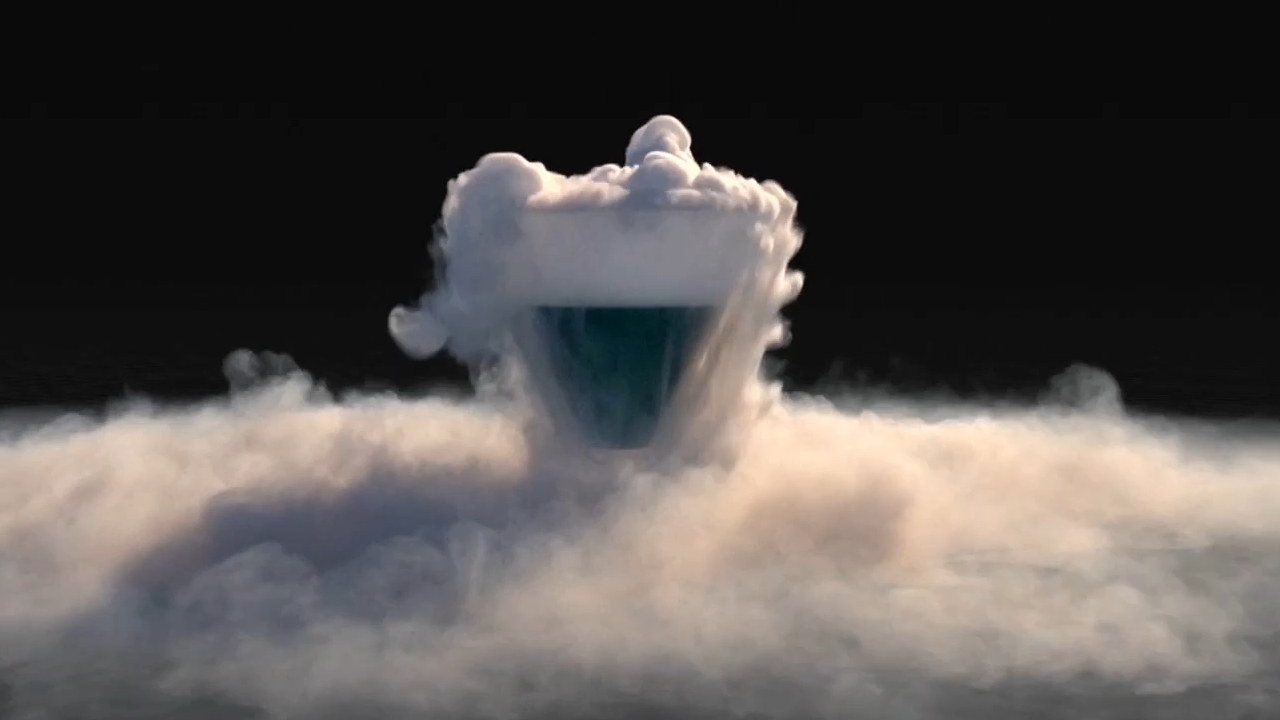
Vì sao viewport chậm hẳn sau khi load cache?
Cache nặng có thể khiến viewport Houdini chậm đi vì hai nguyên nhân chính: viewport phải hiển thị quá nhiều geometry hoặc GPU sắp hết VRAM. Hai trường hợp này có thể có biểu hiện khá giống nhau khi bạn xoay góc nhìn hoặc kéo timeline, nhưng cách xử lý lại khác nhau.
Nếu nút thắt nằm ở geometry, scene có thể chứa quá nhiều polygon, geometry chưa được pack, volume quá nặng hoặc Houdini đang hiển thị nhiều chi tiết hơn mức bạn thực sự cần. Giảm lượng dữ liệu mà viewport phải hiển thị có thể giúp thao tác mượt hơn mà không cần thay đổi cache gốc.
Với VRAM thì khác. Theo SideFX, khi bộ nhớ GPU khả dụng xuống quá thấp, Houdini có thể giảm hoặc tắt một số tính năng hiển thị để không vượt quá giới hạn bộ nhớ GPU. Nếu scene càng nặng càng xuất hiện tình trạng geometry bị mất hoặc một số thành phần không còn hiển thị, bạn nên kiểm tra VRAM kỹ hơn. Trước khi thay đổi phần cứng, hãy xác định scene của bạn thực sự đang vướng ở giới hạn nào.
Trước tiên, hãy xác định nguyên nhân gây lag
Trước khi thay đổi các thiết lập viewport, hãy kiểm tra xem Houdini bị lag với cache nặng do thiếu VRAM hay đơn giản là viewport đang phải hiển thị quá nhiều geometry. Houdini cung cấp lệnh HScript gpumem để theo dõi bộ nhớ GPU. Bạn có thể xem các GPU Houdini đang sử dụng và kiểm tra lượng bộ nhớ mà từng thành phần sử dụng, bao gồm cả 3D viewport. Tùy chọn -U cung cấp thông tin chi tiết hơn về GPU được chọn.
Tiếp theo, hãy quan sát điều gì xảy ra khi cache ngày càng nặng. Theo SideFX, khi vượt quá VRAM khả dụng, geometry, texture và framebuffer có thể phải chuyển dữ liệu qua lại giữa GPU và RAM hệ thống, khiến viewport bị giật. Trong trường hợp nghiêm trọng hơn, geometry có thể biến mất hoặc Houdini trở nên chậm chạp. Nếu VRAM vẫn còn đủ, bước tiếp theo là kiểm tra lượng geometry và các dữ liệu khác mà viewport đang phải hiển thị.
Xác định đúng nút thắt ngay từ đầu sẽ giúp bạn tránh mất thời gian xử lý sai nguyên nhân. Nếu thiếu VRAM, cần tìm cách giảm mức sử dụng bộ nhớ GPU; còn nếu viewport đang phải xử lý quá nhiều dữ liệu, cần giảm lượng nội dung phải hiển thị.
Tận dụng Packed Primitives để giảm tải cho viewport
Với những scene Houdini nặng, packed primitives có thể giảm lượng dữ liệu cần xử lý khi có nhiều geometry lặp lại. Theo SideFX, packed primitives giúp biểu diễn geometry hiệu quả hơn và hỗ trợ instancing, đặc biệt hữu ích khi cùng một geometry xuất hiện nhiều lần trong scene.
Tuy nhiên, viewport vẫn có thể trở nên nặng nếu mọi packed primitive đều được hiển thị với đầy đủ geometry. Khi không cần kiểm tra từng chi tiết, Houdini cho phép chuyển cách hiển thị packed geometry sang dạng đơn giản hơn như bounding box hoặc centroid. Nhờ đó, viewport phải vẽ ít geometry hơn trong khi dữ liệu packed bên dưới vẫn được giữ nguyên.
Với những cache lớn chứa nhiều object lặp lại, hãy giữ geometry ở dạng packed khi có thể và chuyển sang chế độ hiển thị nhẹ hơn trong lúc điều hướng scene hoặc xử lý các phần khác của shot. Chỉ chuyển lại sang hiển thị đầy đủ geometry khi bạn thực sự cần kiểm tra chi tiết hình ảnh.
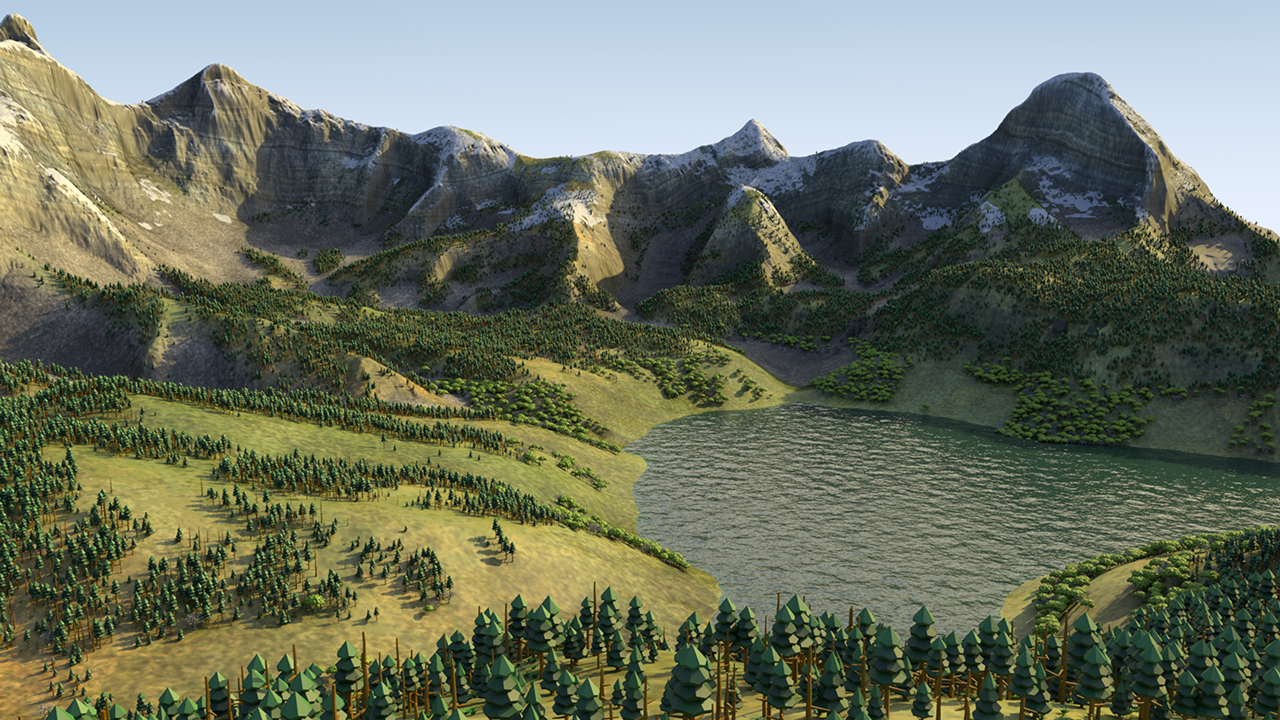
Tối ưu cài đặt hiển thị để viewport mượt hơn
Sau khi đã tối ưu cache, bạn có thể tiếp tục giảm tải cho viewport bằng 3D Viewer Display Options của Houdini. Trong Optimize > Culling, hãy bật Distance-based Packed Geometry Culling và đặt Scene Polygon Limit phù hợp. Khi lượng packed geometry vượt quá giới hạn này, Houdini sẽ ưu tiên chuyển những packed primitive ở xa sang dạng bounding box, giúp viewport nhẹ hơn nhưng đổi lại sẽ giảm bớt chi tiết hiển thị ở xa.
Với geometry có mật độ polygon cao, Remove Backfaces sẽ không hiển thị những polygon quay mặt ra xa camera. Theo SideFX, tùy chọn này có thể cải thiện tốc độ hiển thị đáng kể với geometry rất nặng, nhưng cũng có thể làm mất những bề mặt vốn nhìn thấy được trên các mesh hở. Lighting cũng có thể ảnh hưởng nhiều đến hiệu suất viewport. SideFX cho biết Scene Lights là một trong những tùy chọn cải thiện chất lượng viewport tiêu tốn nhiều tài nguyên nhất và khuyến nghị chuyển sang Work Lights để cải thiện hiệu suất, đặc biệt với scene có nhiều nguồn sáng hoặc hệ thống ánh sáng phức tạp.
Volume và texture cũng có thể được điều chỉnh để giảm tải. Giảm volume display quality giúp viewport xử lý các volume dày đặc nhẹ hơn, trong khi tắt texture mipmapping có thể giảm lượng bộ nhớ dành cho texture. Theo SideFX, mipmapping giúp cải thiện chất lượng hiển thị nhưng có thể làm mức sử dụng bộ nhớ texture tăng khoảng 50%. Đây là những đánh đổi chỉ ảnh hưởng đến cách bạn xem trước scene trong viewport, vì vậy bạn có thể sử dụng chế độ preview nhẹ hơn mà không cần thay đổi dữ liệu simulation hoặc dữ liệu dùng để kết xuất.
| THIẾT LẬP | TÁC DỤNG | ĐÁNH ĐỔI |
|---|---|---|
| Hiển thị packed geometry dưới dạng bounding box hoặc centroid | Giảm lượng dữ liệu viewport phải xử lý khi hiển thị đầy đủ packed geometry | Không còn nhìn thấy chi tiết geometry |
| Distance-based Packed Geometry Culling | Thay packed geometry ở xa bằng bounding box khi vượt quá giới hạn polygon | Geometry ở xa sẽ hiển thị ít chi tiết hơn |
| Remove Backfaces | Không hiển thị các polygon quay mặt ra xa camera | Một số bề mặt có thể biến mất trên geometry hở |
| Chuyển sang Work Lights | Giảm tải xử lý ánh sáng trong viewport so với Scene Lights | Không còn xem trước ánh sáng thực tế của scene |
| Giảm chất lượng hiển thị volume | Giảm lượng chi tiết cần xử lý khi xem trước các volume nặng | Volume hiển thị thô và ít chi tiết hơn |
| Tắt texture mipmapping | Giảm lượng bộ nhớ texture bổ sung dành cho mipmap | Chất lượng texture có thể giảm, đặc biệt khi hiển thị ở kích thước nhỏ hoặc ở xa |
Làm việc hiệu quả hơn với cache nặng
Khi đang dựng một shot, bạn không phải lúc nào cũng cần load toàn bộ cache ở độ phân giải đầy đủ. Nếu workflow cho phép, hãy chỉ load phạm vi frame mà bạn đang làm việc thay vì giữ những dữ liệu cache không cần thiết trong scene.
Nguyên tắc tương tự cũng áp dụng với độ phức tạp của scene. Hãy ẩn hoặc tắt những layer, object và effect chưa cần dùng đến. Ví dụ, khi đang chỉnh camera hoặc blocking animation, việc giữ tất cả các thành phần có độ chi tiết cao trong viewport thường không mang lại nhiều lợi ích.
Với simulation hoặc geometry cache đặc biệt nặng, bạn có thể tạo một bản cache có độ phân giải thấp hơn để làm việc, sau đó chuyển về cache full-resolution khi cần kiểm tra chi tiết. Cách này giúp viewport phản hồi nhanh hơn mà không phải thay đổi cache chất lượng cao dùng cho kết quả cuối cùng.
Khi GPU thực sự là nút thắt
Trước tiên, bạn vẫn nên ưu tiên tối ưu viewport. Nhưng nếu đã đơn giản hóa cách hiển thị packed geometry, loại bỏ những thành phần không cần thiết trong scene, điều chỉnh lighting và chất lượng volume mà VRAM vẫn là nút thắt, thì giới hạn lúc này có thể thực sự nằm ở GPU. Khi đó, một GPU có nhiều VRAM hơn sẽ tạo thêm khoảng trống bộ nhớ để xử lý cache nặng, texture và các dữ liệu khác trong viewport.
Đây cũng là lúc Cloud GPU có thể hữu ích với những project tạm thời vượt quá khả năng của máy local. Hiện tại, iRender cung cấp RTX 4090 với 24GB VRAM và RTX 5090 với 32GB VRAM, trên các máy từ xa cho phép bạn cài đặt và chạy Houdini.
Tuy nhiên, khi làm việc trực tiếp trên viewport, cấu hình phần cứng chỉ là một phần của trải nghiệm. Bạn kết nối với máy iRender từ xa nên độ trễ mạng có thể ảnh hưởng đến độ mượt khi xoay camera và thực hiện các thao tác tương tác khác. Vì vậy, tốt nhất hãy thử với chính scene Houdini của bạn thay vì mặc định rằng GPU từ xa mạnh hơn sẽ luôn giúp viewport thao tác mượt hơn.
iRender - Thêm VRAM cho các cache Houdini nặng
Với phần lớn trường hợp Houdini bị lag với cache nặng, bạn nên thử các cách tối ưu miễn phí ở trên trước khi đầu tư vào phần cứng mạnh hơn. Chuyển packed geometry sang chế độ hiển thị nhẹ hơn, sử dụng culling, giảm tải lighting trong viewport, hạ chất lượng hiển thị volume hoặc dùng cache nhẹ hơn khi làm việc đều có thể cải thiện đáng kể hiệu suất mà không cần thay GPU.
Tuy nhiên, nếu lệnh gpumem cho thấy scene vẫn đang chạm giới hạn VRAM sau khi đã thực hiện các bước tối ưu trên, chuyển sang GPU có nhiều bộ nhớ hơn sẽ là một phương án đáng cân nhắc.
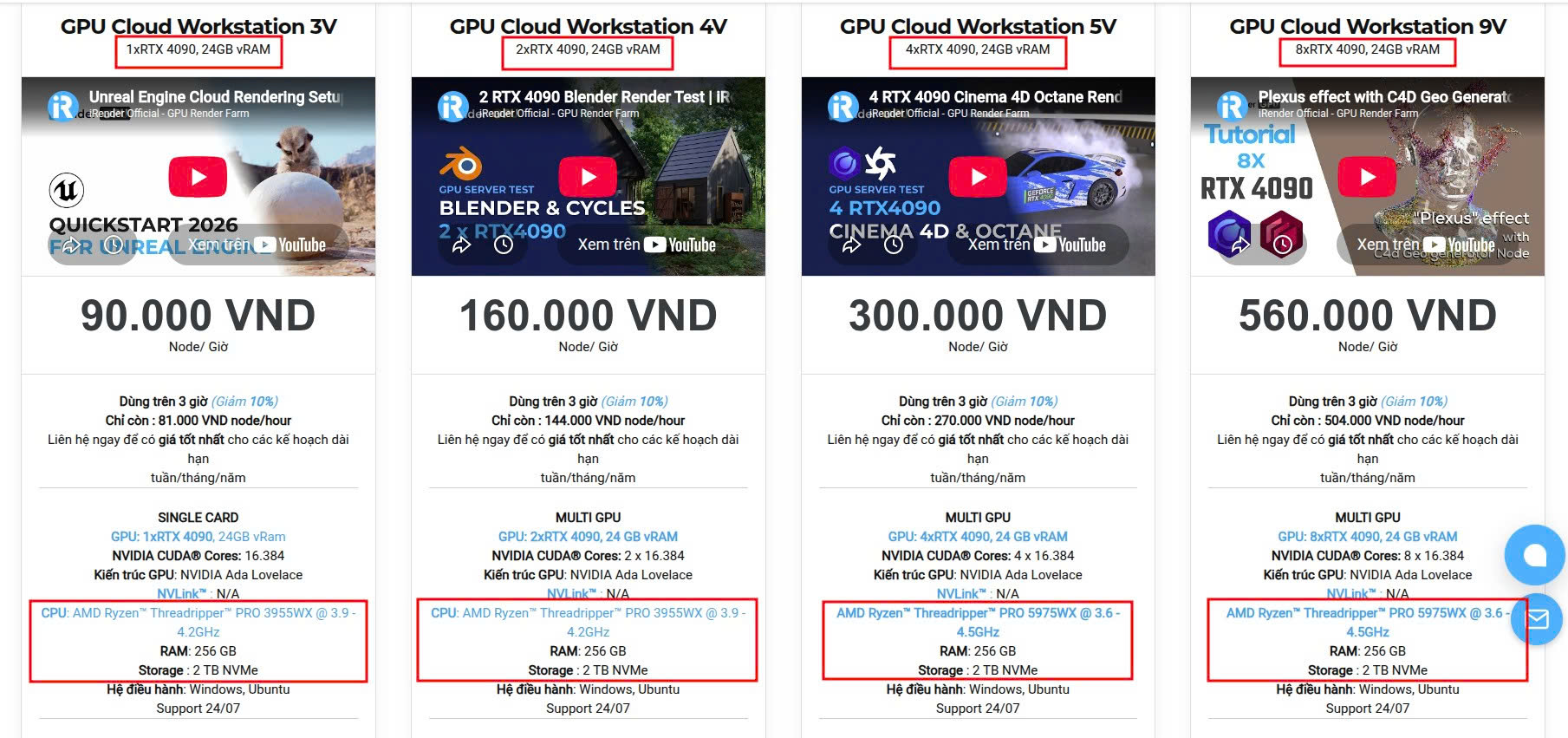
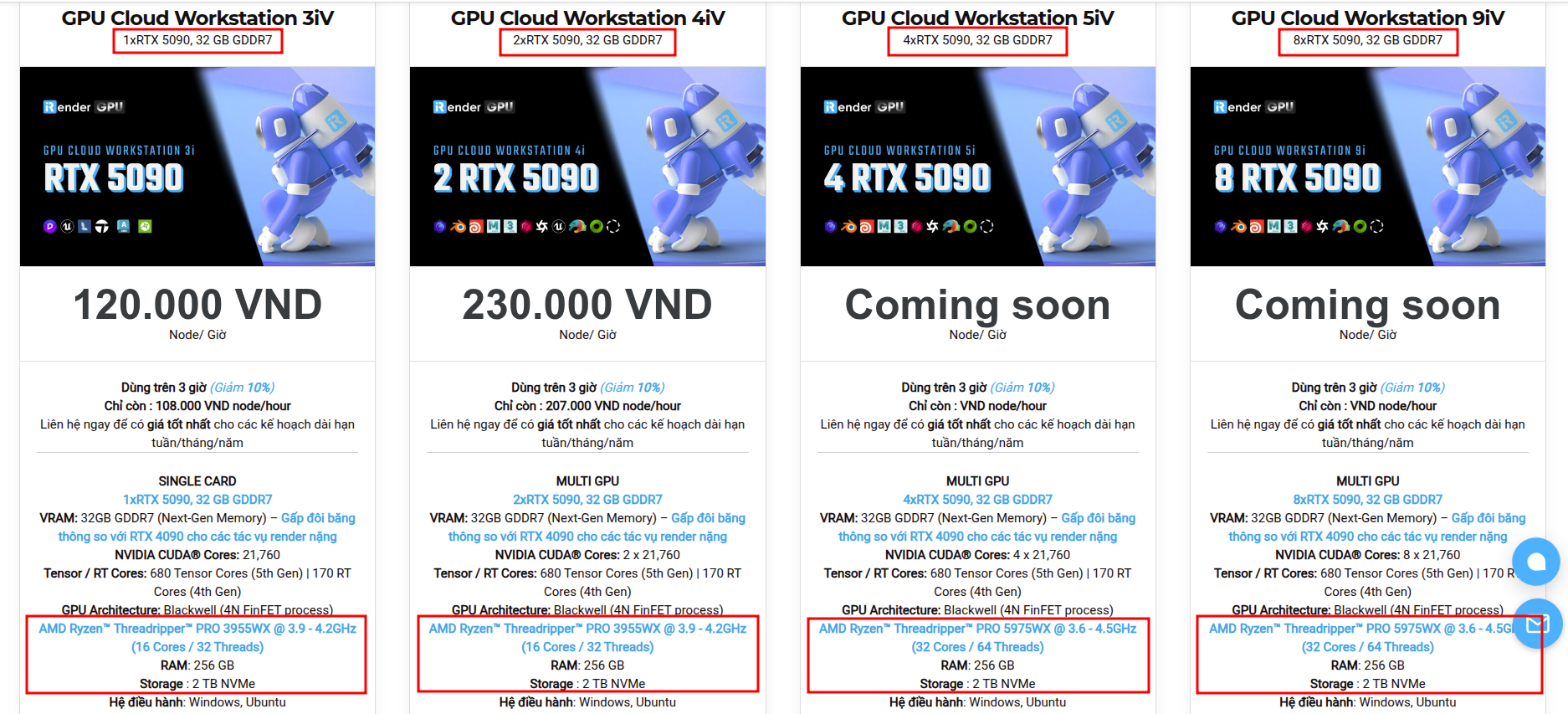
Hiện tại, iRender cung cấp Cloud Workstation với RTX 4090 24GB VRAM và RTX 5090 32GB VRAM, đồng thời có cả các cấu hình multi-GPU RTX 5090.
Có một điểm quan trọng cần lưu ý khi làm việc với viewport. Vì bạn thao tác trên Cloud Workstation thông qua kết nối từ xa nên độ trễ mạng cũng ảnh hưởng đến độ phản hồi của Houdini. GPU mạnh hơn không đồng nghĩa việc xoay camera sẽ luôn mượt hơn nếu kết nối từ xa có độ trễ đáng kể. Với những công việc cần thao tác trực tiếp nhiều trên viewport, nên thử scene thực tế trong một phiên ngắn trước khi sử dụng máy trong thời gian dài.
Các cấu hình hiện có bao gồm:
- CPU: AMD Ryzen™ Threadripper™ PRO 3955WX (3.9-4.2GHz) và AMD Ryzen™ Threadripper™ PRO 5975WX (3.6-4.5GHz)
- GPU: 2/4/8 RTX 4090 với 24GB vRAM và 1/2/4/8 RTX 5090 với 32GB vRAM
Với người dùng mới, iRender hiện tặng 100% giá trị lần nạp đầu tiên nếu nạp tiền trong vòng 24 giờ sau khi đăng ký, giúp bạn tiết kiệm chi phí nhưng vẫn đảm bảo chất lượng cho dự án của bạn.
ĐĂNG KÝ ngay để trải nghiệm hoặc để được tư vấn chi tiết, hãy liên hệ với chúng tôi qua Live chat hoặc qua Zalo: 0962868890 hoặc Email: [email protected].
Maximum Speed – Absolute Freedom
Nguồn: SideFX Docs

Hãy cùng xem cách thức hoạt động của máy chủ iRender:

FAQ
1. Vì sao viewport Houdini bị chậm sau khi load cache nặng?
Hai nguyên nhân chính thường là viewport phải hiển thị quá nhiều dữ liệu hoặc GPU không đủ VRAM. Nếu thay đổi các thiết lập hiển thị như packed geometry culling giúp viewport mượt lên rõ rệt, vấn đề nhiều khả năng nằm ở lượng dữ liệu cần hiển thị. Ngược lại, nếu VRAM bị dùng hết và geometry bắt đầu biến mất hoặc Houdini trở nên chậm chạp, bộ nhớ GPU có thể là nút thắt. Vì vậy, cần xác định đúng nguyên nhân trước khi xử lý vì mỗi trường hợp sẽ cần một cách tối ưu khác nhau.
2. Packed primitives có giúp viewport chạy nhanh hơn không?
Có. Packed primitives giúp giảm dữ liệu trùng lặp bằng cách cho phép nhiều đối tượng cùng tham chiếu đến một geometry thay vì phải lưu riêng từng bản. Tuy nhiên, nếu tất cả packed primitives vẫn được hiển thị dưới dạng geometry đầy đủ, viewport vẫn có thể rất nặng. Khi không cần xem chi tiết, bạn có thể chuyển cách hiển thị sang bounding box hoặc centroid để giảm tải cho viewport.
3. Thiết lập nào giúp cải thiện viewport hiệu quả nhất?
Không có một thiết lập duy nhất phù hợp với mọi scene. Riêng với lighting, SideFX cho biết Scene Lights là chế độ chiếu sáng chất lượng cao tiêu tốn nhiều tài nguyên và khuyến nghị chuyển sang Work Lights để cải thiện hiệu suất, đặc biệt với scene có nhiều nguồn sáng hoặc hệ thống ánh sáng phức tạp. Với scene nặng về geometry, packed geometry culling, chế độ hiển thị packed đơn giản hơn và Remove Backfaces có thể mang lại hiệu quả rõ rệt hơn, tùy nguyên nhân khiến viewport bị chậm.





