
GPU bị treo giữa lúc render: Nguyên nhân từ driver, timeout và cơ chế TDR
Màn hình chớp đen, quá trình render dừng lại và Windows có thể báo rằng driver đồ họa đã được khôi phục. Hiện tượng GPU driver crash như vậy không phải lúc nào cũng có nghĩa là GPU của bạn đang gặp lỗi phần cứng. Nguyên nhân có thể là TDR timeout, lỗi driver hoặc VRAM đã chạm giới hạn. Mỗi trường hợp cần một cách xử lý khác nhau. Bài viết này sẽ giúp bạn phân biệt các nguyên nhân, hiểu vì sao tác vụ render nặng có thể kích hoạt TDR và biết nên kiểm tra những gì trước khi thay đổi cài đặt Windows hoặc nâng cấp phần cứng.
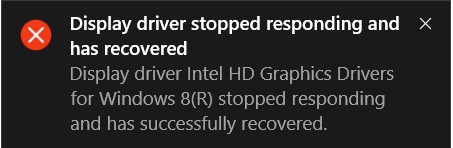
Điều gì thực sự xảy ra khi màn hình chớp đen và quá trình render bị dừng?
Khi Windows phát hiện GPU không phản hồi trong khoảng thời gian cho phép, cơ chế Timeout Detection and Recovery (TDR) có thể đặt lại driver đồ họa để hệ thống tiếp tục hoạt động. Quá trình này có thể khiến màn hình chớp đen trong giây lát, đồng thời làm gián đoạn tác vụ đang chạy trên GPU và khiến quá trình render hiện tại thất bại.
Ba lỗi khác nhau thường bị nhầm lẫn
GPU driver crash có thể có biểu hiện khá giống với các sự cố GPU khác, nhưng dựa vào triệu chứng, bạn có thể phần nào xác định được nguyên nhân:
- Hết VRAM: Phần mềm báo lỗi hết bộ nhớ, dừng render hoặc đóng khi VRAM khả dụng đã được sử dụng hết.
- TDR timeout: Quá trình render bị treo, màn hình có thể chớp đen trong giây lát và Windows có thể khôi phục driver đồ họa.
- Driver không ổn định: Lỗi xảy ra lặp lại trên nhiều ứng dụng có sử dụng GPU, thay vì chỉ xuất hiện ở một trình render hoặc một scene cụ thể.
Vì sao tác vụ render nặng dễ kích hoạt TDR timeout?
Một tác vụ render nặng có thể khiến GPU phải xử lý khối lượng công việc lớn trong thời gian dài. Scene phức tạp, độ phân giải cao và các tác vụ render đòi hỏi nhiều tính toán có thể làm tăng khả năng Windows nhận định GPU không phản hồi và kích hoạt TDR.
GPU chậm hơn cần nhiều thời gian hơn để xử lý cùng một khối lượng công việc, vì vậy có thể dễ chạm ngưỡng timeout hơn khi render các tác vụ nặng.
Điều chỉnh thời gian timeout một cách thận trọng
Windows cung cấp các thiết lập TDR như TdrDelay trong Registry. Tuy nhiên, Microsoft cho biết các khóa này được thiết kế cho mục đích phát triển, kiểm thử và gỡ lỗi driver, và người dùng thông thường không nên tự ý thay đổi.
Nếu cần xử lý sự cố TDR, hãy sao lưu Registry trước và làm theo tài liệu của Microsoft thay vì sao chép các giá trị tùy ý từ diễn đàn nào đó. Thay đổi thời gian timeout sẽ ảnh hưởng đến cách Windows hoạt động và có thể chỉ che đi triệu chứng, trong khi nguyên nhân thực sự như GPU quá tải, driver không ổn định hoặc các vấn đề khác vẫn còn tồn tại.
Checklist kiểm tra driver
Lỗi driver là một nguyên nhân phổ biến khác gây ra GPU driver crash. Hãy bắt đầu với các bước kiểm tra sau:
- Cập nhật driver: Cài đặt phiên bản driver ổn định mới nhất từ NVIDIA.
- Quay lại phiên bản cũ nếu cần: Nếu lỗi bắt đầu xuất hiện ngay sau khi cập nhật, hãy thử một phiên bản driver cũ hơn nhưng ổn định.
- Ưu tiên Studio Driver: NVIDIA Studio Driver được tối ưu cho các ứng dụng và quy trình làm việc sáng tạo.
- Thử cài đặt “sạch”: Cài đặt lại driver từ đầu có thể loại bỏ các cấu hình hoặc tệp driver cũ đang gây xung đột.
Khi GPU đơn giản là đang phải xử lý quá nhiều
Nếu lỗi chỉ xảy ra với những scene nặng nhất, có thể GPU đã chạm đến giới hạn xử lý thực tế. Texture dung lượng lớn, hình học phức tạp, độ phân giải cao và các tác vụ GPU render nặng có thể tạo thêm áp lực lên VRAM và tài nguyên xử lý.
Khi tối ưu scene không còn đủ để giải quyết vấn đề, chuyển tác vụ render sang một GPU mạnh hơn hoặc máy chủ GPU từ xa có thể thực tế hơn so với việc liên tục giảm chất lượng.
iRender - Giải pháp giúp bạn giải quyết vấn đề phần cứng
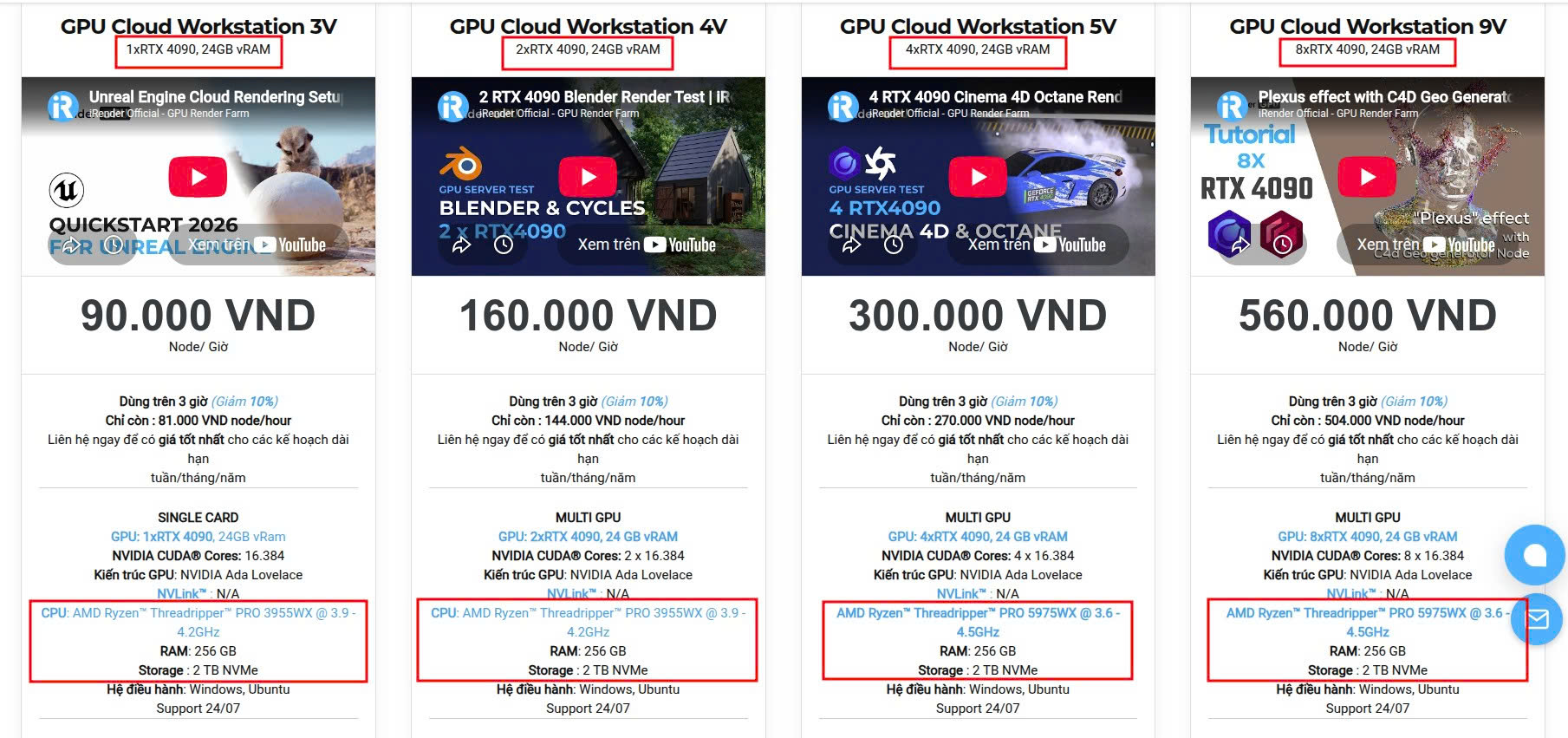
Nếu nghi ngờ GPU trên máy local đang gây ra lỗi, bạn có thể dùng iRender để kiểm tra và đối chiếu. Hãy thử render cùng một scene trên máy chủ từ xa trang bị RTX 4090 với 24GB VRAM, đồng thời giữ nguyên phiên bản phần mềm và driver. Với iRender, bạn có toàn quyền sử dụng máy chủ từ xa như một workstation riêng.
Nếu cùng một scene render ổn định trên iRender nhưng liên tục bị crash trên máy local, bạn sẽ dễ khoanh vùng nguyên nhân hơn. Vấn đề có thể nằm ở GPU, driver hoặc cấu hình hệ thống của máy local. Nếu vậy, bạn có thể cân nhắc thuê máy chủ GPU bên ngoài để hoàn thành dự án của bạn.
Các cấu hình hiện có của iRender:
- CPU: AMD Ryzen™ Threadripper™ PRO 3955WX (3.9-4.2GHz) and AMD Ryzen™ Threadripper™ PRO 5975WX (3.6-4.5GHz)
- GPU: 1/2/4/8 RTX 4090
ĐĂNG KÝ ngay để trải nghiệm hoặc để được tư vấn chi tiết, hãy liên hệ với chúng tôi qua Live chat hoặc qua Zalo: 0962868890 hoặc Email: [email protected].
Your Renders, Your Rules
Nguồn: learn.microsoft.com, projects.blender.org

Cùng xem hiệu suất render trên máy chủ của iRender:


FAQ
1. TDR là gì và tại sao nó khiến quá trình render bị dừng?
TDR là viết tắt của Timeout Detection and Recovery, một cơ chế của Windows dùng để phát hiện khi GPU không phản hồi và cố gắng khởi động lại driver đồ họa. Quá trình này có thể làm gián đoạn tác vụ đang render và khiến render bị lỗi.
2. Làm sao phân biệt lỗi TDR với lỗi hết VRAM?
Khi xảy ra TDR, màn hình thường chớp hoặc chuyển sang màu đen trong giây lát do Windows đang khởi động lại driver đồ họa. Trong khi đó, nếu hết VRAM, phần mềm thường báo lỗi liên quan đến VRAM hoặc không thể cấp phát đủ bộ nhớ. Vì vậy, hãy kiểm tra thông báo lỗi thực tế thay vì chỉ dựa vào biểu hiện bên ngoài.
3. Có nên luôn cài driver GPU mới nhất không?
Không nhất thiết. Driver mới có thể đi kèm các bản sửa lỗi và cải tiến, nhưng đôi khi cũng phát sinh lỗi mới. Nếu GPU bắt đầu crash ngay sau khi cập nhật driver, bạn có thể thử quay lại phiên bản ổn định trước đó để kiểm tra.





