
D5 Render trên RTX 5090: Thiết lập, DLSS 4 và mức tăng hiệu năng thực tế
NVIDIA công bố D5 Render chạy nhanh hơn gấp bốn lần trên card đồ họa RTX 5090. Tuy nhiên, nếu dạo một vòng qua các diễn đàn của D5 Render, bạn sẽ thấy nhiều người dùng báo cáo mức tăng khiêm tốn hơn rất nhiều, thậm chí có trường hợp thời gian xuất file chỉ nhỉnh hơn RTX 4090 một chút. Lý do là vì hai bên đang đo lường hai thông số hoàn toàn khác nhau. Khoảng cách giữa hai con số đó chính là bản chất thực sự về những thay đổi mà RTX 5090 mang lại cho D5 Render.
Sự kết hợp giữa công nghệ DLSS 4 và RTX 5090 giúp hình ảnh hiển thị sắc nét hơn, đồng thời mang lại sự cải thiện vượt bậc cho tốc độ viewport. Dưới đây là phân tích chi tiết về những điểm thay đổi, vị trí cải thiện hiệu năng và cách thiết lập D5 Render để khai thác trọn vẹn 32GB VRAM trên dòng card này thay vì bỏ phí tài nguyên.
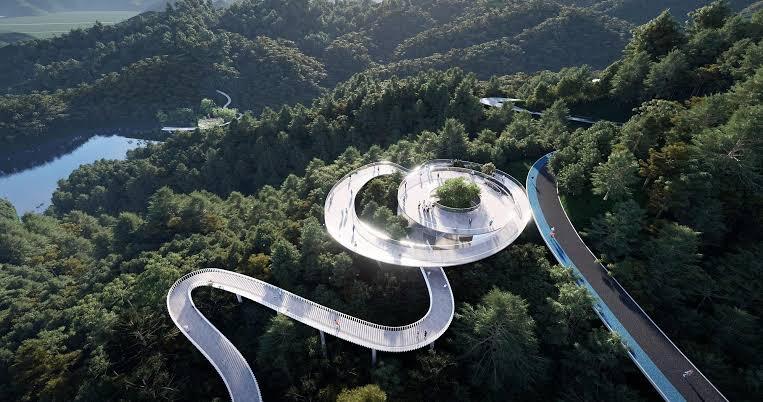
D5 Render chạy nhanh hơn bao nhiêu trên RTX 5090?
Nguồn hình ảnh: D5 render
Về tốc độ viewport, máy chạy nhanh hơn rõ rệt khi bật tính năng DLSS 4 Multi Frame Generation (MFG). Con số tăng trưởng gấp bốn lần mà NVIDIA công bố cho D5 Render thực chất là tốc độ khung hình khi điều hướng trong scene, chứ không phải thời gian xuất file ảnh hay video cuối cùng. Đối với thời gian render xuất file, tốc độ chỉ tăng ở mức nâng cấp thế hệ card thông thường.
Bộ nhớ 32GB VRAM mới là điểm sáng giá mang lại giá trị lâu dài. Các file scene chứa mật độ cây cối foliage dày đặc hoặc dữ liệu point cloud lớn từng làm tắc nghẽn dòng card 24GB nay đã có khoảng trống bộ nhớ thoải mái, giúp hạn chế tình trạng tự động giảm chất lượng texture hoặc crash văng ứng dụng giữa chừng khi đang xuất file.
Hai khái niệm tốc độ trong D5 và nguyên nhân gây hiểu lầm
D5 Render đòi hỏi hai dạng xử lý rất khác nhau từ GPU. Một là giữ cho viewport phản hồi mượt mà khi bạn xoay camera, kéo thả vật liệu lên bề mặt hoặc chạy thử timeline. Dạng còn lại là tính toán điểm ảnh thực tế để xuất ra sản phẩm cuối cùng, dù đó là ảnh tĩnh, ảnh panorama hay video. Công nghệ DLSS 4 Multi Frame Generation chỉ can thiệp vào tác vụ đầu tiên.
MFG hoạt động bằng cách tự động chèn thêm các khung hình phụ vào giữa những khung hình do GPU tính toán thực tế nhờ vào mô hình AI, thay vì phải render lại toàn bộ các tia sáng mới cho từng khung hình. Đây là một giải pháp rất hiệu quả giúp trải nghiệm làm việc mượt mà hơn, vì tốc độ di chuyển trong scene được đo bằng số khung hình trên giây (FPS), và một khung hình do AI tạo ra vẫn đóng góp vào chỉ số FPS giống như một khung hình được render thực tế.
Tuy nhiên, quá trình xuất file cuối cùng lại không tính toán theo cách đó. Quá trình render bắt buộc phải tính toán, khử nhiễu (sample) và xử lý hoàn chỉnh từng bức ảnh ở chất lượng tối đa, và công nghệ MFG không thể tự ý chèn các khung hình do AI đoán nhận vào quá trình tính toán này.
Trên các diễn đàn D5 Render, câu hỏi được thảo luận nhiều nhất là liệu mức tăng FPS mà NVIDIA quảng cáo có giúp giảm thời gian render xuất file hay không, hay đó chỉ là trải nghiệm trên viewport. Phần lớn người dùng đã sở hữu card RTX 5090 đều xác nhận thời gian render chỉ cải thiện theo mức nâng cấp thế hệ thông thường, chứ không thể đạt đến con số gấp bốn lần.
Một số người dùng RTX 5090 sớm cũng phản ánh tình trạng card chạy ở mức hiệu suất thấp bất thường, có lúc chỉ quanh mức 10%, đặc biệt là khi bật các đối tượng rải tự động (scatter) như cỏ hoặc cây cối. Lúc này, GPU thường hoạt động theo từng đợt ngắn rồi lại rơi vào khoảng nghỉ chứ không chạy hết công suất liên tục.
Cách thiết lập D5 Render để sử dụng DLSS 4 trên RTX 5090
Thực hiện lần lượt bốn bước sau đây trước khi bấm nút render xuất file:
- Cập nhật driver NVIDIA lên bản Studio Driver mới nhất, không dùng các bản Game Ready Driver tự động cài mặc định. Các phiên bản driver đầu tiên của kiến trúc Blackwell thường gặp nhiều lỗi ổn định trên các ứng dụng đồ họa hơn là game. Việc cập nhật Studio Driver mới nhất là bước đầu tiên cần làm nếu tùy chọn DLSS bị ẩn hoặc không thể kích hoạt.
- Cập nhật D5 Render lên phiên bản chính thức có hỗ trợ DLSS 4 trong phần nhật ký thay đổi (changelog). Tính năng Multi Frame Generation sẽ không xuất hiện trong cài đặt hiển thị của các phiên bản D5 cũ dù bạn đã cài đúng card và đúng driver.
- Mở bảng cài đặt hiển thị (display) hoặc cài đặt render (rendering settings), bật DLSS và chọn mức nhân khung hình (frame generation multiplier) theo nhu cầu.
- Bật công cụ hiển thị FPS (dùng tính năng có sẵn của D5 hoặc phần mềm bên thứ ba như NVIDIA App) để theo dõi sự thay đổi của con số thực tế khi bật tắt các tùy chọn, thay vì chỉ cảm nhận bằng mắt thường.
Lưu ý: Khi bật tính năng frame generation, các chuyển động nhanh như cây cối đuôi đưa hoặc bóng đổ thay đổi có thể xuất hiện hiện tượng bóng mờ (ghosting) nhẹ. Nguyên nhân là do mô hình AI đang tự đoán nhận các khung hình ở giữa chứ không tính toán tia sáng thực tế. Đối với trải nghiệm duyệt file trực tiếp, điều này hầu như không ảnh hưởng. Tuy nhiên, nếu muốn chụp một bức ảnh tĩnh ngay giữa chuyển động, bạn nên tắt tính năng frame generation trước rồi mới tiến hành bắt hình.
Các thiết lập chất lượng trong D5 giúp khai thác trọn vẹn 32GB VRAM
Nguồn hình ảnh: D5 render
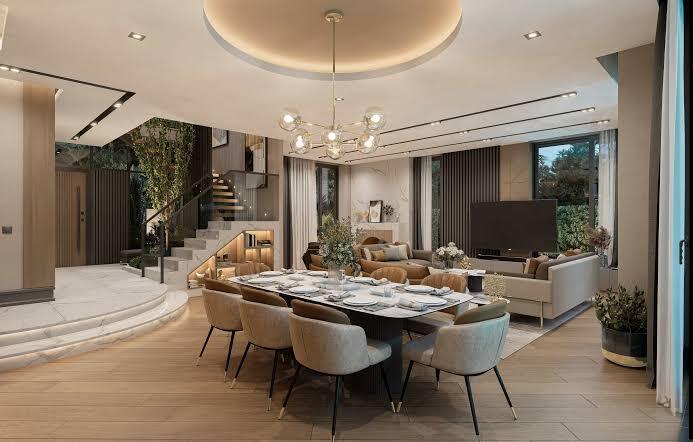
Dung lượng bộ nhớ nhỉnh hơn 8GB so với RTX 4090 chỉ thực sự phát huy tác dụng nếu file scene của bạn yêu cầu mức mức tài nguyên đó. Một file scene chạy ở thiết lập mặc định trên card 24GB sẽ không tự động đẹp hơn khi mở trên card 32GB. Khoảng trống VRAM này sẽ phục vụ cho các thiết lập cụ thể sau:
- Độ phân giải xuất file ở mức 4K hoặc 8K thay vì 1080p hay 2K, vì độ phân giải là một trong những yếu tố ngốn VRAM nhất trên các phần mềm render real-time.
- Tăng số lượng sample và đẩy mức chất lượng (quality tier) của ánh sáng toàn cục (GI) cũng như độ phản xạ lên tối đa.
- Mật độ rải (scatter density) cho các đối tượng cỏ, cây cối và hệ thực vật dạng instance.
- Sử dụng vật liệu độ phân giải cao, đặc biệt là trong các file bối cảnh môi trường rộng lớn chứa nhiều bộ vật liệu 4K hoặc 8K cùng lúc.
Gợi ý thiết lập ban đầu cho ba dạng sản phẩm đầu ra phổ biến:
- Ảnh tĩnh: Đẩy chất lượng GI và Reflection lên mức cao nhất, giữ mật độ scatter ở mức vừa đủ theo nhu cầu thực tế của file chứ không ôm đồm bật tối đa, xuất file ở độ phân giải 4K hoặc 8K.
- Ảnh Panorama 360: Dạng file này ngốn tài nguyên hơn ảnh tĩnh thông thường ở cùng mức thiết lập vì D5 phải tính toán toàn bộ môi trường hình cầu chứ không chỉ một góc camera. Hãy theo dõi sát dung lượng VRAM nếu file có mật độ cây cối rải dày đặc.
- Video 4K: Đây là tác vụ dễ gây tràn VRAM và làm crash máy nhất khi phải xếp hàng xuất nhiều đoạn phim dài.
Các lỗi D5 Render thường gặp trên dòng card RTX 50
Dưới đây là một số sự cố phổ biến ghi nhận từ thời điểm dòng card RTX 50 ra mắt mà bạn nên nắm rõ cách xử lý trước khi gặp phải đúng lúc deadline gấp:
- Ứng dụng bị crash khi khởi động, hoặc viewport bị đen ngay sau khi cập nhật driver: Hãy quay về phiên bản Studio Driver ổn định trước đó để xác nhận D5 vẫn mở bình thường. Sau đó tiến hành cập nhật nâng cấp từng phiên bản một chứ không nhảy vọt lên bản mới nhất ngay lập tức.
- Phần mềm không nhận card đồ họa, hoặc D5 tự động chuyển sang chế độ render bằng CPU (software rendering): Nguyên nhân phần lớn do phiên bản D5 bạn đang dùng được phát hành trước khi có bản cập nhật hỗ trợ dòng card RTX 50. Hãy cập nhật D5 Render trước, sau đó kiểm tra lại Device Manager của Windows để đảm bảo hệ thống đã nhận đúng card trước khi thao tác tiếp.
- Bị tràn VRAM giữa chừng khi đang xuất video dài: Hãy hạ bớt mật độ rải scatter hoặc giảm độ phân giải texture riêng cho lần xuất file đó, hoặc chia đoạn video dài thành các phân đoạn ngắn hơn để render lần lượt. Mức VRAM đỉnh điểm khi render video thường cao hơn rất nhiều so với khi render một bức ảnh tĩnh của cùng file đó.
- Viewport bị giật lag dù GPU chạy chưa hết công suất: Viewport real-time của D5 Render phụ thuộc rất nhiều vào hiệu năng CPU đơn nhân để xử lý các lệnh vẽ (draw calls). Do đó, một con card đồ họa cực mạnh đi kèm với một CPU yếu hoặc đang bị quá tải vẫn có thể gây ra hiện tượng giật lag.
Chạy D5 Render trên máy chủ Cloud RTX 5090
Tại iRender, bạn có thể thuê một máy chủ Windows cấu hình GPU Cloud Workstation 3i được trang bị 1 card RTX 5090 (32GB GDDR7), đi kèm CPU AMD Threadripper PRO 3955WX và 256GB RAM, với chi phí 120.000 VND mỗi giờ (giảm 10% nếu thuê từ 3 giờ trở lên). Bạn cài đặt D5 Render trên máy chủ này tương tự như trên PC cá nhân, đăng nhập bằng tài khoản D5 của mình và điều khiển thông qua Remote Desktop như một cỗ máy đặt ngay dưới chân bàn làm việc. Bạn chỉ cần giao tác vụ render xuất file cho máy chủ cloud đó và tiếp tục dựng hình hoặc chỉnh sửa vật liệu trên máy cá nhân của mình cùng lúc.
D5 Render là một ứng dụng real-time đòi hỏi sự tương tác trực tiếp chứ không phải dạng file scene gửi đi rồi ngồi chờ kết quả. Các dịch vụ render farm dạng tải file lên rồi nhận khung hình về sẽ không thể chạy được D5 Render vì họ không cung cấp giao diện máy tính để bạn thao tác trực tiếp.
Bạn có thể tham khảo cấu hình chi tiết của gói server 3i bên dưới:
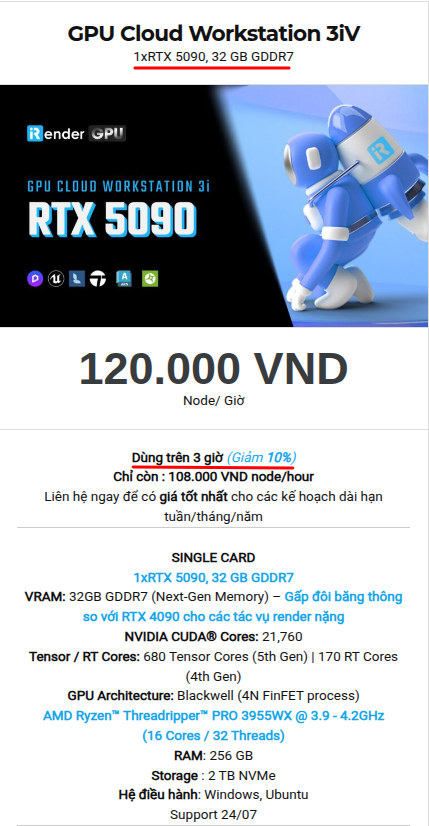
Không chỉ sở hữu cấu hình phần cứng mạnh mẽ, iRender còn cung cấp nhiều dịch vụ tiện ích đi kèm. Chúng tôi cung cấp công cụ chuyển dữ liệu miễn phí iRender Drive cho người dùng macOS hoặc Linux. Đối với người dùng Windows, chúng tôi khuyến nghị sử dụng ứng dụng tất cả trong một iRender GPU để làm việc trực tiếp mà không cần truy cập vào website. Chi phí linh hoạt theo hình thức thuê theo giờ, chiết khấu 10% cho các gói đăng ký từ 3 giờ. Ngoài ra, đội ngũ hỗ trợ kỹ thuật là người thật luôn sẵn sàng đồng hành khi bạn gặp bất kỳ sự cố nào.
Bạn có thể xem video hướng dẫn nhanh cách chạy D5 Render trên server của chúng tôi tại đây:

Đừng ngần ngại đăng ký ngay hôm nay để trải nghiệm render trên server 1x RTX 5090 mới nhất. Bạn chỉ cần cập nhật bản NVIDIA Studio Driver mới nhất trên server là có thể khai thác tối đa sức mạnh của hệ thống.
Chúng tôi đang có chương trình ưu đãi đặc biệt cho người dùng mới: Tặng 100% bonus cho giao dịch đầu tiên kể từ khi đăng ký. Liên hệ với chúng tôi qua WhatsApp +(84) 916017116 để được hỗ trợ chi tiết.
Maximum Speed – Absolute Freedom
Câu hỏi thường gặp (FAQ)
Câu hỏi 1: D5 Render có hỗ trợ DLSS 4 Multi Frame Generation không?
Có. D5 Render nằm trong danh sách các ứng dụng đầu tiên hỗ trợ DLSS 4 ngay từ ngày ra mắt của NVIDIA, bên cạnh các tựa game như Cyberpunk 2077 hay Alan Wake 2. Tính năng Multi Frame Generation yêu cầu card đồ họa dòng RTX 50 series và chỉ có tác dụng tăng tốc độ khung hình hiển thị trên viewport khi bạn di chuyển trong scene. Tính năng này không giúp giảm thời gian render xuất file theo tỷ lệ tương ứng, vì quá trình xuất file sử dụng phương thức tính toán khác mà MFG không được thiết kế để can thiệp.
Câu hỏi 2: Card RTX 5090 có nhanh hơn nhiều so với RTX 4090 trong D5 Render không?
Trải nghiệm trên viewport khi bật DLSS 4 mượt hơn thấy rõ. Tuy nhiên, đối với thời gian render xuất file thực tế, người dùng trên diễn đàn D5 Render ghi nhận mức tăng khiêm tốn hơn, tương đương với mức nâng cấp giữa các thế hệ card thông thường chứ không đạt đến con số gấp bốn lần như quảng cáo FPS của NVIDIA. Con số thực tế sẽ phụ thuộc vào từng file scene, thiết lập và độ phân giải xuất file của bạn.
Câu hỏi 3: Tôi có thể chạy D5 Render trên máy Mac không?
Hiện tại chưa có phiên bản D5 Render chính thức dành cho hệ điều hành macOS. Người dùng Mac muốn sử dụng D5 Render thường thuê máy chủ Windows trang bị card RTX 5090 trên cloud và kết nối qua Remote Desktop để làm việc, thay vì chờ đợi phiên bản hỗ trợ gốc trên Mac.





