
Animation bị nhấp nháy khi kết xuất: Nguyên nhân và cách khắc phục
Khi nhiều dự án được kết xuất cùng lúc, hàng đợi kết xuất có thể nhanh chóng trở nên lộn xộn: tên tác vụ không rõ ràng, khó xác định thứ tự ưu tiên, khung hình bị lỗi nằm lẫn với những khung hình đã hoàn thành và khó ước tính liệu tất cả công việc có kịp hoàn thành trước thời hạn hay không. Trong nhiều trường hợp, vấn đề không nằm ở việc thiếu sức mạnh xử lý mà ở cách sắp xếp và quản lý công việc. Để quản lý hàng đợi kết xuất cho nhiều dự án hiệu quả, bạn cần đặt tên tác vụ rõ ràng, chia chuỗi khung hình hợp lý, xác định thứ tự ưu tiên và theo dõi thời gian kết xuất thực tế. Bài viết này sẽ hướng dẫn những cách làm cụ thể giúp bạn quản lý khối lượng công việc ngày càng lớn một cách gọn gàng và dễ kiểm soát hơn.

Vì sao animation bị nhấp nháy dù từng frame đều trông bình thường?
Hiện tượng nhấp nháy trong animation thường xảy ra khi hình ảnh thay đổi không đồng đều giữa các frame liên tiếp. Khi xem riêng từng frame, bạn có thể không nhận thấy vấn đề, nhưng những thay đổi nhỏ về noise, ánh sáng, shading hoặc các chi tiết nhỏ sẽ dễ nhận ra hơn nhiều khi phát animation liên tục.
Đó là lý do hiện tượng nhấp nháy thường chỉ bộc lộ rõ khi xem cả chuỗi frame. Kiểm tra từng ảnh tĩnh riêng lẻ có thể không cho thấy sự thiếu nhất quán giữa các frame mà chỉ khi phát animation liên tục, vấn đề mới trở nên rõ ràng.
Hãy xem cả chuỗi frame, đừng chỉ kiểm tra ảnh tĩnh
Khi kiểm tra hiện tượng nhấp nháy, hãy kết xuất thử một đoạn ngắn và xem dưới dạng chuyển động. Những khác biệt nhỏ giữa các frame liên tiếp có thể rất khó nhận ra khi nhìn từng ảnh riêng lẻ nhưng sẽ trở nên rõ ràng khi phát liên tục.
Đặc biệt chú ý đến vùng tối, các chi tiết nhỏ và vùng phản xạ, vì đây thường là những vị trí dễ nhận thấy hiện tượng nhấp nháy. Khi xác định được vị trí xảy ra vấn đề, bạn sẽ dễ khoanh vùng nguyên nhân hơn.
Denoising có thể là nguyên nhân gây nhấp nháy
Denoising có thể gây hiện tượng nhấp nháy khi mỗi frame được xử lý độc lập. Những thay đổi nhỏ về noise giữa các frame có thể khiến kết quả sau denoise hơi khác nhau, và sự khác biệt này sẽ trở nên rõ ràng khi phát animation.
Nếu renderer của bạn hỗ trợ temporal denoising, tính năng này có thể sử dụng thông tin từ nhiều frame để cải thiện tính nhất quán theo thời gian. Tuy nhiên, tính năng, tên gọi và cách thiết lập sẽ khác nhau tùy renderer và phiên bản, vì vậy hãy kiểm tra tài liệu của renderer bạn đang sử dụng trước khi bật.
Sampling chưa hội tụ hoàn toàn
Hiện tượng nhấp nháy cũng có thể xảy ra khi quá trình kết xuất dừng lại trước khi noise được giảm xuống mức ổn định. Do pattern của noise có thể thay đổi giữa các frame, phần noise còn sót lại cũng thay đổi theo và trở nên dễ nhận thấy khi phát animation liên tục.
Noise threshold và các thiết lập sampling quyết định thời điểm quá trình kết xuất dừng lại, trong khi seed ảnh hưởng đến pattern của noise. Không có một mức sampling cố định phù hợp với mọi scene, vì vậy bạn nên kết xuất thử một đoạn ngắn đại diện cho animation rồi điều chỉnh thiết lập dựa trên kết quả thực tế.
Cache ánh sáng được tính lại ở từng frame
Một số workflow kết xuất sử dụng dữ liệu ánh sáng đã cache cho indirect illumination (GI). Nếu dữ liệu này được tính lại độc lập ở từng frame, những sai khác nhỏ giữa các lần tính toán có thể khiến animation xuất hiện hiện tượng nhấp nháy.
Cách xử lý phù hợp phụ thuộc vào renderer và phương pháp GI đang sử dụng. Vì vậy, hãy kiểm tra tài liệu của renderer để lựa chọn workflow cho animation và thiết lập cache được khuyến nghị, thay vì áp dụng cùng một cách cache cho tất cả các render engine.
Nhấp nháy không phải lúc nào cũng do sampling
Không phải mọi hiện tượng nhấp nháy đều bắt nguồn từ sampling hoặc denoising. Các bề mặt chồng lên nhau hoặc nằm gần như cùng một mặt phẳng có thể khiến hình ảnh hiển thị không ổn định khi camera di chuyển, thường được gọi là z-fighting. Texture có chi tiết quá nhỏ hoặc nằm ở xa cũng có thể bị nhấp nháy nếu texture filtering hoặc mipmapping không xử lý tốt sự thay đổi về mức độ chi tiết trong không gian màn hình.
Những vấn đề này thường biểu hiện dưới dạng cạnh, bề mặt hoặc chi tiết texture hiển thị không ổn định, thay vì noise xuất hiện ngẫu nhiên. Nhận biết được đặc điểm này sẽ giúp bạn phân biệt vấn đề đến từ geometry hoặc texture với hiện tượng nhấp nháy liên quan đến sampling.
Nhận biết nguyên nhân nhấp nháy qua biểu hiện
| BIỂU HIỆN | NGUYÊN NHÂN CÓ THỂ | CẦN KIỂM TRA |
|---|---|---|
| Hình ảnh bị nhấp nháy, đặc biệt ở các vùng tối | Denoising được xử lý riêng ở từng frame | Kiểm tra xem renderer có hỗ trợ temporal denoising hay không |
| Noise thay đổi giữa các frame | Sampling chưa hội tụ đủ | Thử điều chỉnh sampling và noise threshold trên một đoạn animation ngắn |
| Ánh sáng gián tiếp thay đổi giữa các frame | Dữ liệu ánh sáng được tính lại ở từng frame | Kiểm tra thiết lập GI và cache mà renderer khuyến nghị cho animation |
| Bề mặt thay đổi khi camera di chuyển | Các bề mặt chồng lên nhau hoặc gần như đồng phẳng | Kiểm tra các bề mặt chồng lên nhau và những vấn đề liên quan đến geometry |
| Các chi tiết nhỏ hoặc ở xa bị nhấp nháy | Texture filtering | Kiểm tra thiết lập texture filtering và mipmapping |
| Hiện tượng nhấp nháy chỉ xuất hiện ở một số frame được kết xuất trên render farm | Môi trường kết xuất không đồng nhất | So sánh phiên bản phần mềm, renderer, plugin, asset và driver liên quan |
Nguyên nhân từ render farm thường bị bỏ qua
Hiện tượng nhấp nháy cũng có thể xuất hiện khi các frame trong cùng một chuỗi được kết xuất trong những môi trường phần mềm khác nhau. Sự khác biệt về phiên bản renderer, plugin, các thành phần phụ thuộc của scene hoặc driver GPU có thể khiến kết quả giữa các máy không đồng nhất.
Trước khi phân phối animation cho nhiều render node, hãy đảm bảo môi trường kết xuất được đồng bộ trong toàn bộ chuỗi frame. Điều này bao gồm phiên bản phần mềm và renderer, các plugin và asset cần thiết, cũng như những phiên bản driver có liên quan.
Đây cũng là yếu tố quan trọng cần kiểm tra khi chuyển animation sang môi trường kết xuất trên máy chủ từ xa như iRender.
iRender - Giữ môi trường kết xuất đồng nhất giữa các frame
Với iRender, bạn có thể thiết lập một GPU workstation từ xa với đầy đủ phần mềm, renderer, plugin và các thành phần cần thiết cho dự án animation. Môi trường làm việc được lưu lại giữa các phiên, giúp bạn tiếp tục sử dụng cùng một thiết lập thay vì phải cài đặt lại từ đầu mỗi lần. Điều này đặc biệt hữu ích nếu bạn đã xác định nguyên nhân gây nhấp nháy đến từ sự khác biệt giữa các máy kết xuất.
Tuy nhiên, iRender không tự động khắc phục hiện tượng nhấp nháy do denoising, sampling chưa đủ, cache ánh sáng, geometry chồng lấn hoặc texture filtering. Những vấn đề này vẫn cần được xác định và xử lý trong scene hoặc thiết lập của renderer trước. Cách an toàn hơn là kiểm tra và xử lý nguyên nhân gây nhấp nháy trước khi đưa toàn bộ quá trình kết xuất lên máy chủ từ xa. Sau khi vấn đề đã được giải quyết, việc duy trì cùng một cấu hình trên iRender sẽ giúp bạn tiếp tục kết xuất các frame còn lại với môi trường làm việc nhất quán, hạn chế sự khác biệt về kết quả giữa các máy.
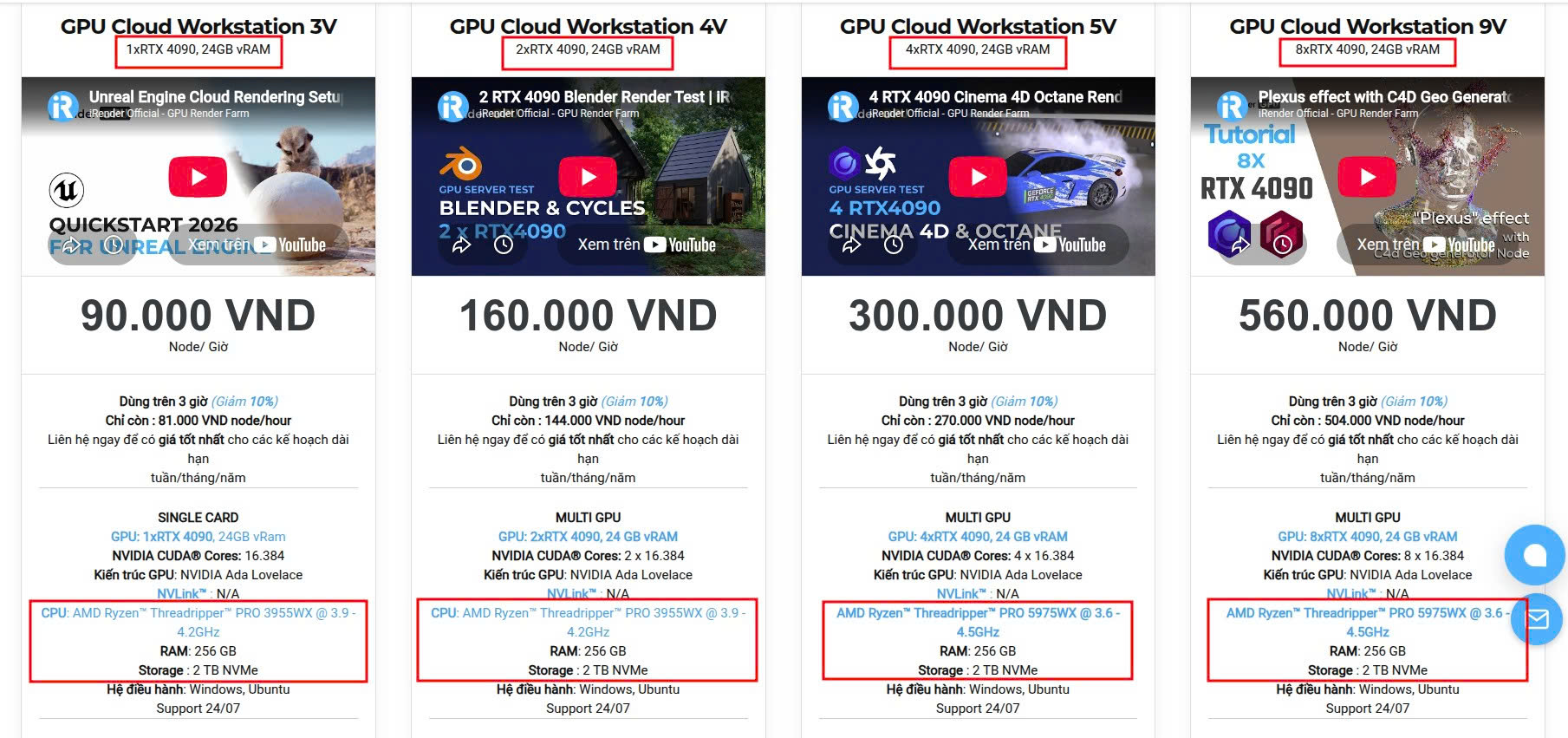
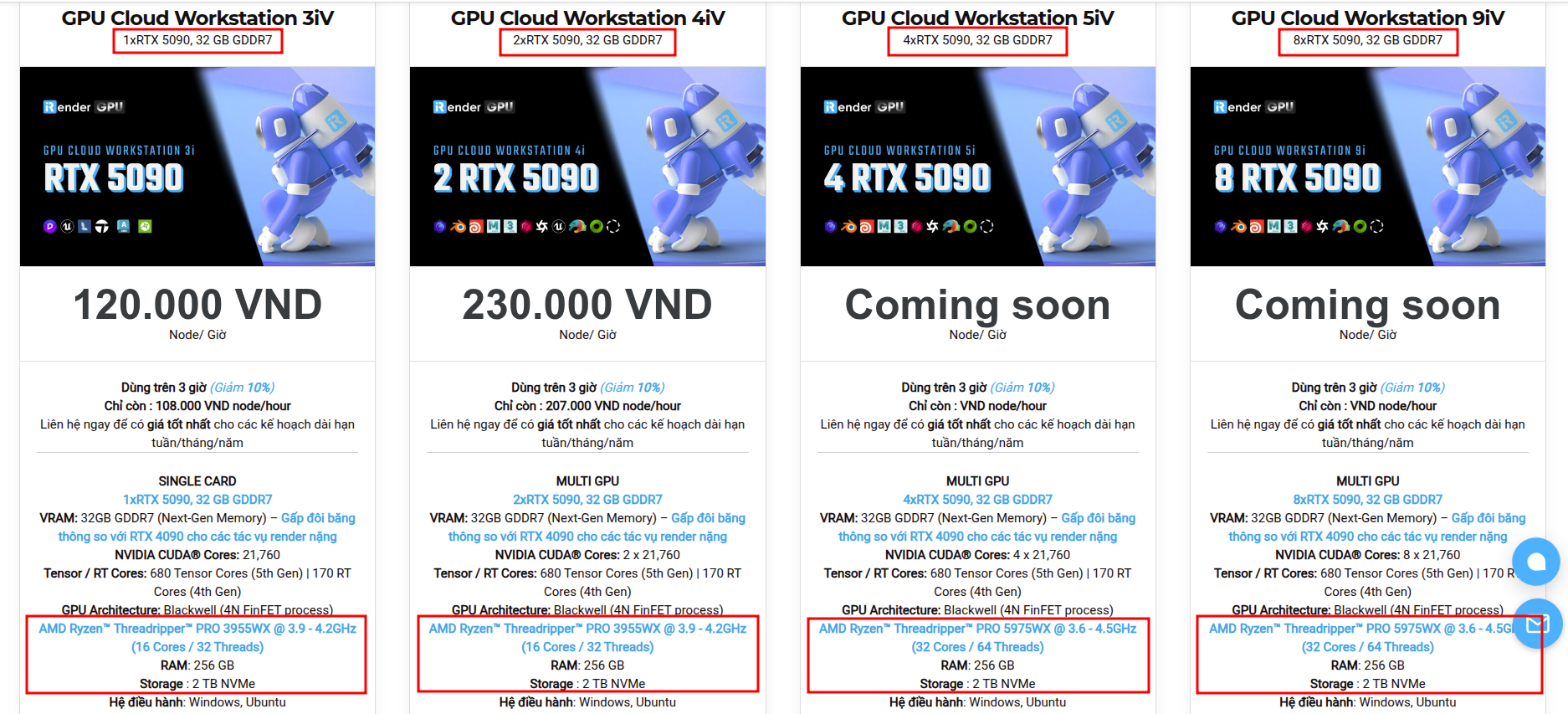
Các cấu hình hiện có bao gồm:
- CPU: AMD Ryzen™ Threadripper™ PRO 3955WX (3.9-4.2GHz) và AMD Ryzen™ Threadripper™ PRO 5975WX (3.6-4.5GHz)
- GPU: 2/4/8 RTX 4090 với 24GB vRAM và 1/2/4/8 RTX 5090 với 32GB vRAM
Với người dùng mới, iRender hiện tặng 100% giá trị lần nạp đầu tiên nếu nạp tiền trong vòng 24 giờ sau khi đăng ký, giúp bạn tiết kiệm chi phí nhưng vẫn đảm bảo chất lượng cho dự án của bạn.
ĐĂNG KÝ ngay để trải nghiệm hoặc để được tư vấn chi tiết, hãy liên hệ với chúng tôi qua Live chat hoặc qua Zalo: 0962868890 hoặc Email: [email protected].
Maximum Speed – Absolute Freedom
Nguồn: docs.blender.org, openexr.com, help.maxon.net

Hãy cùng xem cách thức hoạt động của máy chủ iRender:

FAQ
1. Vì sao animation sau khi kết xuất bị nhấp nháy dù từng frame đều trông bình thường?
Hiện tượng nhấp nháy có thể xảy ra khi hình ảnh thay đổi không đồng đều giữa các frame liên tiếp. Những nguyên nhân phổ biến gồm denoising được xử lý riêng ở từng frame, sampling chưa hội tụ đủ, dữ liệu ánh sáng thay đổi giữa các frame hoặc các vấn đề về geometry và texture chỉ trở nên rõ ràng khi phát animation liên tục.
2. Làm thế nào để denoising không gây nhấp nháy?
Nếu renderer hỗ trợ temporal denoising, hãy sử dụng khi phù hợp thay vì xử lý từng frame hoàn toàn độc lập. Nếu không có temporal denoising, bạn có thể cải thiện chất lượng hình ảnh đầu vào trước khi denoise để giảm sự thiếu nhất quán giữa các frame. Hãy kiểm tra tài liệu của đúng renderer và phiên bản đang sử dụng để biết những tùy chọn denoising được hỗ trợ.
3. Kết xuất trên nhiều máy có thể gây nhấp nháy không?
Có thể. Khi các máy sử dụng môi trường kết xuất không đồng nhất, kết quả giữa các frame có thể khác nhau. Vì vậy, hãy đảm bảo các máy dùng cùng phiên bản phần mềm, renderer, plugin, asset cần thiết và driver GPU liên quan trong suốt quá trình kết xuất animation.





