
4 thủ thuật chiếu sáng trong Blender
Ánh sáng có thể quyết định sự thành công hay thất bại của một bản render 3D. Bạn có thể dành hàng giờ để tạo ra một mô hình hoàn hảo, nhưng nếu ánh sáng phẳng, kết quả cuối cùng cũng sẽ không được như ý.
Trong bài viết này, chúng ta sẽ cùng tìm hiểu 4 thủ thuật chiếu sáng đơn giản trong Blender giúp ngay lập tức thêm chiều sâu, không khí và tính chuyên nghiệp cho tác phẩm của bạn.
Kết nối ánh sáng để chiếu sáng mục tiêu
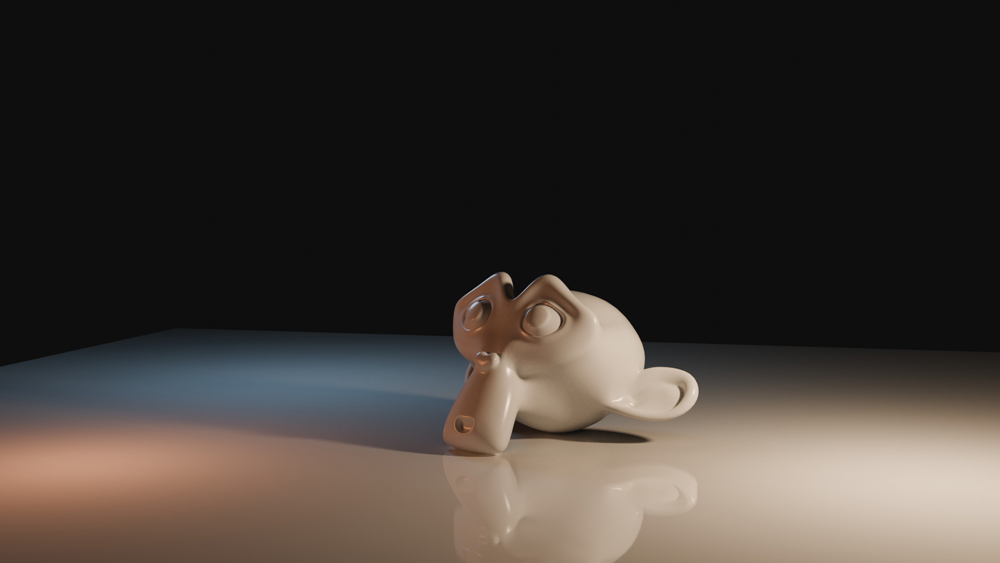
Nguồn hình ảnh: Blender Artist
Một trong những tính năng mạnh mẽ nhất trong quy trình làm việc 3D hiện đại là Liên kết ánh sáng (Light Linking). Kỹ thuật này cho phép bạn giới hạn một nguồn sáng cụ thể để nó chỉ tác động đến các đối tượng được chọn trong cảnh của bạn.
Tại sao điều đó lại quan trọng
Trong kỹ thuật chiếu sáng truyền thống, ánh sáng chiếu vào mọi vật trên đường đi của nó. Điều này thường tạo ra hiện tượng “ánh sáng tràn”, trong đó ánh sáng dự định chiếu vào khuôn mặt nhân vật vô tình làm sáng hậu cảnh, phá hỏng bầu không khí của bức ảnh. Kỹ thuật liên kết ánh sáng ngăn chặn hiện tượng tràn ánh sáng không mong muốn này và giảm đáng kể nhu cầu che phủ thủ công trong giai đoạn ghép ảnh.
Cách áp dụng
- Chọn nguồn sáng của bạn.
- Mở bảng Light Linking trong thuộc tính đối tượng.
- Chỉ định các đối tượng hoặc tập hợp đối tượng cụ thể mà bạn muốn ánh sáng chiếu vào.
- Loại trừ tất cả các hình học khác không nên bị ảnh hưởng.
Độ chính xác này đặc biệt hữu ích khi kết hợp với các hiệu ứng như nút Blender Glare để tạo ra các vùng sáng và lóa có chủ đích mà không làm mờ toàn bộ khung cảnh.
Gobos để kiểm soát bóng đổ có cấu trúc
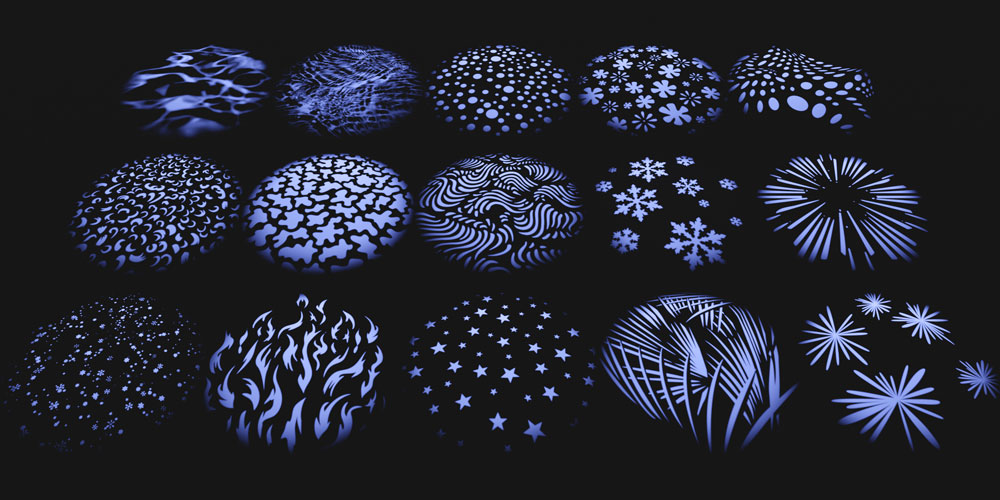
Nguồn hình ảnh: Blender Market
Gobo (viết tắt của “Go Between”) là một kết cấu hoặc hình dạng được đặt trước nguồn sáng để phân tách ánh sáng thành các hình mẫu cụ thể.
Tại sao điều đó lại quan trọng
Gobos giúp tăng chiều sâu và sự đa dạng về bề mặt cho hình ảnh render mà không cần phải tạo thêm mô hình hình học. Cho dù đó là ánh nắng lấp lánh xuyên qua tán lá hay bóng đổ sắc nét của khung cửa sổ, gobos tạo ra cảm giác chân thực và “môi trường” mà ánh sáng phẳng không thể đạt được.
Cách áp dụng
- Kích hoạt các nút trên nguồn sáng đã chọn
- Thêm nút Image Texture
- Kết nối đầu ra Alpha (hoặc màu) của kết cấu với đầu vào Cường độ ánh sáng
- Sử dụng nút Invert nếu bạn cần đảo cực tính của bóng (làm cho các phần tối sáng và ngược lại)
Hiệu ứng tia sáng giả không cần hiệu ứng thể tích
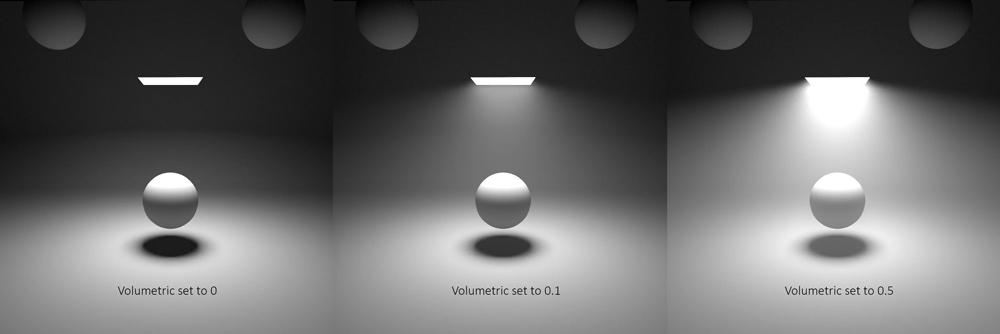
Chúng ta đều yêu thích vẻ đẹp của “tia sáng thần thánh” (tia sáng chạng vạng), nhưng hiệu ứng thể tích thực sự nổi tiếng là làm tăng thời gian render và tạo ra các “đốm sáng” hoặc nhiễu. Giải pháp là tạo hiệu ứng giả bằng hình học.
Tại sao điều đó lại quan trọng
Các shader thể tích thực sự tính toán sự tán xạ ánh sáng xuyên qua môi trường, điều này rất tốn kém về mặt tính toán. Bằng cách sử dụng các tia sáng “giả”, bạn có thể tạo ra các chùm tia khí quyển mang tính điện ảnh trong khi vẫn duy trì hiệu suất kết xuất cao và hình ảnh sạch, không nhiễu.
Cách áp dụng
- Thêm một hình nón hoặc một lưới dài và căn chỉnh nó theo hướng ánh sáng.
- Áp dụng vật liệu trong suốt hoặc vật liệu chuyển màu cho lưới.
- Điều chỉnh độ mờ để chùm sáng mờ dần một cách tự nhiên khi di chuyển ra xa nguồn sáng.
Phương pháp này rất phù hợp cho công việc hiệu ứng hình ảnh, nơi bạn cần cân bằng giữa hiệu ứng hình ảnh cao cấp và tốc độ sản xuất nhanh chóng.
Phím tắt chiếu sáng định hướng
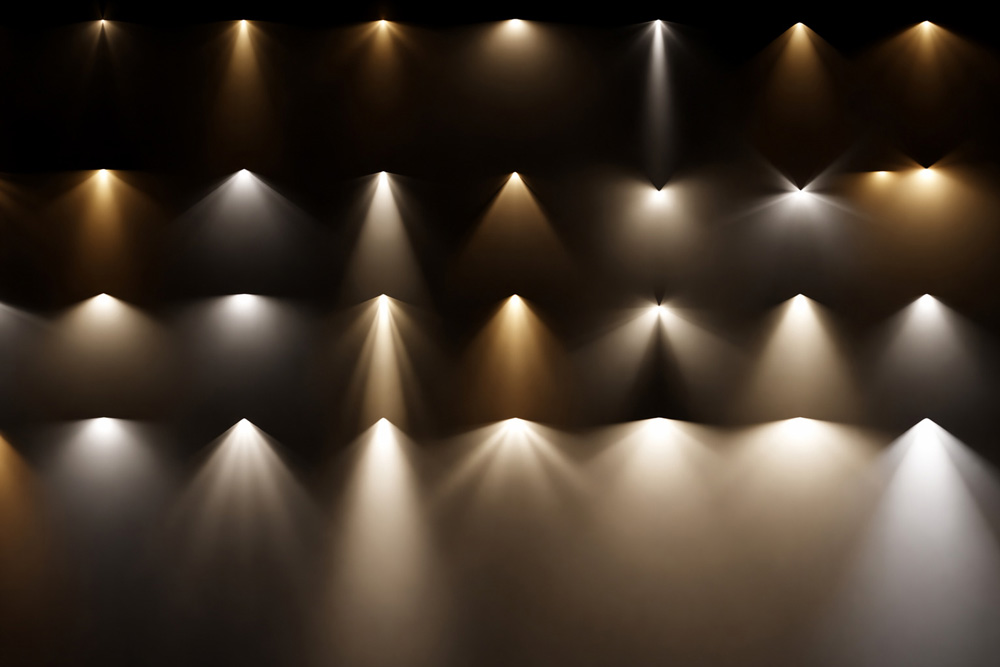
Xoay thủ công là một trong những cách chậm nhất để điều chỉnh hướng chiếu sáng trong cảnh 3D. Các phím tắt chiếu sáng định hướng sử dụng các ràng buộc để tự động hóa quá trình này.
Tại sao điều đó lại quan trọng
Khi bạn chỉnh sửa từng khung cảnh, bạn thường cần di chuyển nguồn sáng trong khi vẫn giữ cho nó hướng chính xác vào đối tượng. Làm điều này thủ công rất tốn thời gian. Bằng cách sử dụng các ràng buộc, bạn có thể di chuyển nguồn sáng đến bất kỳ đâu trong không gian 3D, và nó sẽ tự động khóa vào mục tiêu của bạn.
Cách áp dụng
- Thêm Track To hoặc Damped Track vào nguồn sáng của bạn
- Gán một đối tượng mục tiêu (như một nhân vật) hoặc một đối tượng Empty.
Giờ đây, bạn có thể tự do điều chỉnh khoảng cách và cường độ ánh sáng mà không cần phải chỉnh hướng thủ công nữa.
Kết luận
Tóm lại, nắm vững một vài kỹ thuật chiếu sáng đơn giản có thể cải thiện đáng kể chất lượng ảnh render trong Blender. Bằng cách áp dụng bốn thủ thuật chiếu sáng này, bạn có thể tạo ra chiều sâu, tính chân thực và điểm nhấn thị giác tốt hơn cho cảnh của mình. Với thiết lập ánh sáng phù hợp, ngay cả một mô hình đơn giản cũng có thể trông điện ảnh và chuyên nghiệp.
iRender - Hệ thống render farm tốt nhất cho Blender
iRender cung cấp dịch vụ cho thuê máy tính từ xa với cấu hình linh hoạt gồm 1, 2, 4, 6 và 8 GPU sử dụng card đồ họa RTX 4090 cao cấp. Được trang bị CPU mạnh mẽ (AMD Ryzen™ Threadripper™ PRO 3955WX @ 3.9 – 4.2GHz và AMD Ryzen™ Threadripper™ PRO 5975WX @ 3.6 – 4.5GHz), RAM 256GB và ổ SSD NVMe 2TB, máy chủ của chúng tôi có thể xử lý ngay cả những cảnh đòi hỏi khắt khe nhất trong các dự án 3D của bạn.
Máy chủ của chúng tôi đã được cài đặt sẵn Blender 4.5.3. Chúng tôi cấp cho bạn quyền truy cập hoàn toàn vào các máy. Bạn có thể sử dụng Blender, các phần mềm dựng hình, plugin và/hoặc bất kỳ phần mềm nào khác ở bất kỳ phiên bản nào trên máy của chúng tôi. Chúng tôi coi các máy tính thuê như máy trạm cá nhân của bạn – không có bất kỳ hạn chế nào. Sự tự do này cho phép các nghệ sĩ 3D như bạn hiện thực hóa tầm nhìn sáng tạo mà không bị giới hạn.
Hơn nữa, iRender còn có iRender GPU app. Với ứng dụng đa năng này, bạn có thể giải phóng quy trình làm việc của mình khỏi việc truy cập trang web iRender, và chỉ cần làm việc trên ứng dụng iRender GPU. Ứng dụng này chỉ dành cho người dùng Windows.

Hãy cùng xem một vài video thử nghiệm của chúng tôi với Blender trên card 4090 nhé!


TRẢI NGHIỆM MIỄN PHÍ để cảm nhận các máy RTX 4090 của chúng tôi và tăng tốc độ render ngay bây giờ!
Để biết thêm thông tin chi tiết, vui lòng liên hệ với chúng tôi qua live chat 24/7 hoặc WhatsApp: +(84) 912-785-500 hoặc Email: [email protected].
iRender – Happy Rendering!