Twinmotion Direct Link bị chậm khi kết nối với Revit hoặc Archicad? Cách khắc phục hiệu quả
Tóm tắt ý chính của bài viết
Bài viết hướng dẫn cách khắc phục lỗi kết nối và tình trạng đồng bộ chậm của Twinmotion Direct Link khi làm việc với Revit hoặc Archicad. Các vấn đề về hiệu năng thường bắt nguồn từ CPU xử lý không đủ nhanh, dung lượng RAM hạn chế hoặc mô hình quá phức tạp, chứ không chỉ do sức mạnh của GPU.
Một số lỗi kết nối Revit thường gặp và cách xử lý:
- Tên tệp chứa ký tự đặc biệt: Loại bỏ ký tự đặc biệt và dấu chấm thừa trước phần mở rộng của tệp để khắc phục lỗi kết nối tự động.
- Twinmotion được cài đặt bằng tài khoản người dùng khác: Mở Twinmotion một lần bằng chính tài khoản Windows đang gặp lỗi để tạo các mục đăng ký hệ thống còn thiếu.
- Mô hình chưa được nhận diện hoặc chưa lưu: Lưu rồi mở lại mô hình, đồng thời chỉ giữ một mô hình Revit đang hoạt động trong mỗi phiên làm việc để tránh lỗi nhận diện.
- Datasmith không khởi tạo được: Kiểm tra registry keys, các thư mục cài đặt còn thiếu và display adapter.
- Mất kết nối sau khi khởi động lại Revit: Đóng rồi mở lại dự án Twinmotion để khôi phục kết nối.
Khi gặp lỗi đồng bộ với Archicad, bạn nên cập nhật plugin Datasmith, giữ cả hai phần mềm mở trong suốt quá trình truyền dữ liệu, chọn một thư mục lưu bộ nhớ đệm ổn định, kiểm tra quyền truy cập của tường lửa hoặc thiết lập lại kết nối.
Để khắc phục tình trạng đồng bộ chậm, hãy lọc vùng hiển thị 3D bằng Section Box, đơn giản hóa hình học phức tạp và các Family có quá nhiều chi tiết, tắt Auto Sync khi đang chỉnh sửa liên tục, đồng thời ưu tiên CPU có xung nhịp cao và dung lượng RAM đủ lớn.
Bạn đang gặp lỗi Twinmotion Direct Link bị chậm? Bạn đổi màu một bức tường trong Revit, nhấn Synchronize rồi phải chờ Twinmotion đứng hình suốt 40 giây. Tệ hơn, mô hình trong Twinmotion vẫn không thay đổi.
Nếu gặp tình trạng này, bài viết sẽ hướng dẫn những cách xử lý thiết thực dựa trên tài liệu khắc phục sự cố chính thức của Autodesk và các vấn đề được cộng đồng Graphisoft phản ánh.
Trước tiên, cần phân biệt hai loại sự cố: lỗi kết nối, khi Direct Link không thể kết nối hoặc không cập nhật mô hình, và lỗi hiệu năng, khi kết nối vẫn hoạt động nhưng quá trình đồng bộ mất quá nhiều thời gian. Với trường hợp cập nhật chậm, nguyên nhân chính thường nằm ở tốc độ xử lý của CPU, dung lượng RAM hoặc độ phức tạp của mô hình, thay vì chỉ do GPU yếu.
Vì sao Twinmotion Direct Link đồng bộ chậm?
Có 3 nguyên nhân phổ biến khiến Twinmotion Direct Link bị chậm: mô hình quá lớn với quá nhiều đối tượng hoặc các Family Revit có nhiều chi tiết; CPU hoặc RAM không đủ khi chạy đồng thời cả hai phần mềm; và phiên bản plugin hoặc phần mềm không tương thích.
Trước tiên, hãy khắc phục kết nối để Direct Link hoạt động ổn định. Sau đó, tối ưu độ phức tạp của mô hình và tài nguyên hệ thống để rút ngắn thời gian đồng bộ.
Khi Direct Link không kết nối hoặc không cập nhật trong Revit
Autodesk xác định bảy sự cố thường gặp khi sử dụng Twinmotion Direct Link với Revit. Các phần dưới đây trình bày dấu hiệu nhận biết và cách xử lý từng trường hợp.
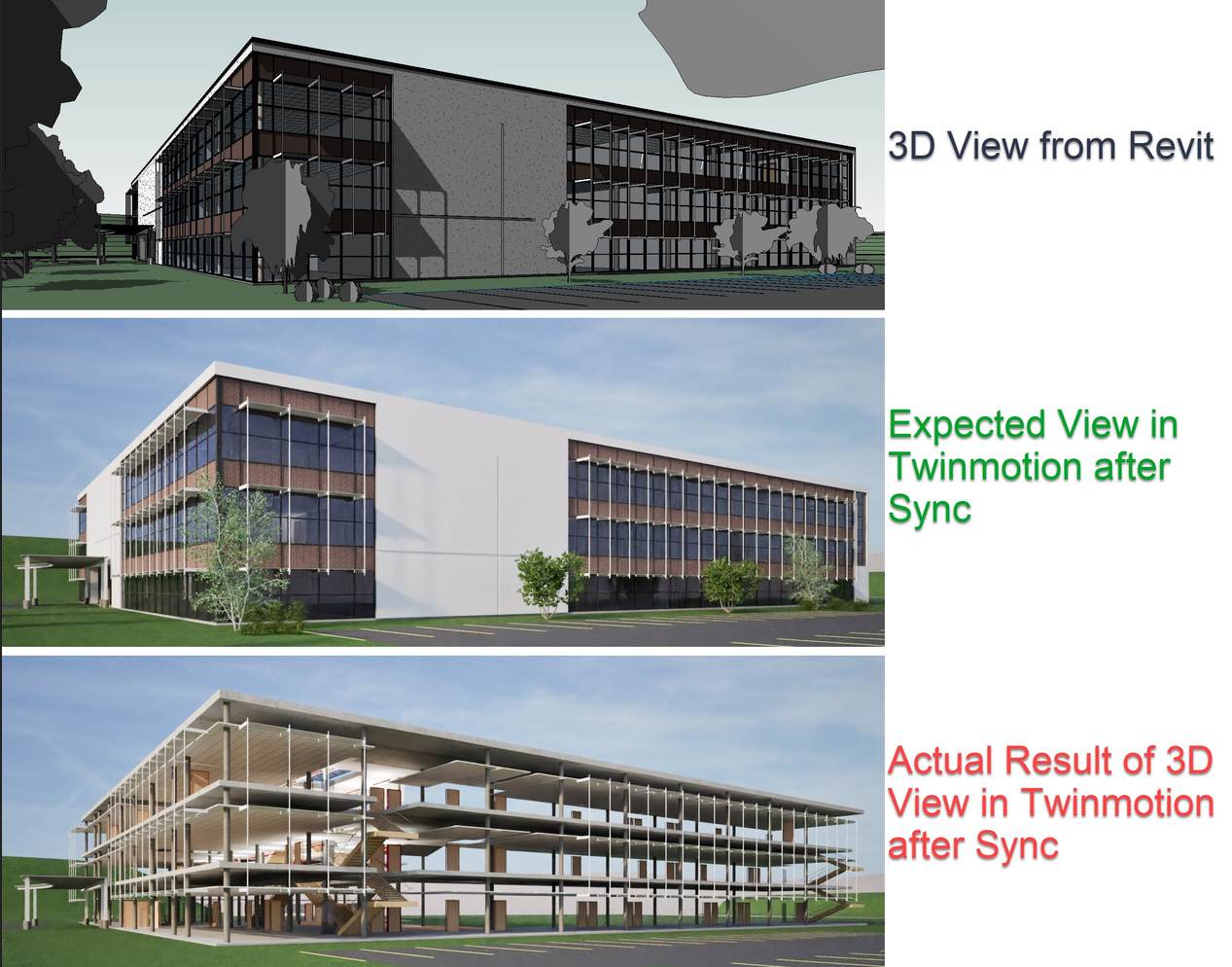
1. Tên tệp Revit chứa ký tự đặc biệt
Dấu hiệu
Bạn chọn Open in Twinmotion và tạo một dự án Twinmotion mới, nhưng Direct Link không tự động kết nối với mô hình Revit đang mở. Dự án Twinmotion vẫn được tạo, nhưng không có kết nối với Revit.
Nguyên nhân
Sự cố có thể xảy ra khi tên tệp Revit chứa một số ký tự đặc biệt, có thêm dấu chấm ngay trước phần mở rộng .RVT hoặc chứa ký tự thuộc một số ngôn ngữ mà Direct Link không thể xử lý chính xác. Những vấn đề về tên tệp này có thể khiến Revit và Twinmotion không thiết lập được kết nối.
Cách khắc phục
Hãy lưu một bản sao của mô hình Revit với tên tệp đơn giản hơn. Loại bỏ các ký tự đặc biệt và không đặt thêm dấu chấm ngay trước .RVT. Sau đó, chọn Open in Twinmotion một lần nữa để tạo dự án và thiết lập kết nối.
Đây là bước đầu tiên nên thử khi gặp lỗi Open in Twinmotion không hoạt động và nghi ngờ nguyên nhân nằm ở tên tệp.
2. Twinmotion được cài đặt bằng tài khoản người dùng khác
Dấu hiệu
Bạn chọn Open in Twinmotion nhưng Revit thông báo rằng không tìm thấy phiên bản Twinmotion tương thích, dù phần mềm có thể đã được cài đặt trên máy.
Nguyên nhân
Tình trạng này có thể xảy ra khi Twinmotion hoặc Twinmotion for Revit được cài đặt bằng tài khoản của người khác, hoặc phần mềm được cài sẵn trong một bản cấu hình máy tính do người khác chuẩn bị.
Nếu tài khoản Windows hiện tại chưa từng mở phần mềm, một giá trị cần thiết trong hệ thống đăng ký Windows có thể chưa được tạo.
Cách khắc phục
Đăng nhập bằng tài khoản Windows đang gặp lỗi, sau đó mở Twinmotion hoặc Twinmotion for Revit trực tiếp một lần. Thao tác này giúp phần mềm tạo các mục đăng ký hệ thống cần thiết cho tài khoản đó.
Sau khi hoàn tất, quay lại Revit và thử chọn Open in Twinmotion một lần nữa.
3. Mô hình Revit chưa được mở lại sau khi lưu
Dấu hiệu
Bạn chọn Open in Twinmotion hoặc tự tạo kết nối Direct Link, nhưng Twinmotion không nhận diện được mô hình Revit đang mở. Sự cố vẫn có thể xảy ra dù bạn cho rằng mô hình đã được lưu đúng cách.
Nguyên nhân
Direct Link có thể không nhận diện được mô hình chưa từng được lưu, chẳng hạn một dự án mới tạo từ tệp mẫu.
Vấn đề tương tự cũng có thể xuất hiện khi bạn lưu mô hình lần đầu tiên trong phiên Revit hiện tại, hoặc lưu mô hình đang có bằng một tên tệp mới mà không đóng rồi mở lại tệp đó.
Cách khắc phục
Lưu mô hình Revit rồi đóng hoàn toàn tệp đó. Tiếp theo, mở lại chính tệp vừa lưu và thử chọn Open in Twinmotion.
Bạn cũng có thể mở Twinmotion và tự tạo kết nối Direct Link đến mô hình Revit đang hoạt động. Việc mở lại tệp giúp Direct Link nhận diện mô hình và thiết lập kết nối từ đầu.
4. Auto Sync và Synchronize được bật trước khi kết nối
Dấu hiệu
Bạn mở chế độ xem 3D trong Revit và nhận thấy Auto Sync cùng Synchronize đã được bật, dù chưa thiết lập kết nối Direct Link.
Nguyên nhân
Đây là hành vi có chủ đích. Revit hỗ trợ một số quy trình làm việc với Twinmotion và Unreal Engine trong đó kết nối Direct Link được tạo từ phần mềm bên kia trước. Sau đó, người dùng quay lại Revit để đồng bộ mô hình.
Vì vậy, việc các lệnh này đang bật không nhất thiết có nghĩa là kết nối bị lỗi.
5. Nhiều mô hình Revit cùng mở trong một phiên làm việc
Dấu hiệu
Bạn mở nhiều mô hình Revit trong cùng một phiên làm việc. Mỗi mô hình đều có kết nối Direct Link đến một phần mềm khác. Khi đó, Auto Sync hoặc thao tác đồng bộ thủ công có thể hoạt động bất thường, khiến dữ liệu không được cập nhật vào đúng dự án.
Nguyên nhân
Direct Link hiện được tối ưu cho quy trình chỉ mở một mô hình Revit trong mỗi phiên làm việc. Việc giữ nhiều mô hình cùng có kết nối đang hoạt động trong một phiên không phải cách làm được khuyến nghị, vì có thể khiến quá trình đồng bộ khó dự đoán hơn.
Cách khắc phục
Chỉ mở mô hình Revit cần làm việc cùng kết nối Twinmotion Direct Link tương ứng.
Nếu dự án Twinmotion có nhiều kết nối Direct Link, hãy mở và đồng bộ từng mô hình Revit một. Một lựa chọn khác là chạy mỗi mô hình trong một phiên Revit riêng biệt.
Cách này giúp bạn quản lý kết nối dễ dàng hơn và xác định chính xác mô hình nào đang được đồng bộ.
6. Datasmith không khởi tạo được
Dấu hiệu
Bạn chọn một lệnh trong mục View > Twinmotion, nhưng Revit hiện hộp thoại yêu cầu kiểm tra cấu hình hệ thống. Các lệnh có thể vẫn hiển thị trạng thái bật nhưng không hoạt động.
Nguyên nhân
Sự cố có thể xảy ra khi máy trạm thiếu thành phần cần thiết hoặc không đáp ứng yêu cầu tối thiểu cho quy trình làm việc với Twinmotion hay Unreal Engine.
Từ Revit 2024, Datasmith Exporter for Revit đã được tích hợp trực tiếp vào phần mềm nên không cần cài riêng. Tuy nhiên, các quy trình làm việc với Twinmotion và Unreal Engine vẫn yêu cầu Datasmith khởi tạo thành công.
Các nguyên nhân cụ thể
-
-
-
- Không có display adapter tương thích: Máy trạm không có display adapter phù hợp hoặc thiết bị này đang bị vô hiệu hóa.
- Thiếu registry value Windows: Mục đăng ký sau có thể chưa tồn tại:
HKEY_LOCAL_MACHINE\SOFTWARE\WOW6432Node\EpicGames\Unreal Engine\RevitEngineDir - Thiếu thư mục hoặc tệp cài đặt: Thư mục
C:\ProgramData\Epic\Exporter\RevitEnginekhông tồn tại hoặc thiếu một trong các thư mục con mặc định nhưBinaries,ContentvàShaders.
-
-
Cách kiểm tra
Trước tiên, mở Revit Options > Hardware và kiểm tra trạng thái phần cứng đồ họa. Thao tác này giúp xác nhận Revit có nhận diện được display adapter tương thích hay không.
Nếu sự cố vẫn tiếp diễn, hãy kiểm tra tệp nhật ký Revit được tạo trong phiên làm việc. Nên thử chạy lệnh đang gặp lỗi trước khi xem nhật ký, vì thao tác này có thể ghi lại thêm thông tin về nguyên nhân Datasmith không khởi tạo được.
Những thông tin đó giúp thu hẹp phạm vi tìm kiếm nguyên nhân, thay vì phải kiểm tra mọi khả năng một cách thủ công. Bạn có thể tham khảo hướng dẫn của Autodesk về tệp nhật ký Revit để biết thêm chi tiết.
Ngoài ra, hãy xem tài liệu của Autodesk về cấu hình Revit.ini và các biến môi trường nếu cần kiểm tra thêm thiết lập hệ thống.
7. Direct Link mất kết nối sau khi mở lại Revit
Dấu hiệu
Revit và Twinmotion đều đang mở. Bạn đóng Revit rồi mở lại mô hình đã có kết nối Direct Link. Tuy nhiên, khi nhấn Synchronize hoặc bật Auto Sync, hình học trong Twinmotion không còn được cập nhật.
Nguyên nhân
Khi Revit bị đóng rồi mở lại trong lúc Twinmotion vẫn chạy, kết nối Direct Link có thể tạm thời bị mất. Dự án Twinmotion vẫn mở nhưng không còn nhận được dữ liệu cập nhật từ Revit.
Cách khắc phục
Giữ Revit và mô hình cần đồng bộ ở trạng thái mở, sau đó đóng và mở lại chính dự án Twinmotion đang sử dụng.
Thao tác này thường giúp khôi phục kết nối Direct Link để các lần đồng bộ tiếp theo hoạt động bình thường.
Đây là những sự cố phổ biến, nhưng có ba trường hợp nên kiểm tra trước tiên: tên tệp chứa ký tự đặc biệt, mô hình chưa được lưu rồi mở lại, và Revit bị mở lại trong khi Twinmotion vẫn đang chạy. Kiểm tra ba nguyên nhân này trước có thể giúp bạn tiết kiệm đáng kể thời gian xử lý lỗi kết nối.
Khi Direct Link không hoạt động với Archicad
Một cuộc thảo luận trên cộng đồng Graphisoft vào năm 2022 đề cập đến lỗi đồng bộ trong Archicad 24. Người dùng đã thiết lập kết nối Direct Link giữa Archicad và Twinmotion, đồng thời lần truyền dữ liệu đầu tiên diễn ra bình thường. Tuy nhiên, những thay đổi thực hiện sau đó trong Archicad không xuất hiện trong Twinmotion, ngay cả khi người dùng đã đồng bộ lại.
Phần mềm không hiển thị thông báo lỗi, dù đôi khi Archicad xuất hiện vòng tròn xoay cho biết quá trình đồng bộ vẫn đang diễn ra.
Nếu gặp lỗi tương tự với Twinmotion Direct Link và Archicad, hãy kiểm tra plugin, trạng thái hoạt động của hai phần mềm và thiết lập kết nối trước khi dựng lại toàn bộ dự án.
Bạn có thể thử lần lượt các bước sau trước khi chỉnh sửa mô hình hoặc cài đặt lại phần mềm.
-
-
-
- Cập nhật plugin Datasmith: Cài đặt phiên bản mới nhất tương thích với Archicad 24. Trước khi cài lại, hãy gỡ plugin hiện có bằng Add-On Manager của Archicad.
- Mở cả hai phần mềm: Khởi chạy Archicad và Twinmotion trước khi nhấn Synchronize. Giữ cả hai phần mềm hoạt động trong suốt quá trình truyền dữ liệu.
- Kiểm tra thư mục bộ nhớ đệm: Trong Archicad, mở Datasmith Palette, chọn Connections, rồi nhấn nút ba chấm (…). Đặt thư mục bộ nhớ đệm thành một thư mục ổn định, dễ truy cập trên máy tính.
- Kiểm tra mạng và tường lửa: Đảm bảo kết nối mạng ổn định. Kiểm tra xem tường lửa hoặc phần mềm diệt virus có chặn các cổng mạng mà Direct Link cần sử dụng hay không.
- Thiết lập lại kết nối: Đóng cả hai phần mềm và khởi động lại máy tính nếu cần. Nếu lỗi đồng bộ vẫn tiếp diễn, hãy xóa kết nối Direct Link hiện tại trong Twinmotion rồi tạo kết nối mới.
-
-

Đồng bộ được nhưng quá chậm: Cách tăng tốc với mô hình lớn
Khi quá trình đồng bộ vẫn hoạt động nhưng mất quá nhiều thời gian, mô hình có thể chứa nhiều hình học hơn mức cần thiết cho góc nhìn hiện tại. Giảm lượng dữ liệu phải truyền sang Twinmotion có thể giúp khắc phục tình trạng Twinmotion Direct Link bị chậm.
-
-
-
- Giới hạn vùng hiển thị 3D: Ẩn các lớp không cần thiết và sử dụng Section Box để giới hạn phần mô hình cần hiển thị.
- Đơn giản hóa hình học phức tạp: Giảm mức độ chi tiết của các Family và đồ nội thất nặng. Với những đối tượng phù hợp, hãy thay thế bằng tài nguyên có sẵn trong Twinmotion.
- Kiểm soát việc đồng bộ: Tắt Auto Sync khi thường xuyên chỉnh sửa mô hình, sau đó chủ động nhấn Synchronize tại những thời điểm cần thiết.
- Tách các phiên Revit: Chỉ mở một mô hình trong mỗi phiên làm việc để hạn chế xung đột kết nối.
- Thử Nanite: Với các quy trình được hỗ trợ trong Twinmotion 2025.2, hãy bật Nanite cho những lưới hình học nặng và kiểm tra chất lượng hình ảnh sau khi áp dụng.
-
-
Các dấu hiệu lỗi Direct Link và cách xử lý:
| Dấu hiệu | Nguyên nhân thường gặp | Cách khắc phục | Nguồn |
|---|---|---|---|
| Open in Twinmotion không thể kết nối | Tên tệp chứa ký tự đặc biệt | Lưu một bản sao với tên tệp đơn giản hơn | Autodesk |
| Revit không nhận diện được Twinmotion | Tài khoản Windows hiện tại chưa từng mở Twinmotion | Mở Twinmotion một lần bằng tài khoản đang gặp lỗi | Autodesk |
| Synchronize không cập nhật mô hình | Revit bị đóng rồi mở lại trong khi Twinmotion vẫn hoạt động | Đóng rồi mở lại dự án Twinmotion | Autodesk |
| Các lệnh Twinmotion bị vô hiệu hóa hoặc không hoạt động | Datasmith không khởi tạo được hoặc không có display adapter tương thích | Kiểm tra GPU và giá trị đăng ký hệ thống RevitEngineDir |
Autodesk |
| Quá trình đồng bộ mất quá nhiều thời gian | Hình học mô hình quá phức tạp hoặc CPU/RAM không đủ đáp ứng | Giới hạn vùng hiển thị 3D, đơn giản hóa Family và đồng bộ thủ công | Kinh nghiệm thực tế và thử nghiệm hiệu năng |
Phần cứng có phải là nút thắt cổ chai?
Trước khi thay đổi thiết lập Direct Link, hãy kiểm tra xem máy trạm có đủ tài nguyên để chạy đồng thời hai phần mềm hay không. Revit hoặc Archicad khi hoạt động cùng Twinmotion có thể tạo ra tải tính toán lớn, đặc biệt trong quá trình đồng bộ.
-
-
-
- Kiểm tra Task Manager: Mở Task Manager trong lúc đồng bộ và theo dõi mức sử dụng CPU, bộ nhớ và GPU.
- Theo dõi RAM và VRAM: Cả hai phần mềm đều có thể sử dụng nhiều RAM, trong khi Twinmotion còn cần bộ nhớ GPU để dựng hình.
- Xác định giới hạn tài nguyên: CPU thường xuyên hoạt động gần mức tối đa hoặc bộ nhớ liên tục chạm giới hạn có thể là dấu hiệu cho thấy phần cứng đang trở thành nút thắt cổ chai.
-
-
Chỉ nâng cấp GPU không đồng nghĩa với việc Direct Link sẽ đồng bộ nhanh hơn. Quá trình xuất hình học từ Revit hoặc Archicad phụ thuộc nhiều vào hiệu năng CPU và độ phức tạp của mô hình.
Để xây dựng một máy trạm cân bằng, hãy ưu tiên dung lượng RAM lớn, CPU có xung nhịp cao và GPU có đủ VRAM để chạy Twinmotion.
Chạy Revit hoặc Archicad cùng Twinmotion trên một máy trạm từ xa mạnh mẽ
Khi chạy Revit hoặc Archicad cùng Twinmotion trên laptop, dung lượng RAM và VRAM hạn chế có thể nhanh chóng trở thành vấn đề.
Với iRender, bạn có thể thuê máy trạm Windows từ xa được trang bị một GPU RTX 5090 32 GB, CPU AMD Threadripper Pro và tối đa 256 GB RAM. Cả hai phần mềm có thể chạy trên cùng một máy, cho phép Direct Link trao đổi dữ liệu ngay trong máy thay vì truyền qua mạng giữa hai máy tính riêng biệt.
GPU vật lý cũng giúp hạn chế lỗi Datasmith không khởi tạo được do thiếu phần cứng đồ họa tương thích. Vấn đề này có thể xảy ra trong các môi trường máy ảo không được cấp quyền truy cập GPU.
Tuy nhiên, ngay cả khi sử dụng máy trạm mạnh, những mô hình quá phức tạp và chưa được tối ưu vẫn có thể mất nhiều thời gian để đồng bộ.
Bạn cần tự cài đặt các phần mềm của Autodesk, Graphisoft và Epic trên máy trạm từ xa. Quá trình này thường mất khoảng 15 đến 30 phút, tùy thuộc vào phần mềm cần cài. Thời gian cài đặt vẫn được tính phí vì hệ thống bắt đầu tính tiền ngay khi máy được bật.
Bạn cũng cần cung cấp giấy phép sử dụng phần mềm của riêng mình. Dịch vụ của iRender hỗ trợ lưu lại môi trường làm việc, cho phép tái sử dụng cấu hình đã thiết lập trong những lần thuê tiếp theo và giảm thời gian cài đặt lại.
Hiện tại, iRender đang triển khai chương trình khuyến mãi 100% bonus cho người dùng mới khi nạp lần đầu, hãy xem thử tại đây.
Cùng xem quy trình làm việc với một vài render engine thời gian thực của iRender:


FAQ
Vì sao Twinmotion Direct Link không cập nhật mô hình Revit?
Lỗi này thường xảy ra khi bạn chưa lưu mô hình Revit hoặc khởi động lại Revit trong lúc Twinmotion vẫn đang mở. Hãy lưu mô hình, đóng Revit rồi mở lại đúng tệp đó trước khi đồng bộ lần nữa. Nếu sự cố vẫn tiếp diễn, hãy đóng và mở lại dự án Twinmotion để khôi phục kết nối và giúp quá trình đồng bộ Revit với Twinmotion hoạt động bình thường.
Làm thế nào để Twinmotion Direct Link đồng bộ nhanh hơn?
Trước tiên, hãy chỉ đồng bộ một góc nhìn 3D đã được lọc. Ẩn các lớp không cần thiết, đồng thời giảm độ phức tạp của các Family Revit có quá nhiều chi tiết hoặc những món đồ nội thất có hình học nặng.
Tắt Auto Sync khi bạn cần chỉnh sửa liên tục, sau đó đồng bộ thủ công tại những thời điểm quan trọng. Nếu tình trạng Twinmotion Direct Link bị chậm vẫn tiếp diễn, hãy kiểm tra mức sử dụng tài nguyên hệ thống. Dung lượng RAM lớn và CPU có xung nhịp cao có thể giúp xử lý các mô hình có quy mô lớn hiệu quả hơn.
GPU mạnh hơn có giúp Direct Link đồng bộ nhanh hơn không?
Chỉ cải thiện được một phần. Việc xuất dữ liệu hình học từ Revit hoặc Archicad chủ yếu phụ thuộc vào hiệu năng CPU và độ phức tạp của mô hình. GPU nhanh hơn không đồng nghĩa với việc thời gian truyền dữ liệu mô hình sẽ giảm xuống.
Tuy nhiên, GPU mạnh cùng dung lượng VRAM đủ lớn có thể cải thiện tốc độ dựng hình trong Twinmotion sau khi dữ liệu được chuyển sang, đặc biệt khi bạn làm việc với cảnh có nhiều chi tiết, texture độ phân giải cao và hệ thống chiếu sáng phức tạp.
Đăng ký tài khoản trên iRender để nhận thưởng 100% cho lần nạp tiền đầu tiên và render không giới hạn.
iRender – Maximum Speed – Absolute Freedom.