Tận Dụng GPU Cũ Vẫn Render Được Và Biết Giới Hạn
Một GPU đã cũ vẫn có thể hoàn toàn đáp ứng tốt nhu cầu render. Vấn đề chỉ là thời gian render có thể dài hơn qua từng năm khi các thế hệ GPU mới liên tục nâng mặt bằng hiệu năng. Với những nghệ sĩ có ngân sách hạn chế, tiếp tục sử dụng GPU hiện tại vẫn là lựa chọn hợp lý nếu khối lượng công việc còn nằm trong khả năng xử lý của nó. Điều quan trọng là xác định xem vấn đề có thể giải quyết bằng tối ưu hay đã trở thành một giới hạn phần cứng không thể vượt qua. Nếu scene cần nhiều VRAM hơn mức GPU có, renderer không còn hỗ trợ kiến trúc GPU đó, hoặc driver đã ngừng hỗ trợ, chỉ tối ưu scene sẽ không giải quyết được vấn đề. Vì vậy, câu hỏi GPU cũ vẫn còn tốt để render thực chất là câu hỏi về việc GPU có phù hợp với công việc hay không, thay vì đem nó so với phần cứng mới nhất.
GPU cũ của tôi còn đủ tốt để render không?
Khi đánh giá một GPU cũ, trước tiên tôi phân biệt vấn đề hiệu năng với vấn đề tương thích. Nếu GPU vẫn hoàn thành được render, dù mất nhiều thời gian hơn, thì nó vẫn có thể là một GPU cũ vẫn còn tốt để render với đúng loại công việc.
Tôi thường chia các giới hạn thành giới hạn mềm và giới hạn cứng. Giới hạn mềm nghĩa là khối lượng công việc vẫn chạy được, nhưng thời gian render đã trở nên khó kiểm soát. Giới hạn cứng nghĩa là khối lượng công việc không thể chạy đúng cách. Sự khác biệt này cho biết liệu tối ưu scene có thể giúp ích hay chính phần cứng đã trở thành yếu tố cản trở.
Ba giới hạn phần cứng không thể giải quyết bằng tối ưu
Có một số giới hạn phần cứng mà dù tinh chỉnh scene đến đâu, bạn cũng không thể loại bỏ hoàn toàn.
-
-
-
- Không đủ VRAM: Nếu scene cần nhiều VRAM hơn dung lượng GPU có sẵn, render có thể thất bại hoặc trở nên không thực tế. Giảm texture, geometry hoặc các dữ liệu khác trong scene thường là giải pháp trực tiếp duy nhất.
- Renderer hoặc tính năng không còn hỗ trợ kiến trúc GPU: Khả năng hỗ trợ phần cứng của phần mềm thay đổi theo thời gian, trong khi các tính năng mới có thể yêu cầu những khả năng mà GPU cũ không có. Khi đó, vấn đề nằm ở khả năng tương thích chứ không phải tốc độ.
- Driver đã ngừng được hỗ trợ: Khi nhà sản xuất GPU ngừng cập nhật driver cho một kiến trúc cũ, phần mềm mới có thể dần mất khả năng tương thích hoặc hoạt động không ổn định.
-
-
Đây là lúc tôi ngừng tìm kiếm các cách tinh chỉnh hiệu năng. Nếu GPU thiếu bộ nhớ cần thiết, không còn được hỗ trợ về kiến trúc hoặc driver, việc tối ưu không thể tạo ra những khả năng mà phần cứng vốn không có.
Kiểm tra nhiệt độ trước khi đổ lỗi cho tuổi đời
Nhiệt độ là một trong những thứ đầu tiên tôi kiểm tra khi một GPU cũ đột nhiên render chậm hơn. Bụi bám và keo tản nhiệt bị khô có thể làm giảm khả năng tản nhiệt, khiến GPU hạ xung nhịp để tự bảo vệ khi phải render liên tục trong thời gian dài.
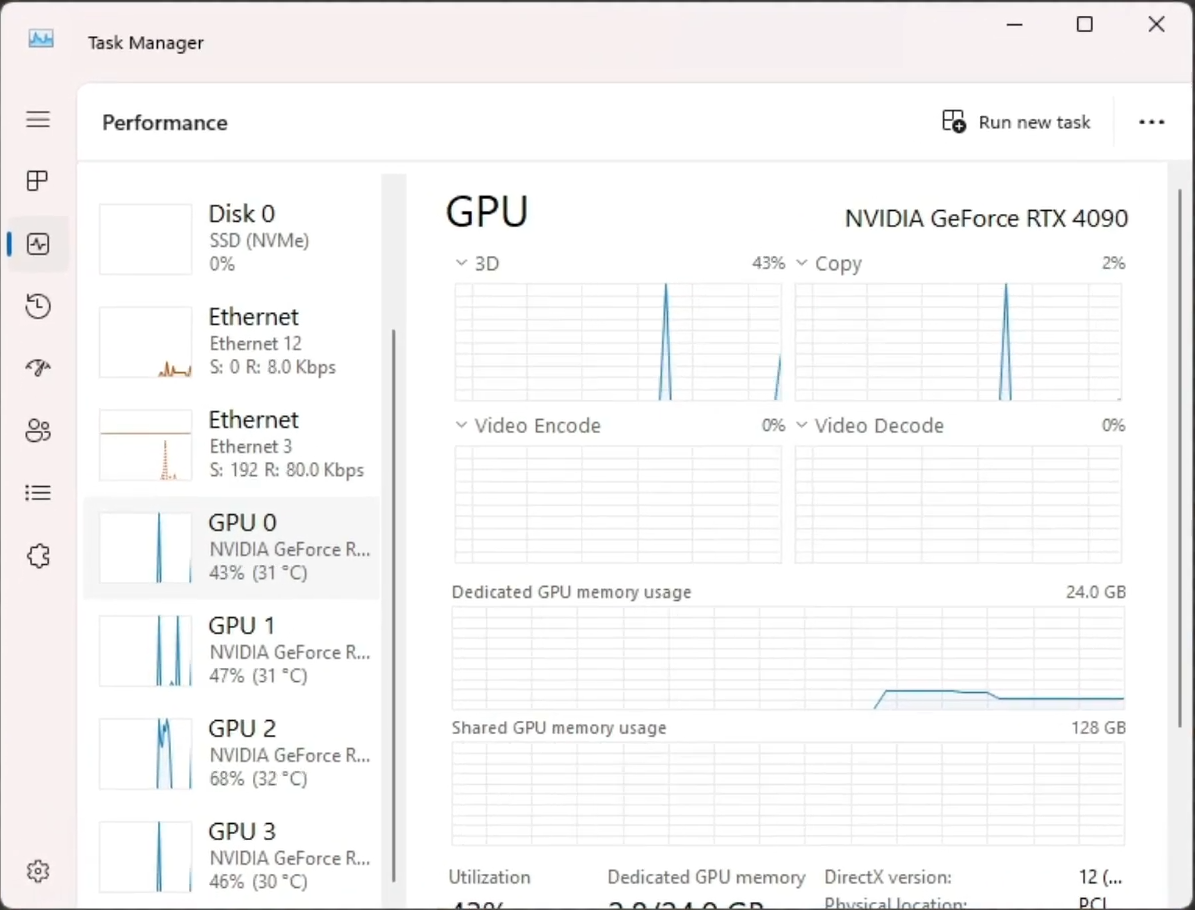
Tôi thường theo dõi GPU Temperature và GPU Clock trong lúc render. Windows Task Manager có thể cung cấp thông tin cơ bản, trong khi các công cụ như MSI Afterburner cho phép theo dõi chi tiết hơn. Mức khoảng 70 đến 80°C nhìn chung là hợp lý khi GPU hoạt động liên tục, dù nhiệt độ phù hợp còn phụ thuộc vào từng GPU và hệ thống tản nhiệt. Nếu nhiệt độ duy trì ở mức cao hơn nhiều, thermal throttling (giảm hiệu năng do nhiệt) là một khả năng đáng kiểm tra.
Vệ sinh GPU đúng cách đôi khi có thể khôi phục phần hiệu năng tưởng như đã mất theo thời gian. Loại bỏ bụi và thay keo tản nhiệt cũ giúp cải thiện khả năng tản nhiệt, từ đó GPU có thể duy trì xung nhịp cao hơn trong những phiên render kéo dài.
Điều chỉnh scene để phù hợp với GPU bạn đang có
Tôi thường có thể kéo dài thời gian sử dụng của một GPU cũ bằng cách giảm lượng dữ liệu mà nó phải xử lý, trong khi vẫn giữ hình ảnh cuối cùng gần như không thay đổi.
-
-
-
- Giảm độ phân giải texture: Dùng texture có độ phân giải thấp hơn cho những asset nằm xa camera.
- Sử dụng proxy và instance: Tránh lưu trữ nhiều bản geometry giống nhau không cần thiết.
- Loại bỏ asset ngoài camera: Xóa những object không bao giờ xuất hiện hoặc đóng góp vào frame cuối.
- Chọn renderer phù hợp với phần cứng: Sử dụng renderer và thiết lập hoạt động tốt với thế hệ GPU hiện tại.
-
-
Giới hạn mềm và giới hạn cứng: Cách nhận biết
| Vấn đề bạn đang gặp | Loại giới hạn | Có thể khắc phục không? |
|---|---|---|
| Render chậm nhưng vẫn cho ra kết quả | Giới hạn mềm | Có. Tối ưu scene và kiểm tra nhiệt độ |
| Scene vượt quá VRAM hiện có và không thể render | Giới hạn cứng | Giảm dữ liệu scene hoặc sử dụng GPU khác |
| Renderer không còn hỗ trợ kiến trúc GPU | Giới hạn cứng | Sử dụng phiên bản phần mềm cũ hơn hoặc GPU khác |
| Tính năng mới yêu cầu phần cứng chuyên dụng | Giới hạn cứng | Không có giải pháp thay thế bằng phần mềm |
| GPU nóng và hạ xung trong các phiên render dài | Giới hạn mềm | Có. Vệ sinh GPU và thay keo tản nhiệt |
Chia nhỏ quy trình thay vì thay toàn bộ máy
Nếu ngân sách không phải vấn đề, mua một GPU đủ mạnh cho mọi dự án là cách đơn giản nhất. Tuy nhiên, với phần lớn nghệ sĩ, giá cả phần cứng tăng cao khiến việc nâng cấp toàn bộ máy không hợp lý lắm. Tôi thường chia nhỏ khối lượng công việc khi có thể. Mục tiêu khá đơn giản: tiếp tục sử dụng máy trạm hiện tại cho công việc hằng ngày, đồng thời chuyển những tác vụ nặng nhất sang phần cứng mạnh hơn.
Tôi giữ GPU cũ cho việc dựng scene, lookdev, modeling và các công việc thường ngày. Render cuối lại là chuyện khác, vì quá trình này có thể khiến máy trạm phải hoạt động liên tục trong nhiều giờ. Khi đó, tôi thích chuyển phần render nặng sang một máy mạnh hơn để máy chính vẫn có thể tiếp tục làm việc.
Cách này đặc biệt hữu ích khi ngân sách có hạn. Máy thuê sẽ xử lý phần việc dài và nặng nhất, trong khi máy trạm hiện tại vẫn dành cho những tác vụ khác. Tôi có thể chuẩn bị scene tiếp theo, chỉnh sửa dự án hoặc bắt đầu một công việc mới trong lúc sequence cuối đang được render ở nơi khác. Nhờ vậy, bạn có thể kéo dài thời gian sử dụng của phần cứng hiện tại mà chưa cần nâng cấp ngay.
Biết khi nào nên dừng lại
Có ba dấu hiệu rõ ràng cho thấy đã đến lúc cần nâng cấp. Nếu scene vượt quá VRAM của GPU, renderer không còn hỗ trợ kiến trúc của GPU, hoặc một tính năng cần phần cứng mà card hiện tại không có, bạn đã chạm đến một giới hạn phần cứng thực sự. Tối ưu scene không thể loại bỏ những hạn chế này. Nếu phải làm việc lâu dài với các dự án như vậy, thay GPU sẽ là giải pháp thực tế hơn.
Nếu vấn đề duy nhất là render chậm, tôi sẽ không vội mua card mới. Một GPU chậm vẫn có thể là một GPU hữu ích.
Tăng tốc render với cloud workstation RTX 5090 từ iRender
Nếu ngân sách có hạn, chuyển một phần khối lượng công việc sang máy khác có thể hợp lý hơn việc thay toàn bộ máy trạm. Bạn có thể tiếp tục dùng GPU hiện tại cho việc dựng scene, lookdev và công việc hằng ngày, sau đó sử dụng cloud workstation mạnh hơn để render cuối hoặc xử lý những scene vượt quá khả năng của phần cứng tại chỗ. Cách này giúp bạn thực hiện các dự án lớn hơn mà không phải bỏ ra một khoản lớn để nâng cấp ngay.
iRender cung cấp cloud workstation với nhiều cấu hình phần cứng dành cho GPU rendering và sản xuất 3D.
-
-
-
- GPU: RTX 5090 và RTX 4090, từ cấu hình một GPU đến nhiều GPU
- CPU: AMD Ryzen™ Threadripper™ PRO 3955WX và 5975WX
- RAM: Lên đến 256GB
- Lưu trữ: Lên đến 2TB
-
-
Máy trạm của iRender cũng có thể được thiết lập với các ứng dụng và môi trường làm việc mà bạn cần, nên không chỉ phù hợp khi cần thêm sức mạnh render. Bạn có thể chuẩn bị dự án, cài đặt phần mềm cần thiết và sử dụng máy từ xa cho những tác vụ sản xuất nặng.
Với công việc dựng scene hằng ngày, tôi vẫn ưu tiên máy cá nhân vì thao tác trực tiếp thường thuận tiện hơn. Với máy thuê, hãy nhớ rằng chi phí được tính trong thời gian máy đang chạy. Bạn nên chuẩn bị scene và toàn bộ file trước, sau đó mới khởi động máy, chạy render và bật tự động tắt máy khi hoàn thành để tránh phải trả tiền cho thời gian máy không hoạt động.
Hiện tại, iRender đang triển khai chương trình khuyến mãi 100% bonus cho người dùng mới khi nạp lần đầu, hãy xem thử tại đây.
Cùng xem các bài test trên RTX 5090 và 4090 của iRender:


FAQ
Q: Làm thế nào để biết GPU của tôi đã quá cũ để render?
Hãy phân biệt giới hạn mềm với giới hạn cứng. Nếu GPU chỉ render chậm, bạn vẫn có thể cải thiện hiệu năng bằng cách giảm dữ liệu trong scene và kiểm tra nhiệt độ. Nhưng nếu scene vượt quá VRAM hiện có, renderer không còn hỗ trợ kiến trúc GPU, hoặc một tính năng yêu cầu phần cứng mới hơn, bạn đã chạm đến giới hạn cứng. Đây là dấu hiệu cho biết GPU cũ vẫn còn tốt để render hay không.
Q: Vệ sinh GPU có thực sự giúp tăng tốc độ render không?
Có, và đây là điều khá dễ bị bỏ qua. Bụi tích tụ và keo tản nhiệt bị khô có thể làm nhiệt độ GPU tăng cao, khiến GPU hạ xung nhịp trong những phiên render kéo dài. Hãy kiểm tra nhiệt độ và GPU clock khi card hoạt động liên tục. Nếu nhiệt độ cao bất thường, vệ sinh GPU có thể khôi phục phần hiệu năng tưởng như đã mất theo thời gian.
Q: Có nên thuê cloud workstation để render thay vì mua GPU mới không?
Với ngân sách hạn chế, câu trả lời thường là có, đặc biệt khi bạn chỉ cần thêm sức mạnh cho các phiên render cuối. Hãy tiếp tục dùng GPU hiện tại cho việc dựng scene và công việc hằng ngày, sau đó chuyển các render nặng sang cloud workstation mạnh hơn. Cách này cho phép bạn xử lý dự án lớn hơn mà không cần bỏ ra một khoản đầu tư ban đầu quá lớn. Nếu bạn phải render các khối lượng công việc nặng liên tục quanh năm, mua phần cứng mới có thể kinh tế hơn về lâu dài.
Đăng ký tài khoản trên iRender để nhận thưởng 100% cho lần nạp tiền đầu tiên và render không giới hạn.
iRender – Maximum Speed – Absolute Freedom.