
Tải dữ liệu cache Houdini lên Render Farm mà không làm mất cả ngày làm việc
Việc chờ đợi tải lên các tệp cache Houdini dung lượng lớn lên hệ thống render farm từ xa có thể dễ dàng làm gián đoạn tiến độ làm việc cả ngày nếu quy trình truyền tải dữ liệu không được tối ưu hóa về tốc độ. Từ kích thước tệp .bgeo.sc hoặc OpenVDB khổng lồ, lỗi đường dẫn tệp tuyệt đối trên các node của farm, cho đến gánh nặng dữ liệu khi truyền tải hàng nghìn khung hình riêng lẻ mà không nén, một quy trình tải lên thiếu hiệu quả sẽ làm đình trệ hàng đợi render ngay cả khi quá trình xử lý khung hình đầu tiên còn chưa bắt đầu. Bằng cách thực hiện một số bước chủ động như chuyển đổi đường dẫn tuyệt đối sang biến động (dynamic variables), nén dữ liệu volume có chọn lọc và tận dụng các công cụ đồng bộ hóa Delta (Delta-sync) tích hợp sẵn trên farm, bạn có thể giảm đáng kể dung lượng truyền tải và đẩy trực tiếp các mô phỏng Houdini lên farm mà không lãng phí những giờ làm việc quý giá.
Sẽ mất bao lâu để tải lên bộ nhớ đệm Houdini?
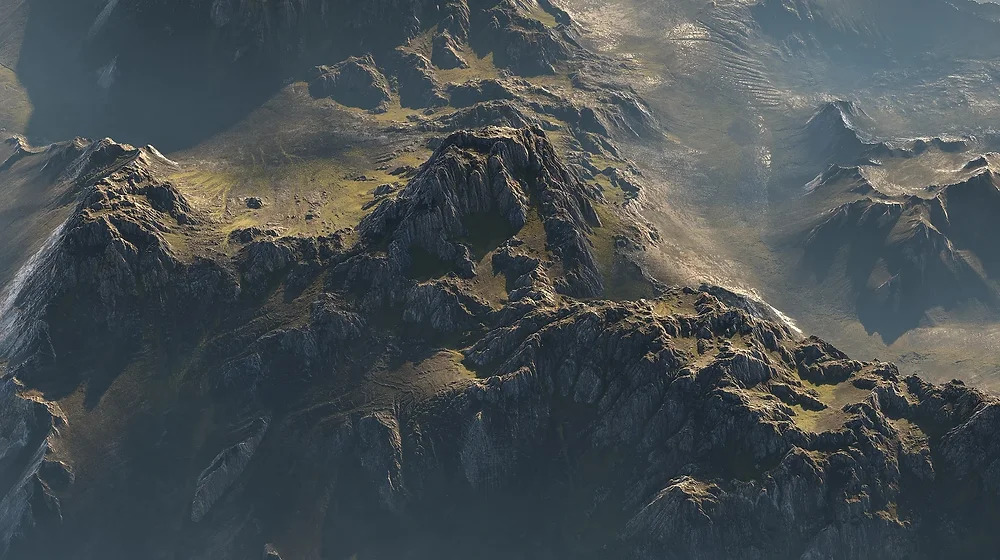
Houdini Cache Node - Nguồn hình ảnh: GridMarkets
Hãy chia dung tích bộ nhớ đệm (cache) cho tốc độ tải lên thực tế của bạn. Tốc độ kết nối thường được tính bằng megabit mỗi giây (Mbps), dung lượng tệp tính bằng gigabyte (GB), và một byte tương đương với tám bit. Về lý thuyết, tốc độ tải lên 20 Mbps cho phép truyền tải khoảng 2,5 megabyte mỗi giây. Tuy nhiên, trên thực tế, một phần tốc độ này sẽ bị hao hụt do dữ liệu bổ sung và độ trễ.
Để tính nhanh trong đầu, bạn có thể áp dụng công thức sau:
Số giờ tải lên ≈ dung lượng cache (GB) × 3 ÷ tốc độ tải lên (Mbps)
Quy tắc ước tính này đã bao gồm khoản dự phòng 25% cho dữ liệu bổ sung của giao thức. Áp dụng cho ví dụ ban đầu: 80 × 3 ÷ 20 = 12 giờ.
Thời gian tải lên ước tính theo tốc độ tải lên (được tính toán với mức dự phòng 25% cho dữ liệu bổ sung và quy đổi 1GB = 1.000MB; thời gian thực tế có thể thay đổi tùy thuộc vào đường truyền và thời điểm trong ngày).
| Tốc độ tải lên | Băng thông thực tế ước tính | Bộ nhớ đệm 20GB | Bộ nhớ đệm 80GB |
| 20 Mbps | khoảng 1,9 MB mỗi giây | khoảng 3 giờ | khoảng 12 giờ |
| 50 Mbps | khoảng 4,7 MB mỗi giây | khoảng 1 giờ 10 phút | khoảng 4 giờ 50 phút |
| 100 Mbps | khoảng 9,4 MB mỗi giây | khoảng 36 phút | khoảng 2 giờ 25 phút |
| 500 Mbps | khoảng 47 MB mỗi giây | khoảng 7 phút | khoảng 29 phút |
| 1 Gbps | khoảng 94 MB mỗi giây | khoảng 4 phút | khoảng 14 phút |
Trước tiên, hãy đo tốc độ tải lên thực tế của bạn
Hãy nhìn vào hóa đơn internet và bạn sẽ thấy một con số lớn nổi bật; con số đó hầu như luôn là tốc độ tải xuống. Nhiều đường truyền tại nhà và văn phòng có tính chất bất đối xứng, nghĩa là tốc độ tải lên có thể chỉ bằng một phần nhỏ so với con số ghi trên gói cước mà bạn chi trả và tốc độ tải lên chính là yếu tố quan trọng trong trường hợp này.
Việc kiểm tra tốc độ qua trình duyệt sẽ cho bạn biết con số ước tính về tốc độ tải lên chỉ trong chưa đầy một phút. Hãy lấy một tập tin dung lượng từ 1 đến 2 GB, gửi nó đến cùng đích đến mà dữ liệu đệm của bạn sẽ được chuyển tới, sử dụng chính công cụ mà bạn định dùng cho việc truyền dữ liệu đệm đó, rồi ghi lại thời gian thực hiện. Lấy dung lượng (tính bằng megabyte) chia cho thời gian (tính bằng giây), bạn sẽ có được tốc độ truyền tải thực tế, bao gồm cả các dữ liệu phụ trợ của giao thức và độ trễ. Sau đó, nhân kết quả với 8 để quy đổi sang đơn vị megabit.
Tiếp theo, bạn nên thực hiện lại bài kiểm tra vào đúng thời điểm trong ngày. Một đường truyền hoạt động ổn định vào lúc 9 giờ sáng có thể bị sụt giảm hiệu suất vào buổi tối, khi tất cả mọi người trong cùng tòa nhà hoặc khu phố đều đang trực tuyến và buổi tối cũng chính là lúc hầu hết chúng ta bắt đầu quá trình tải dữ liệu lên kéo dài qua đêm.
Bớt dữ liệu cần gửi: mở thư mục cache ra xem trước đã
Cache của Houdini phình to một cách âm thầm. Một chuỗi file .bgeo.sc hoặc .vdb cho một shot có thể lên tới hàng chục, thậm chí hàng trăm GB, trong khi file .hip dùng để đọc chuỗi cache đó thường chỉ nặng vài MB. Trước khi upload bất cứ thứ gì, hãy mở thư mục ra và xem bên trong thật sự có những gì.
- Chỉ gửi dải frame mà shot này render, cộng thêm vài frame đệm (handle frame) nếu motion blur hoặc retime cần tới. Lưu cache toàn bộ dải frame mô phỏng trên máy mình thì không sao, nhưng khi upload, bạn chỉ cần những frame thực sự xuất hiện trong bản render.
- Dọn các phiên bản cũ. Theo mặc định, node File Cache ghi mỗi phiên bản vào một thư mục riêng, kiểu như geo/<name>/v3/. Vì vậy sau vài lần chỉnh sửa, thư mục sẽ chứa mọi bản thử nghiệm bạn từng chạy. Chỉ phiên bản mà bản render đọc tới mới cần được gửi đi.
- Đối chiếu độ phân giải với camera. Một bản sim được cache ở độ phân giải cao hơn mức camera có thể thể hiện trong shot là dữ liệu bạn phải đợi hai lần: một lần ở thời gian upload, và thêm một lần nữa khi đọc từ ổ đĩa. Số lượng voxel tăng rất nhanh theo độ phân giải, nên đây thường là bước tiết kiệm được nhiều dung lượng nhất.
- Đừng nén thêm bằng zip. File .bgeo.sc vốn đã được nén sẵn, còn VDB chỉ lưu những vùng có dữ liệu trong khối thể tích. Nén cả thư mục bằng công cụ nén thông thường trước khi upload thường tiết kiệm được rất ít, lại tốn thêm thời gian ở cả hai đầu: nén lúc gửi và giải nén lúc nhận.
Tốc độ tải lên nhanh nhất là khi bạn bỏ qua việc tải lên
Tất cả các biện pháp nêu trên đều giúp giảm dung lượng dữ liệu cần tải lên. Cách duy nhất để loại bỏ hoàn toàn việc tải lên này là không để dữ liệu cache đi qua đường truyền mạng của bạn. Bạn có thể lưu trữ cache trên thiết bị đặt ngay cạnh máy render; nhờ đó, bạn chỉ cần tải dữ liệu lên một lần và tái sử dụng cho các phiên làm việc sau. Hoặc, bạn có thể chạy mô phỏng trực tiếp trên chính máy render; khi đó, cache sẽ được ghi lại tại chỗ và dữ liệu duy nhất cần truyền tải qua mạng chỉ là tập tin cảnh. Với tốc độ tải lên 20 Mbps, một tập tin cảnh dung lượng vài megabyte sẽ được truyền xong chỉ trong vài giây, trong khi việc tải lên 80GB dữ liệu cache sẽ tốn tới nửa ngày.
Phương án thứ hai đòi hỏi bạn phải có quyền kiểm soát máy tính thực hiện tác vụ. Hầu hết các dịch vụ render farm dạng SaaS đều mặc định rằng dữ liệu cache đã có sẵn; do đó, cache thường được tạo cục bộ rồi mới được tải lên. Đây chính là cơ chế hoạt động của iRender.
Tôi có thể chạy mô phỏng Houdini trên máy của iRender được không?
Bạn hoàn toàn có thể chạy mô phỏng Houdini trên iRender. iRender cung cấp kiến trúc Hạ tầng dưới dạng Dịch vụ (IaaS) dạng Bare-Metal đạt chuẩn doanh nghiệp:
Bạn thuê trọn gói một máy tính từ xa theo giờ, được trang bị các card RTX 4090/5090 (lên đến 8 card mỗi máy), CPU AMD Threadripper PRO, RAM 256GB cùng bộ nhớ NVMe tốc độ cao, và tự cài đặt phiên bản Houdini của riêng mình lên đó. Ứng dụng iRender GPU miễn phí sẽ tải các tệp tin của bạn lên một ổ đĩa mạng được đồng bộ hóa với máy tính ngay cả khi máy đang tắt, nhờ đó thư viện tài nguyên và các tệp cache cần thiết sẽ luôn sẵn sàng tại ổ đĩa Z: ngay khi bạn khởi động máy. Tuyệt vời hơn nữa, bạn có thể thực hiện trực tiếp quá trình mô phỏng ngay trên máy này. Bộ xử lý Threadripper và dung lượng RAM 256GB sẽ cung cấp hiệu năng cần thiết cho trình tính toán, dữ liệu cache được ghi trực tiếp tại nơi sẽ diễn ra quá trình render, và dữ liệu bạn cần tải lên chỉ còn lại tệp .hip cùng các tài nguyên mà nó tham chiếu.
- Gói 3i (1x RTX 5090): AMD Ryzen Threadripper PRO 5975WX, 256GB RAM, 2TB NVMe
- Gói 4i (2x RTX 5090): AMD Ryzen Threadripper PRO 5975WX, 256GB RAM, 2TB NVMe
- Gói 5i (4x RTX 5090): AMD Ryzen Threadripper PRO 5975WX, 256GB RAM, 2TB NVMe
- Gói 9i (8x RTX 5090): AMD Ryzen Threadripper PRO 5975WX, 256GB RAM, 2TB NVMe
Việc tính phí trên iRender bắt đầu ngay khi nút Connect xuất hiện, bất kể bạn đang tải dữ liệu lên hay khung hình đầu tiên đang được xử lý. Nếu bạn khởi động máy rồi mới bắt đầu quá trình tải dữ liệu lên kéo dài, bạn sẽ phải trả tiền cho khoảng thời gian máy trạm chỉ để không mà không thực hiện tác vụ nào. Thay vào đó, hãy tải dữ liệu lên qua ứng dụng khi máy đang tắt, xác nhận quá trình đồng bộ đã hoàn tất, sau đó mới khởi động máy và bật chế độ tự động tắt máy trước khi bắt đầu công việc.
FAQ
- Mất bao lâu để tải tệp cache Houdini lên render farm?
Thời gian này phụ thuộc vào tốc độ tải lên của bạn. Với tốc độ tải lên 20 Mbps, một thư mục cache dung lượng 80GB sẽ mất khoảng 12 giờ (đã tính cả thời gian hao hụt do truyền tải), trong khi tốc độ 100 Mbps sẽ rút ngắn thời gian này xuống còn khoảng 2,5 giờ.
- Làm thế nào để giảm dung lượng cache Houdini trước khi tải lên?
Chỉ tải lên phạm vi khung hình thực tế cần render cho cảnh quay, xóa các tệp cache thử nghiệm từ những phiên bản cũ trong thư mục, và kiểm tra xem độ phân giải của cache có vượt quá mức cần thiết cho camera hay không. Sau đó, hãy xem xét lại các tùy chọn khi xuất cache, chẳng hạn như định dạng tệp, độ chính xác VDB và các trường dữ liệu (fields) được lưu trữ.
- Có cách nào để không cần phải tải tệp cache lên không?
Có. Bạn có thể chạy mô phỏng trực tiếp trên máy chủ từ xa mà bạn thuê; khi đó, tệp cache sẽ được tạo ra ngay tại đó và bạn chỉ cần tải lên tệp cảnh với dung lượng rất nhỏ. Một phương án khác là lưu trữ thư viện tài nguyên và các tệp cache tại nơi có kết nối gần với máy render, tải chúng lên một lần và tái sử dụng cho nhiều phiên làm việc khác nhau.
Hãy xem video hướng dẫn để hiểu rõ hơn về cách thức hoạt động của dịch vụ chúng tôi:

Maximum Speed – Absolute Freedom





