Lỗi hình ảnh khi render và Fireflies: Vì sao ảnh xuất ra bị lỗi?
Một filerender có thể hoàn tất bình thường nhưng ảnh vẫn có vấn đề. Bạn mở bản render chạy qua đêm và thấy những chấm sáng li ti, các vệt bất thường hoặc những mảng lạ trên bề mặt, rồi tự hỏi liệu có phải render lại cả chuỗi hay không. Trước khi vội tăng số mẫu, hãy xác định chính xác loại lỗi hình ảnh trước. Quy trình xác định và xử lý lỗi render, fireflies, nhiễu hạt đúng luôn bắt đầu từ việc tìm nguyên nhân. Fireflies thường xuất hiện do một số đường truyền ánh sáng hiếm gặp nhưng có cường độ cực lớn, trong khi nhiễu hạt thông thường thường là vấn đề về số mẫu. Hiện tượng nhấp nháy giữa các khung hình lại liên quan đến sự thiếu ổn định theo thời gian, còn các cạnh bị răng cưa thường cần cải thiện khử răng cưa thay vì tăng khử nhiễu. Mỗi lỗi có nguyên nhân khác nhau, vì vậy sửa sai cách có thể khiến bạn mất hàng giờ render.
Bạn đang nhìn thấy loại lỗi hình ảnh nào?
Ảnh render 3D có thể xuất hiện nhiều dạng lỗi khác nhau, ngay cả khi quá trình render vẫn hoàn tất bình thường.
-
-
-
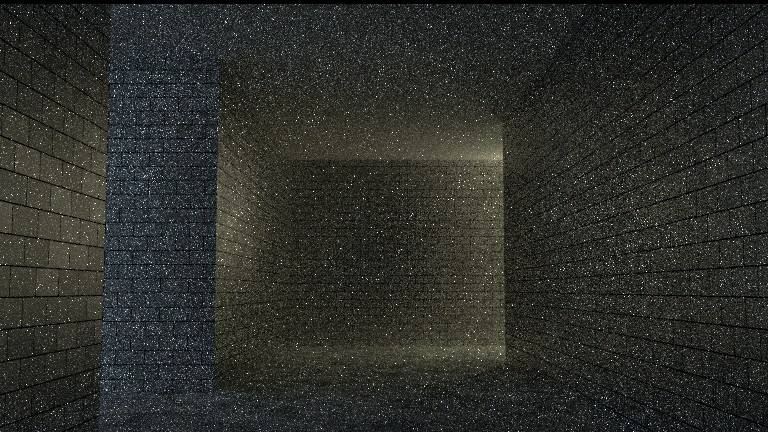
- Fireflies: những chấm sáng cực mạnh, thường xuất hiện do đường truyền ánh sáng phức tạp, caustics hoặc phản xạ sắc.
- Nhiễu hạt tổng thể: các hạt nhiễu phân bố khá đều trên vùng bóng, vùng phản xạ hoặc những khu vực tối, thường do số mẫu chưa đủ.
- Vệt hoặc mảng lạ: những dải hoặc mảng bất thường trên bề mặt, có thể bắt nguồn từ ánh sáng, vật liệu, đường truyền tia hoặc số mẫu chưa đủ.
- Nhấp nháy: độ sáng hoặc mức nhiễu thay đổi giữa các khung hình, thường do việc lấy mẫu, ánh sáng, phản xạ hoặc khử nhiễu không ổn định.
- Cạnh răng cưa: đường viền hình học bị chia thành từng bậc, thường liên quan đến khử răng cưa hoặc số mẫu chưa đủ.
-
-
Nếu xác định sai nguyên nhân, việc tăng số mẫu có thể không giải quyết được vấn đề. Trong một số trường hợp, bộ khử nhiễu chỉ che bớt biểu hiện bên ngoài mà không xử lý được nguyên nhân thực sự.
Fireflies xuất hiện từ đâu?
Fireflies xuất hiện dưới dạng những điểm sáng đơn lẻ có cường độ rất cao, nổi bật hẳn so với phần còn lại của hình ảnh. Chúng thường xảy ra khi một số ít mẫu gặp phải những đường truyền ánh sáng có cường độ cực lớn, chẳng hạn ánh sáng gián tiếp, caustics, nguồn sáng rất nhỏ nhưng mạnh hoặc vật liệu có độ phản xạ cao.
Khử Fireflies mà không làm ảnh bị bệt
Trong Blender Cycles, Clamp giới hạn mức độ sáng tối đa mà một mẫu có thể đóng góp vào một điểm ảnh, nhờ đó giảm được fireflies nhưng sẽ phải đánh đổi một phần độ chính xác. Đặt giá trị 0 sẽ tắt tính năng giới hạn này. Blender cũng khuyến nghị xem xét riêng việc giới hạn ánh sáng gián tiếp, vì các đường truyền ánh sáng gián tiếp thường là nguồn gây ra fireflies.
Không nên hạ giá trị Clamp quá thấp. Làm vậy có thể loại bỏ cả những vùng sáng vốn được tạo ra có chủ ý trong thiết kế ánh sáng, khiến hình ảnh tối hơn và mất đi vẻ tự nhiên.
Nếu cảnh không cần hiệu ứng này, bạn có thể tắt caustics của phản xạ và khúc xạ. Đây là một trong những cách hiệu quả để loại bỏ các đường truyền ánh sáng khó xử lý và giảm nhiễu.
Tăng kích thước nguồn sáng cũng có thể giúp ích, vì những nguồn sáng rất nhỏ nhưng mạnh thường khó được path tracing lấy mẫu ổn định. Denoising nên được dùng như bước làm sạch cuối cùng, thay vì là cách xử lý đầu tiên khi xuất hiện fireflies.
Nhiễu hạt phủ khắp ảnh là một vấn đề khác
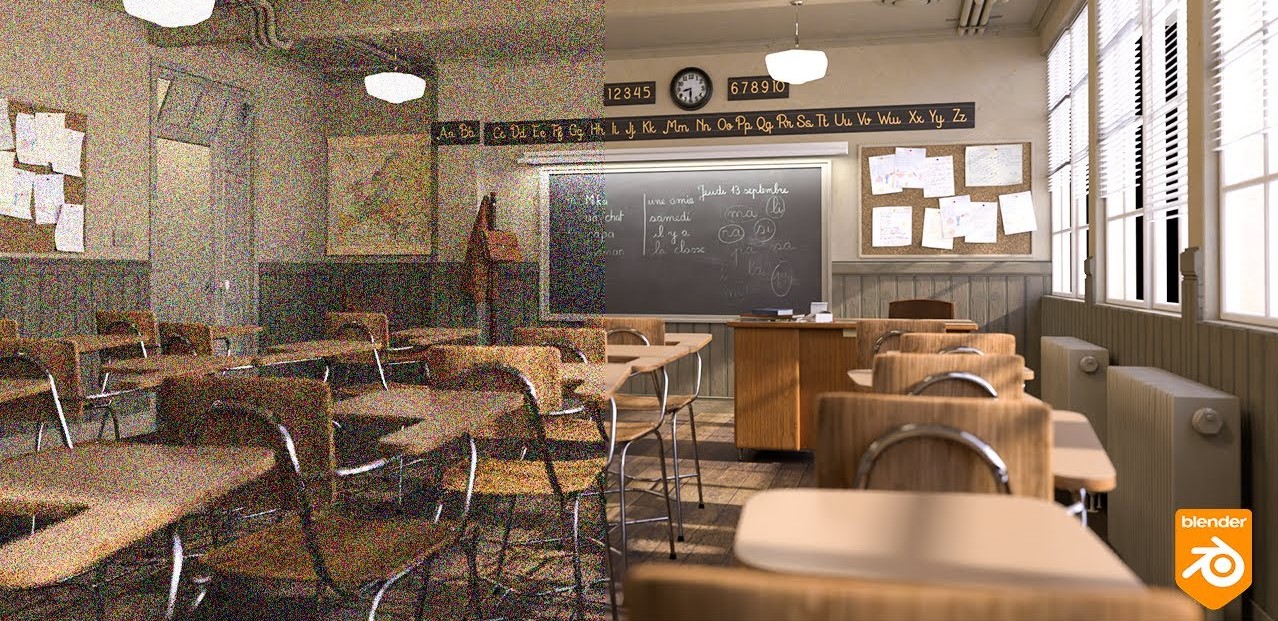
Nếu nhiễu hạt xuất hiện khá đồng đều trên toàn bộ hình ảnh, nguyên nhân thường là số mẫu chưa đủ, chứ không phải do giá trị ánh sáng quá cao. Vì vậy, Clamp không nên là cách xử lý đầu tiên. Denoising có thể làm sạch một hình ảnh đã được lấy mẫu tương đối đầy đủ, nhưng nếu ảnh ban đầu quá nhiễu, nó có thể làm bết kết cấu và làm mất các chi tiết nhỏ.
Adaptive Sampling giúp phân bổ nhiều mẫu hơn cho những vùng vẫn còn nhiễu. Bạn đặt một ngưỡng nhiễu, sau đó trình render tiếp tục lấy mẫu ở những khu vực chưa đạt ngưỡng này, đồng thời giảm lượng tính toán ở những vùng đã tương đối sạch. Cách này giúp sử dụng tài nguyên hiệu quả hơn mà không cần xử lý mọi điểm ảnh với cùng một số lượng mẫu, đặc biệt trong những cảnh có vùng bóng hoặc phản xạ khó render.
Những lỗi hình ảnh hoàn toàn không liên quan đến việc lấy mẫu
Một số lỗi hình ảnh không liên quan gì đến việc lấy mẫu. Pháp tuyến sai, các bề mặt chồng lên nhau, không gian màu của texture không đúng và tỷ lệ cảnh không thực tế đều có thể tạo ra lỗi mà việc tăng số mẫu cũng không thể khắc phục.
Bạn có thể kiểm tra nhanh để khoanh vùng nguyên nhân. Nếu cách đổ bóng đột ngột bị đảo ngược, có thể pháp tuyến đang sai. Bề mặt nhấp nháy hoặc xuất hiện các vân giống moiré có thể là do hình học chồng lên nhau. Màu texture bị nhợt hoặc quá tối thường liên quan đến không gian màu không đúng. Tỷ lệ cảnh không thực tế cũng có thể làm thay đổi cách ánh sáng, bóng đổ và vật liệu phản ứng. Đây là một phần quan trọng trong quy trình xác định và xử lý lỗi render, fireflies và nhiễu.
Hiện tượng nhấp nháy trong animation
Nhấp nháy là vấn đề xảy ra ở cả chuỗi khung hình, chứ không phải lỗi của một khung hình riêng lẻ. Khi seed lấy mẫu hoặc cách khử nhiễu thay đổi giữa các khung hình, mỗi khung hình có thể xuất hiện một mẫu nhiễu hơi khác nhau.
Cách xử lý cũng cần áp dụng cho toàn bộ animation. Hãy giữ nhất quán các thiết lập về lấy mẫu, ánh sáng, khử nhiễu và những tùy chọn render liên quan giữa các khung hình, sau đó kiểm tra cả chuỗi thay vì chỉ đánh giá từng ảnh riêng lẻ.
Khi render lại là cách duy nhất
Nếu phải render lại cả một chuỗi, tốc độ render trở thành yếu tố quyết định thời gian hoàn thành. Đây cũng là lúc quy trình xác định và xử lý lỗi render, fireflies và nhiễu có thể liên quan đến render trên đám mây, vì một máy mạnh hơn có thể rút ngắn đáng kể thời gian tạo lại chuỗi hình đã được sửa.
iRender có thể hữu ích khi bạn đã xác định được nguyên nhân và chỉ cần render lại toàn bộ chuỗi. Máy Windows dùng RTX 4090 có thể đảm nhận công việc này, trong khi nhiều máy có thể xử lý các khung hình khác nhau song song. Vì bạn kiểm soát môi trường máy, bạn có thể cài đúng phần mềm và phiên bản đã dùng cho bản render được duyệt trước đó. Có một điểm cần lưu ý về cách tính phí: thời gian được tính từ lúc máy bắt đầu chạy, không phải từ lúc quá trình render bắt đầu. Tôi sẽ sửa và kiểm tra cảnh trên máy cá nhân trước, sau đó mới đưa lên máy đám mây, bật tự động tắt máy và để chuỗi chạy hết. Người dùng mới cũng có thể nhận thưởng 100% cho lần nạp tiền đầu tiên, theo điều kiện hiện hành của dịch vụ.
Cùng xem một vài test của iRender cho Blender trên RTX 4090:


Nhận diện lỗi hình ảnh và cách sửa
| Bạn thấy gì | Đó là lỗi gì | Sửa thế nào |
| Chấm sáng đơn lẻ rất chói | Fireflies | Clamp phần gián tiếp, tắt caustics, tăng kích thước nguồn sáng |
| Nhiễu hạt đều khắp ảnh | Thiếu mẫu | Tăng mẫu, dùng adaptive sampling, khử noise |
| Vệt hoặc mảng lạ trên bề mặt | Mặt trùng nhau hoặc pháp tuyến lỗi | Tách mặt trùng, kiểm tra và lật lại pháp tuyến |
| Màu sai lệch rõ | Texture sai không gian màu | Đặt đúng không gian màu cho từng loại map |
| Chuỗi frame nhấp nháy | Thiết lập lấy mẫu hoặc khử noise lệch giữa frame | Giữ thiết lập nhất quán, xử lý ở mức chuỗi |
FAQ
Điều gì gây ra fireflies trong ảnh render?
Fireflies xuất hiện khi một số ít mẫu nhận phải giá trị ánh sáng cực lớn, thường bắt nguồn từ ánh sáng gián tiếp, caustics, nguồn sáng rất nhỏ nhưng có cường độ cao hoặc vật liệu có độ phản xạ mạnh. Chúng hiện thành những chấm sáng riêng lẻ, khác với dạng nhiễu hạt phân bố đều trên toàn ảnh. Vì nguyên nhân khác nhau nên cách xử lý cũng khác nhau.
Làm thế nào để loại bỏ fireflies mà không làm ảnh render bị tối?
Hãy bắt đầu bằng cách giới hạn ánh sáng gián tiếp thay vì ánh sáng trực tiếp, vì phần lớn fireflies xuất phát từ các đường truyền ánh sáng gián tiếp. Giảm giá trị từ từ và kiểm tra hình ảnh sau mỗi lần điều chỉnh. Nếu giới hạn quá mạnh, những vùng sáng được tạo ra có chủ ý cũng có thể mất độ sáng. Bạn cũng có thể tắt caustics nếu cảnh không cần hiệu ứng này.
Vì sao animation của tôi bị nhấp nháy giữa các khung hình?
Animation có thể bị nhấp nháy khi thiết lập lấy mẫu hoặc khử nhiễu tạo ra kết quả không nhất quán giữa các khung hình. Từng khung hình riêng lẻ có thể trông hoàn toàn ổn, nhưng sự khác biệt sẽ lộ ra khi phát liên tục cả chuỗi. Hãy giữ các thiết lập render liên quan nhất quán trong toàn bộ chuỗi và xử lý vấn đề ở cấp độ cả animation thay vì chỉnh từng khung hình.
Đăng ký tài khoản trên iRender để nhận thưởng 100% cho lần nạp tiền đầu tiên và render không giới hạn.
Your Renders, Your Rules.