
Khói Hiển Thị Khác Trong Blender 5? Giải Thích Về Null-Scattering Volume Renderer Mới
📌 Tóm tắt
- Chiều sâu kỹ thuật: Bài viết giải thích cốt lõi của sự thay đổi—thuật toán stochastic point sampling (lấy mẫu điểm ngẫu nhiên) đã thay thế cho fixed-step ray marching (dò tia theo bước cố định), ảnh hưởng trực tiếp đến phản xạ ánh sáng nhiều lần (multi-bounce scattering), độ hấp thụ và độ sâu của bóng đổ.
- Thay đổi về giao diện (UI/UX): Bật mở tên các thông số cũ đã bị loại bỏ ở Blender 5.0 mặc định (như Step Rate, Step Size, Max Steps, Homogeneous).
- Lý giải nguyên nhân “Tại sao Smoke nhìn lại khác”: Giải thích lý do vì sao các file cũ đưa sang nhìn đậm hơn, tối hơn hoặc nhiều hạt nhiễu hơn (do cơ chế dò tia cũ bỏ qua nhiều điểm mật độ, tạo ra bản render bị lệch/biased thiếu tự nhiên).
- Giải pháp thực tế: Hướng dẫn chi tiết cách khôi phục lại tốc độ và giao diện render cũ (Render > Volume > Biased) khi cần khớp hình cho các dự án quay ghép (match-moving) hoặc tiến độ gấp.
Khi bạn mở một file cảnh khói khói lửa từng render hoàn hảo ở Blender 4.x, nhấn F12 trong Blender 5, bạn sẽ thấy có gì đó “sai sai”. Khói trông có vẻ dày đặc hơn, hạt nhiễu (noise) chạy theo kiểu khác, và thanh điều chỉnh Step Rate quen thuộc trên bảng Volume đã biến mất. Đừng lo, file của bạn không bị lỗi và card màn hình cũng không hỏng. Blender 5.0 đã thay đổi hoàn toàn phương pháp render thể tích (Volume) mặc định trong Cycles: chuyển sang thuật toán mới dựa trên Null Scattering một phương pháp render chuẩn xác (unbiased) và không còn phụ thuộc vào các bước dò tia cố định như trước.
Cùng mổ xẻ xem trình render thể tích mới này hoạt động ra sao, khi nào cần tùy chỉnh thông số và làm thế nào để tối ưu thời gian render trong Blender 5.
Tại sao khói trông lại khác trong Blender 5?
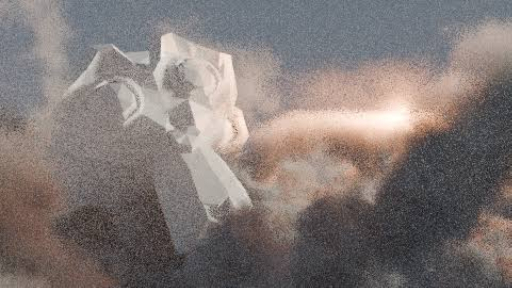
Blender 5.0 đã loại bỏ trình render ray marching cũ (vốn mang tính thiên vị/biased) để thay bằng thuật toán null scattering chuẩn xác (unbiased). Vì thông số Step Rate cũ thường đánh đổi độ chính xác để lấy tốc độ, một cảnh trông rất mượt ở 4.x giờ đây có thể hiện rõ mật độ thực sự, chi tiết khối hoặc lộ thêm hạt nhiễu trong 5.0.
Nói một cách thực tế, đám khói cũ của bạn không hẳn là “sai”, mà nó chỉ là “không chuẩn xác về mặt vật lý” (biased). Khi bạn tăng Step Rate lên cao để render nhanh hơn, Cycles đã vô tình tính toán đám khói một cách qua loa. Trình render mới bỏ đi lối tắt thủ công đó, khiến kết quả đầu ra trông khác biệt dù bạn giữ nguyên camera, ánh sáng hay số lượng sample.
Nếu bạn bắt buộc phải giữ lại visual cũ cho một dự án đang bàn giao, Blender vẫn cho phép lùi lại. Bạn chỉ cần vào Render > Volume và tích chọn Biased. Thao tác này sẽ khôi phục lại quy trình ray marching quen thuộc cùng các thanh chỉnh Step Size và Max Steps.
Dò tia Ray marching vs Null scattering
Hãy tưởng tượng một tia camera đâm xuyên qua một đám khói. Cycles cần tính toán xem đám khói đó hấp thụ và tán xạ bao nhiêu ánh sáng trước khi tia sáng tới được ống kính.
-
Phương pháp cũ (Ray Marching): Bước đi từng khoảng bằng nhau dọc theo tia sáng để kiểm tra mật độ khói. Bước đi càng ngắn (step nhỏ) thì bắt được càng nhiều chi tiết nhưng render rất lâu. Bước đi càng dài (step lớn) thì máy làm việc nhẹ hơn, nhưng dễ bỏ sót các làn khói mỏng hoặc làm sai lệch hình dáng ban đầu. Khi các khối Volume đè lên nhau, nó còn tạo ra các vệt ô vuông (artifact) rất xấu. Đó là lý do tại sao Step Rate lại quan trọng ở các bản Blender cũ.
-
Phương pháp mới (Null Scattering): Không còn đi theo các bước cố định nữa. Thay vào đó, nó lấy mẫu các điểm ngẫu nhiên dọc theo tia sáng để tính toán đường đi của ánh sáng qua thể tích. Bạn không còn phải đau đầu chọn kích thước bước đi (step size), và hiện tượng vệt ô vuông khi các khối khói chồng lên nhau cũng hoàn toàn biến mất.
Những thông số nào đã biến mất khỏi bảng Volume và tại sao?
Ở Blender 4.x, bảng Cycles Volume cung cấp cho bạn các nút chỉnh như Step Rate, Step Size, và Max Steps. Chúng tồn tại vì thuật toán ray marching cần biết phải tiến bao xa giữa các lần lấy mẫu và khi nào thì dừng lại. Sang Blender 5.0, những nút chỉnh này không xuất hiện ở chế độ mặc định nữa đơn giản vì trình render null scattering không cần đến chúng. Ghi chú phát hành (Release notes) của Blender khẳng định rõ: thiết lập mặc định mới đã xóa bỏ hoàn toàn nhu cầu dùng step size, max steps và cả thiết lập homogeneous volume.
Điều này có thể khiến những artist quen tay tinh chỉnh khói bằng Step Rate cảm thấy hơi hẫng. Nhưng nó lại loại bỏ được một nguyên nhân gây bất nhất khi làm việc nhóm. Ở các bản cũ, hai artist cùng render một file khói nhưng để Step Rate khác nhau sẽ ra hai kết quả khói lệch nhau hoàn toàn. Blender 5 đã xóa bỏ sự hên xui đó.
Tất nhiên, các nút chỉnh này không mất đi vĩnh viễn. Chỉ cần bật Render > Volume > Biased, các tùy chọn Step Size và Max Steps sẽ xuất hiện trở lại. Bạn chỉ nên dùng lại chế độ này khi cần nhái lại visual của dự án cũ, chứ không phải vì trình render mới bị lỗi.

Thời gian render và Noise: Số liệu thực tế
Trình render thể tích mới của Blender 5 không phải lúc nào cũng nhanh hơn hay chậm hơn bản cũ—điều đó phụ thuộc vào từng cảnh cụ thể. Theo nhà phát triển Blender, các khối thể tích đơn giản hoặc shader được tối ưu kỹ có thể render nhanh hơn ở chế độ Biased, trong khi trình render Unbiased mới lại xử lý cực tốt các cảnh đan xen giữa khói mỏng và khói dày mà không cần căn chỉnh thủ công. Mức độ nhiễu (noise) giữa hai chế độ cũng có sự khác biệt. Để so sánh, bạn có thể render cùng 1 frame hai lần: một lần bằng Null Scattering mặc định, và một lần bật Biased. Hãy giữ nguyên mọi thứ từ camera, ánh sáng, độ phân giải, số sample cho đến GPU.
Dưới đây là bảng thử nghiệm minh họa ở độ phân giải 1920 × 1080, 256 samples trên 1 card RTX 5090 (tắt Adaptive Sampling để kiểm chứng lượng noise thực tế trước và sau khi Denoise):
| Cảnh (Scene) | Thời gian render Unbiased | Thời gian render Biased | Độ nhiễu ở 256 samples (Chưa denoise) | Peak VRAM (Unbiased / Biased) |
|---|---|---|---|---|
| Khói mỏng ngoài trời (Thin outdoor smoke) | 1 phút 48 giây | 1 phút 26 giây | Hạt (grain) lộ rõ hơn một chút ở bản unbiased | 5.6 / 5.4 GB |
| Cú nổ VDB lớn (Large VDB fire explosion) | 7 phút 12 giây | 8 phút 05 giây | Độ nhiễu tổng thể tương đương, nhưng pattern ở vùng khói dày mịn hơn | 23.8 / 23.5 GB |
| Sương nội thất có luồng sáng (Interior fog with light shafts) | 4 phút 37 giây | 3 phút 54 giây | Hiện hạt rõ hơn ở bản unbiased xung quanh các luồng sáng | 8.2 / 8.0 GB |
Khi nào nên chuyển lại về Biased mode?
Mặc dù Unbiased Null-Scattering là chuẩn mực vàng cho các project làm mới từ đầu trên Blender 5.0, việc quay lại chế độ Biased hoàn toàn không phải là thụt lùi—đó là một quyết định thực tế dựa trên yêu cầu dự án:
-
Khớp với các Layer VFX cũ: Nếu bạn render các pass mở rộng, sửa lỗi hoặc thêm layer cho những shot quay đã được duyệt ở Blender 4.x, bật Biased mode sẽ đảm bảo hình ảnh đồng nhất, tránh tình trạng pass mới bị tối hoặc đậm bất thường so với bản composite cũ.
-
Sương mù môi trường làm nền: Đối với sương mù mỏng ở xa không cần tính toán ánh sáng phức tạp, Biased mode render nhanh hơn đáng kể mà không làm giảm chất lượng tổng thể.
-
Deadline sát nút: Khi sử dụng lại các thư viện asset volume cũ, Ray Marching kiểu cũ thường đạt độ sạch cần thiết ở số sample rất thấp, giúp tiết kiệm thời gian quý báu khi trả file animation nhiều frame.
NanoVDB và Quản lý bộ nhớ: Xử lý khói nặng trên GPU
Các asset thể tích như mây, khói, và cháy nổ lưu dưới định dạng OpenVDB nổi tiếng là “ngốn” VRAM. Blender 5 tận dụng công nghệ NanoVDB một cấu trúc dữ liệu thu nhỏ, tối ưu riêng cho GPU từ OpenVDB gốc. Bằng cách nén lưới VDB thành định dạng siêu nhẹ cho card màn hình, NanoVDB giúp giảm đáng kể mức chiếm dụng VRAM và tăng tốc độ dò tia mà không làm mất đi chi tiết visual.
⚡Các Chiến Lược Tối Ưu VRAM Cốt Lõi (Key VRAM Optimization Strategies)
Đảm bảo cấu trúc dữ liệu NanoVDB đã được kích hoạt trong cài đặt Cycles. Việc này giúp làm phẳng đáng kể phân cấp cây của lưới dữ liệu, cho phép GPU truy xuất các giá trị mật độ (density) nhanh hơn nhiều trong quá trình dò tia (ray tracing).
💡
Nếu chuỗi VDB dày đặc vẫn vượt quá dung lượng GPU cá nhân của bạn (dẫn đến lỗi
CUDA out of memory), hãy giảm độ phân giải lưới (downsample) trong modifier stack, xóa bớt các kênh không cần thiết (như kênh flame hoặc velocity), hoặc chuyển sang render trên các node máy trạm Cloud GPU có dung lượng VRAM lớn.Render các cảnh Volume nặng trên Cloud GPU RTX 5090
Render các chuỗi hiệu ứng thể tích phức tạp, file mô phỏng VDB độ phân giải cao và hệ thống ánh sáng nhiều phản xạ đòi hỏi sức mạnh phần cứng cực lớn. Khi máy trạm tại nhà bị giới hạn VRAM hoặc mất quá nhiều thời gian render, chuyển dự án lên hệ thống Cloud GPU là giải pháp mở rộng hiệu năng tối ưu nhất.
Các dịch vụ Hạ tầng Cloud (IaaS) như iRender cung cấp quyền truy cập toàn diện vào các máy chủ từ xa chuyên dụng trang bị card NVIDIA RTX 4090 (24GB) và RTX 5090 (32GB GDDR7). Với các file VDB siêu nặng, các gói máy đơn card (như Server 3i) sở hữu 32GB GDDR7 VRAM giúp đánh tan nỗi lo tràn bộ nhớ. Trong khi đó, các dàn máy multi-GPU (như Server 5i trang bị 4x RTX 5090) sẽ giúp tăng tốc độ render animation lên gấp nhiều lần.
Vì mô hình IaaS cấp quyền Admin tối cao cho người dùng, bạn có thể cài đặt song song nhiều phiên bản Blender hay bất kỳ Add-on nào trên máy chủ để test file trước khi render thật. Việc truyền tải file VDB nặng cũng rất mượt mà nhờ ứng dụng iRender GPU app chuyên dụng.
Bảng Giá Gói Server GPU Cloud Cho Blender 5.x Volume Rendering
Máy chủ IaaS cấu hình cao tối ưu cho tính toán Null-Scattering Volume, xử lý file OpenVDB lớn và render chuỗi animation khói lửa nhiều GPU.
| Gói Máy Chủ iRender | Cấu Hình Phần Cứng (CPU / RAM / SSD) | Khuyên Dùng Cho Volume Workflow |
|---|---|---|
| Dòng Card NVIDIA RTX 4090 • 24GB GDDR6X VRAM Mỗi GPU | ||
| Package 3V 1x RTX 4090 (24GB VRAM) 90.000 VNĐ / Giờ Thuê >3h: 81.000 VNĐ/h |
AMD Threadripper™ PRO 3955WX
256GB RAM 2TB NVMe PCIe 4.0 SSD |
Lookdev, test render Null-Scattering và chuyển đổi NanoVDB cho các file VDB vừa dưới 24GB VRAM. |
| Package 4V 2x RTX 4090 (24GB VRAM / GPU) 160.000 VNĐ / Giờ Thuê >3h: 144.000 VNĐ/h |
AMD Threadripper™ PRO 3955WX
256GB RAM 2TB NVMe PCIe 4.0 SSD |
Render Dual-GPU cho các chuỗi khói vừa và sương môi trường (chạy chế độ Biased hoặc Unbiased). |
| Package 5V 4x RTX 4090 (24GB VRAM / GPU) 300.000 VNĐ / Giờ Thuê >3h: 270.000 VNĐ/h |
AMD Threadripper™ PRO 5975WX
256GB RAM 2TB NVMe PCIe 4.0 SSD |
Render tốc độ cao trên 4 GPU cho các cảnh animation volume phức tạp và hệ thống ánh sáng tán xạ multi-bounce. |
| Package 9V 8x RTX 4090 (24GB VRAM / GPU) 560.000 VNĐ / Giờ Thuê >3h: 504.000 VNĐ/h |
AMD Threadripper™ PRO 5975WX
256GB RAM 2TB NVMe PCIe 4.0 SSD |
Node máy có hiệu năng tối đa để giải quyết các đợt render chuỗi file VDB dài cho dự án cần giao gấp. |
| Dòng Card Thế Hệ Mới NVIDIA RTX 5090 • 32GB GDDR7 VRAM (+33% VRAM Cho OpenVDB Cực Nặng & Cháy Nổ) | ||
| Package 3iV 1x RTX 5090 (32GB GDDR7) 120.000 VNĐ / Giờ Thuê >3h: 108.000 VNĐ/h |
AMD Threadripper™ PRO 3955WX
256GB RAM 2TB NVMe PCIe 4.0 SSD |
Gói VRAM hời nhất: Chống triệt để lỗi CUDA out of memory trên các file nổ OpenVDB nặng vượt ngưỡng 24GB VRAM. |
| Package 4iV 2x RTX 5090 (32GB VRAM / GPU) 230.000 VNĐ / Giờ Thuê >3h: 207.000 VNĐ/h |
AMD Threadripper™ PRO 3955WX
256GB RAM 2TB NVMe PCIe 4.0 SSD |
Tăng tốc Dual-GPU thế hệ mới cho các cảnh volume 8K/16K có nhiều khối VDB siêu dày nằm đè lên nhau. |
| Package 5iV 4x RTX 5090 (32GB VRAM / GPU) 450.000 VNĐ / Giờ Thuê >3h: 405.000 VNĐ/h |
AMD Threadripper™ PRO 5975WX
256GB RAM 2TB NVMe PCIe 4.0 SSD |
Render chuỗi animation volume tốc độ cực hạn trên 4 card RTX 5090 tận dụng băng thông bộ nhớ GDDR7. |
| Package 9iV 8x RTX 5090 (32GB VRAM / GPU) Coming Soon (Đang cập nhật) |
AMD Threadripper™ PRO 5975WX
256GB RAM 2TB NVMe PCIe 4.0 SSD |
Trạm máy siêu cường cho các phim điện ảnh/dự án VFX quy mô lớn cần xử lý các pass Volume Null-Scattering phức tạp. |
Tại sao nên chọn iRender để Render Blender 5 Volume?
-
Toàn quyền Quản trị (IaaS): Kết nối trực tiếp vào máy chủ từ xa qua Remote Desktop. Bạn có toàn quyền cài đặt mọi phiên bản Blender, Add-on hay Plugin bên thứ 3 tùy ý mà không bị giới hạn bởi hàng đợt chờ (Queue).
-
Không lo nghẽn VRAM: Trang bị dàn GPU khủng RTX 4090 (24GB) và RTX 5090 (32GB GDDR7) cùng 256GB RAM, các node máy iRender tự tin xử lý các vụ nổ OpenVDB khổng lồ và các pass Null-Scattering phức tạp mà không bao giờ bị báo lỗi tràn bộ nhớ.
-
Đồng bộ File dễ dàng: Quản lý các file VDB dung lượng lớn cực kỳ mượt mà thông qua ứng dụng iRender GPU app, đảm bảo dữ liệu được truyền tải nhanh chóng trước khi bạn bấm render.
Sẵn sàng bứt phá tốc độ Render Blender 5 của bạn?
Đừng tốn thời gian chờ đợi các chuỗi VDB nặng nề gồng gánh trên máy cá nhân. Đăng ký tài khoản ngay hôm nay để nhận ưu đãi 100% Bonus cho lần nạp đầu tiên và trải nghiệm sức mạnh RTX 5090!


iRender- Maximum Speed – Absolute Freedom
Các Câu Hỏi Thường Gặp
1. Tại sao bản render thể tích (Volume) của tôi trông lại khác trong Blender 5?
Blender 5.0 thay đổi thuật toán render thể tích mặc định trong Cycles sang Unbiased Null-Scattering. Sự khác biệt về mặt visual thường xảy ra vì quy trình Ray-Marching kiểu cũ dựa vào kích thước bước đi (step size) lớn, làm sai lệch mật độ ánh sáng và độ hấp thụ một cách thiếu tự nhiên. Bạn có thể khôi phục lại cơ chế cũ bằng cách bật Render > Volume > Biased.
2. Thanh điều chỉnh Step Rate của Volume nằm ở đâu trong Blender 5?
Các thiết lập Step Rate, Step Size và Max Steps đã bị loại bỏ khỏi bảng Cycles Volume mặc định. Thuật toán Null-Scattering tính toán sự tương tác ánh sáng trong thể tích theo phương pháp ngẫu nhiên (stochastic) dựa trên số lượng sample thay vì các bước khoảng cách cố định. Những tùy chọn này chỉ xuất hiện lại nếu bạn chuyển thủ công về chế độ Biased.
3. Render thể tích trong Blender 5 có nhanh hơn không?
Hiệu năng phụ thuộc vào mật độ cảnh và độ phức tạp của hình học. Thuật toán Unbiased Null-Scattering xử lý các khối VDB đè lên nhau phức tạp và hiệu ứng tự đổ bóng nhanh hơn, đồng thời ít bị lỗi hạt/vệt ô vuông (artifacts) hơn so với Ray-Marching truyền thống. Ngược lại, các lớp sương mù môi trường đơn giản có thể render nhanh hơn khi dùng chế độ Biased.
4. Làm thế nào để render khói nhanh hơn trong Blender 5 mà không làm giảm chất lượng?
Để tăng tốc render thể tích trong Blender 5 mà không làm giảm chất lượng rõ rệt, bạn nên kích hoạt NanoVDB để nén cấu trúc bộ nhớ GPU, cắt bỏ phần không gian trống thừa xung quanh khung mô phỏng VDB, đồng thời xóa bớt các kênh không sử dụng như velocity hoặc flame nếu shader của bạn không cần đến. Đối với lớp sương mù môi trường làm nền, bạn cũng có thể bật tùy chọn Render > Volume > Biased để tận dụng cơ chế ray marching kiểu cũ ở mức sample thấp hơn.
5. Dung lượng VRAM của dàn Multi-GPU có được cộng dồn khi render các file VDB nặng trong Blender 5 không?
Không, VRAM của GPU không cộng dồn lại với nhau giữa nhiều card màn hình khi render thể tích trong Cycles. Mỗi GPU bắt buộc phải tải toàn bộ hình học, texture và bộ nhớ đệm VDB grid vào bộ nhớ riêng của nó. Nếu cú nổ OpenVDB của bạn đòi hỏi 28GB VRAM, việc chạy nhiều card 24GB vẫn sẽ gây ra lỗi tràn bộ nhớ (out-of-memory). Trong trường hợp này, bạn cần một card đơn có dung lượng VRAM lớn hơn, chẳng hạn như RTX 5090 32GB.