
Khắc phục lỗi treo Houdini khi mô phỏng hoặc render: Các giải pháp về bộ nhớ, bộ nhớ đệm (cache) và GPU
Việc Houdini bị treo hoặc thoát đột ngột hầu như luôn liên quan đến bộ nhớ chứ không phải do lỗi phần cứng. Bước quan trọng nhất khi khắc phục sự cố crash liên quan đến bộ nhớ đệm mô phỏng (simulation cache) trong Houdini là xác định xem lỗi xảy ra trong quá trình mô phỏng hay trong quá trình kết xuất, bởi vì hai giai đoạn này sử dụng các nguồn tài nguyên hoàn toàn khác nhau.
Houdini của bạn bị crash trong quá trình mô phỏng hay kết xuất?
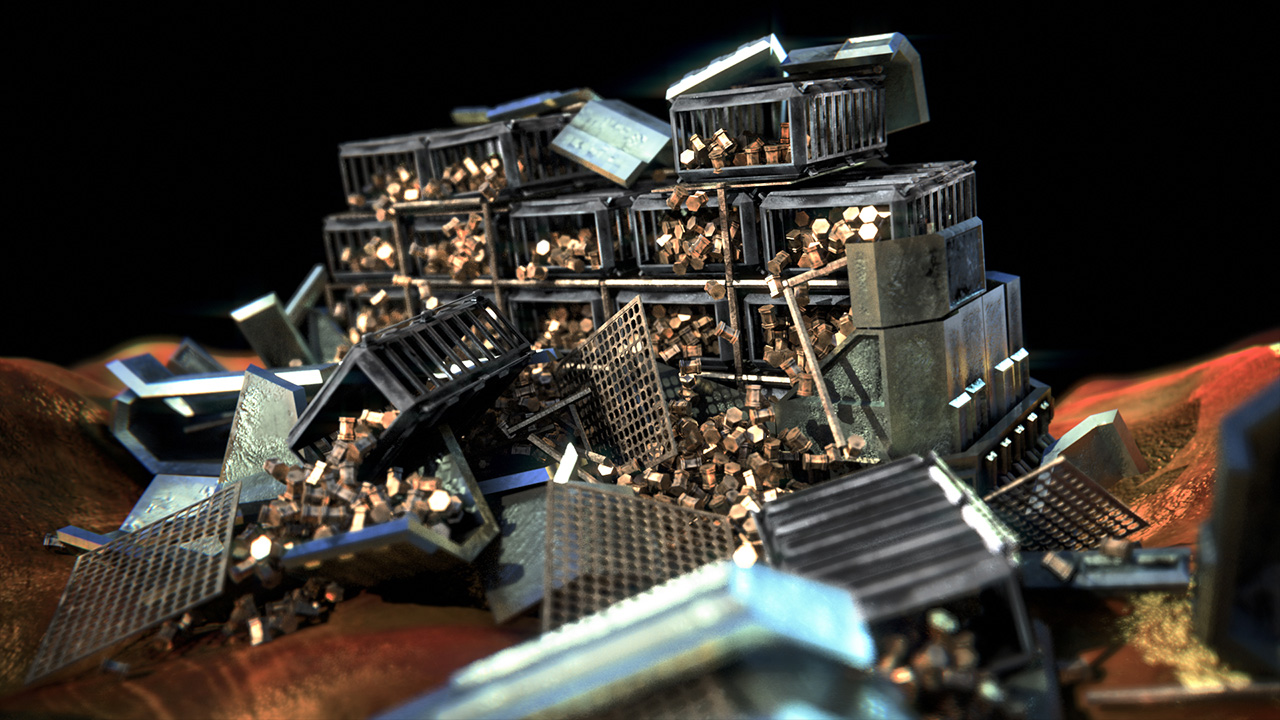
Nguồn hình ảnh: Side FX
Quá trình mô phỏng và kết xuất sử dụng các nguồn tài nguyên hoàn toàn khác nhau, do đó giải pháp khắc phục cũng khác nhau.
Các sự cố treo máy khi mô phỏng thường liên quan đến CPU và RAM hệ thống. Trong khi đó, lỗi khi kết xuất, đặc biệt là với trình kết xuất sử dụng GPU, thường bắt nguồn từ VRAM và độ ổn định của trình điều khiển (driver). Việc nhầm lẫn giữa hai vấn đề này là nguyên nhân phổ biến nhất khiến nỗ lực khắc phục lỗi bộ nhớ đệm (cache) khi mô phỏng trong Houdini đi chệch hướng; nó dẫn người dùng đến các quyết định nâng cấp phần cứng không hề giải quyết được điểm nghẽn thực sự. Việc mua GPU mạnh hơn để sửa lỗi mô phỏng, hay lắp thêm RAM hệ thống để khắc phục lỗi kết xuất, thực chất chỉ là sự lãng phí tiền bạc vào việc giải quyết sai vấn đề.
Lỗi treo máy khi mô phỏng thường liên quan đến RAM
Quá trình mô phỏng trong Houdini chủ yếu chạy trên CPU và sử dụng RAM hệ thống thay vì card đồ họa (GPU). Nhiều người mua GPU mạnh hơn với kỳ vọng rằng các mô phỏng sẽ chạy nhanh hơn và ít bị treo hơn; tuy nhiên, cách làm này không giải quyết được vấn đề.
Các lưới Voxel (voxel grids) là nguyên nhân chính khiến nhu cầu bộ nhớ khi mô phỏng tăng vọt. Bộ nhớ dành cho lưới tỷ lệ thuận với lập phương của độ phân giải; do đó, việc tăng gấp đôi độ phân giải mô phỏng có thể khiến lượng bộ nhớ tiêu thụ tăng gấp khoảng tám lần chứ không phải gấp đôi. Một mô phỏng vốn chạy ổn định ở một độ phân giải nhất định có thể nhanh chóng ngốn sạch RAM ngay khi độ phân giải được tăng gấp đôi; đây chính là lý do tại sao các mô phỏng chạy trơn tru vào tuần trước lại đột ngột bị treo sau khi người dùng thay đổi một vài thiết lập nhỏ. Bạn nên theo dõi cả RAM hệ thống lẫn bộ nhớ ảo (virtual memory) của Windows trong khi chạy các mô phỏng nặng, bởi một số lỗi treo máy thực chất bắt nguồn từ việc chạm ngưỡng giới hạn của bộ nhớ ảo chứ không phải do thiếu RAM vật lý.
Lưu bộ nhớ đệm xuống đĩa đúng cách
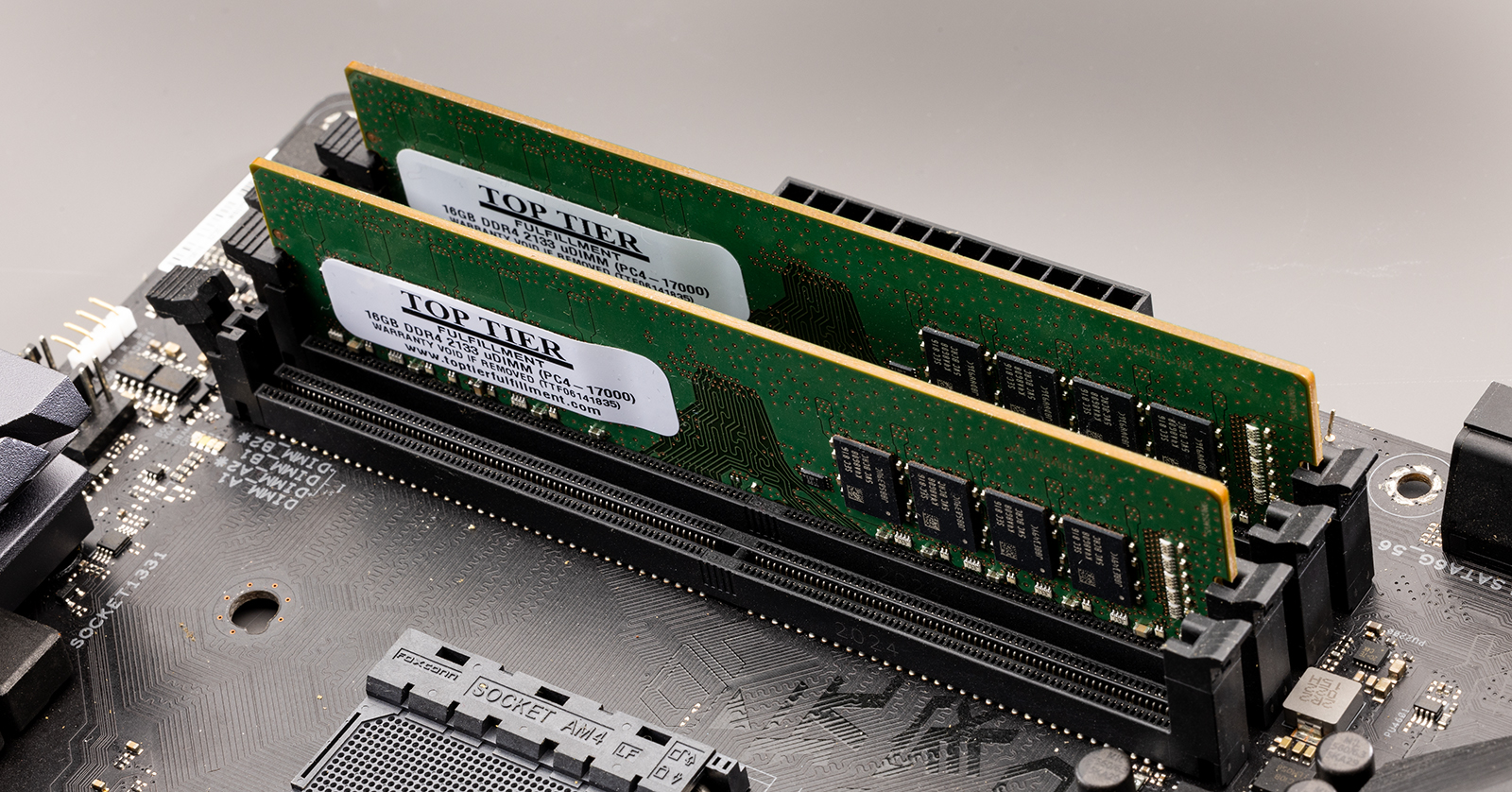
Houdini ưu tiên lưu trữ dữ liệu mô phỏng vào bộ nhớ (RAM) trước để đảm bảo tốc độ phát lại nhanh. Khi bộ nhớ không còn đủ chỗ cho các khung hình mới, Houdini sẽ loại bỏ các khung hình cũ đã được lưu trước đó. Đây là lý do tại sao bạn không thể tua ngược lại để xem một mô phỏng mà bạn chắc chắn đã chạy xong toàn bộ.
Việc bật tùy chọn “Allow Caching To Disk” sẽ khiến Houdini ghi các khung hình dưới dạng tệp .sim vào thư mục tạm, nhưng chỉ khi dữ liệu mô phỏng vượt quá dung lượng RAM mà bạn đã cấp phát cho nó. Theo mặc định, chương trình sẽ không lưu dữ liệu vào đĩa ngay từ khung hình đầu tiên. Có một vấn đề khác thường gây nhầm lẫn: tính năng lưu vào đĩa sẽ bị vô hiệu hóa khi mô phỏng chạy ở chế độ nền, trừ khi bạn bật tùy chọn “Cache to Disk in Non-Interactive Sessions”.
Giải pháp tối ưu cho các mô phỏng nặng là sử dụng File Cache SOP. Nó cho phép chủ động ghi dữ liệu mô phỏng vào đĩa, nhờ đó bạn có thể tiếp tục phát lại hoặc làm việc tiếp từ một khung hình đã lưu thay vì phải chạy lại toàn bộ mô phỏng từ đầu sau mỗi lần gặp sự cố (crash).
Sự cố khi render thường liên quan đến VRAM và trình điều khiển (driver)
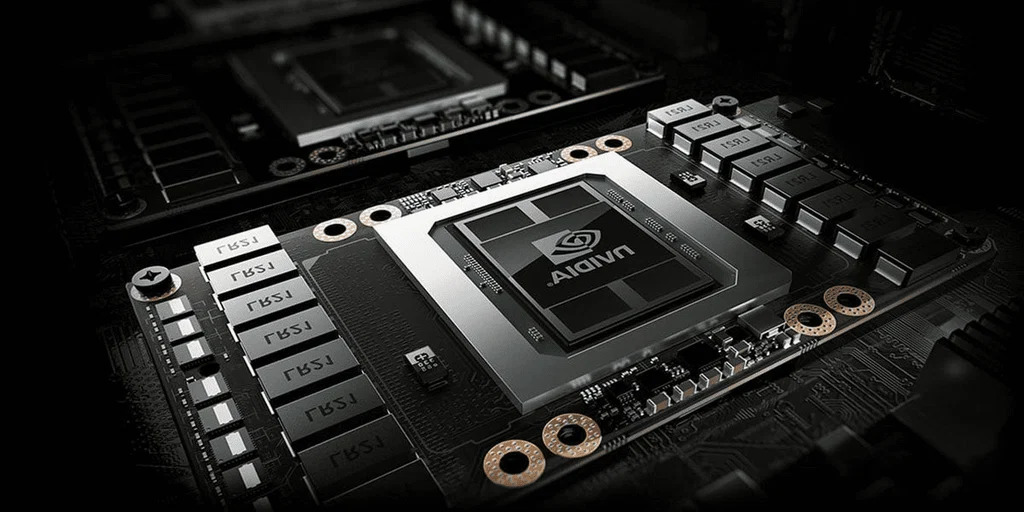
Khi đã xác định được lỗi treo máy xảy ra trong quá trình render thay vì trong quá trình mô phỏng (sim), các yếu tố tài nguyên quan trọng sẽ thay đổi hoàn toàn. Ở giai đoạn này, Karma XPU, Redshift và Octane đều phụ thuộc vào VRAM và độ ổn định của trình điều khiển (driver), chứ không phải RAM hệ thống hay số lượng luồng CPU.
Việc giảm độ phân giải kết cấu sẽ trực tiếp làm giảm áp lực lên VRAM. Sử dụng kỹ thuật “instance” (tạo bản sao tham chiếu) thay vì sao chép trực tiếp các hình khối nặng sẽ giúp tiết kiệm bộ nhớ, tương tự như cách hoạt động của các trình render GPU khác. Tính năng “out-of-core” của Redshift cho phép cảnh (scene) vượt quá dung lượng VRAM khả dụng bằng cách truyền tải dữ liệu (streaming) thay vì bị treo máy ngay lập tức; đây là tính năng rất đáng bật khi dung lượng sử dụng tiệm cận giới hạn VRAM.
Việc lựa chọn trình điều khiển (driver) quan trọng hơn nhiều người nghĩ. SideFX khuyến nghị sử dụng dòng driver NVIDIA Studio cho Houdini thay vì driver Game Ready thông thường. Driver lỗi thời hoặc không tương thích là một trong những nguyên nhân phổ biến nhất gây ra lỗi treo máy khi render.
Danh sách kiểm tra thực tế để đảm bảo độ ổn định
Kết hợp quy trình mô phỏng và render thành một chuỗi thống nhất sẽ giúp việc khắc phục lỗi treo máy liên quan đến bộ nhớ đệm (cache) mô phỏng không còn là quá trình phỏng đoán lặp đi lặp lại:
- Lưu dữ liệu mô phỏng vào ổ cứng (cache to disk) trước khi render bằng cách sử dụng File Cache SOP, thay vì chỉ dựa vào việc phát lại dữ liệu trong bộ nhớ (in-memory playback).
- Chia các chuỗi dài thành những đợt (batch) ngắn hơn để nếu xảy ra lỗi treo máy, bạn chỉ mất một khoảng khung hình ngắn thay vì toàn bộ quá trình chạy.
- Theo dõi RAM hệ thống trong quá trình mô phỏng và VRAM trong quá trình render, vì chúng không bao giờ là cùng một điểm nghẽn (bottleneck).
- Đảm bảo các phiên bản plugin của bên thứ ba và HDA tương thích với phiên bản Houdini hiện tại mà bạn đang sử dụng.
Khi phần cứng trở thành giới hạn
| Giai đoạn | Tài nguyên quyết định | Nguyên nhân phổ biến | Cách khắc phục |
| Mô phỏng (Simulation) | CPU và RAM hệ thống | Tràn bộ nhớ RAM, lưới voxel quá dày đặc | Lưu cache ra ổ đĩa (cache to disk), giảm độ phân giải mô phỏng, nâng cấp thêm RAM |
| Phát lại mô phỏng (Sim playback) | Bộ nhớ đệm (Memory cache) | Houdini tự động xóa các frame cache cũ khi hết dung lượng | Ghi cache ra ổ đĩa bằng node File Cache SOP |
| Render bằng GPU | VRAM và Driver card màn hình | Hết bộ nhớ VRAM, sự cố driver card đồ họa | Giảm kích thước/độ phân giải texture, sử dụng instance, cập nhật driver lên bản Studio Driver |
| Ghi các file dung lượng lớn | Bộ nhớ ảo của Windows (Virtual memory) | Chạm giới hạn dung lượng bộ nhớ ảo | Tăng kích thước file hoán đổi (swap size / paging file), ghi dữ liệu thành nhiều phần nhỏ |
Các tác vụ mô phỏng mô phỏng thực hiện yêu cầu lượng RAM rất lớn; đến một mức độ xác định cao nhất, không có bộ nhớ đệm (bộ nhớ đệm) chiến lược hay cài đặt điều chỉnh nào có thể thay thế quyền sở hữu dung lượng RAM thực tế lớn hơn.
Trong trường hợp này, bạn có thể cân nhắc việc sử dụng render farm.
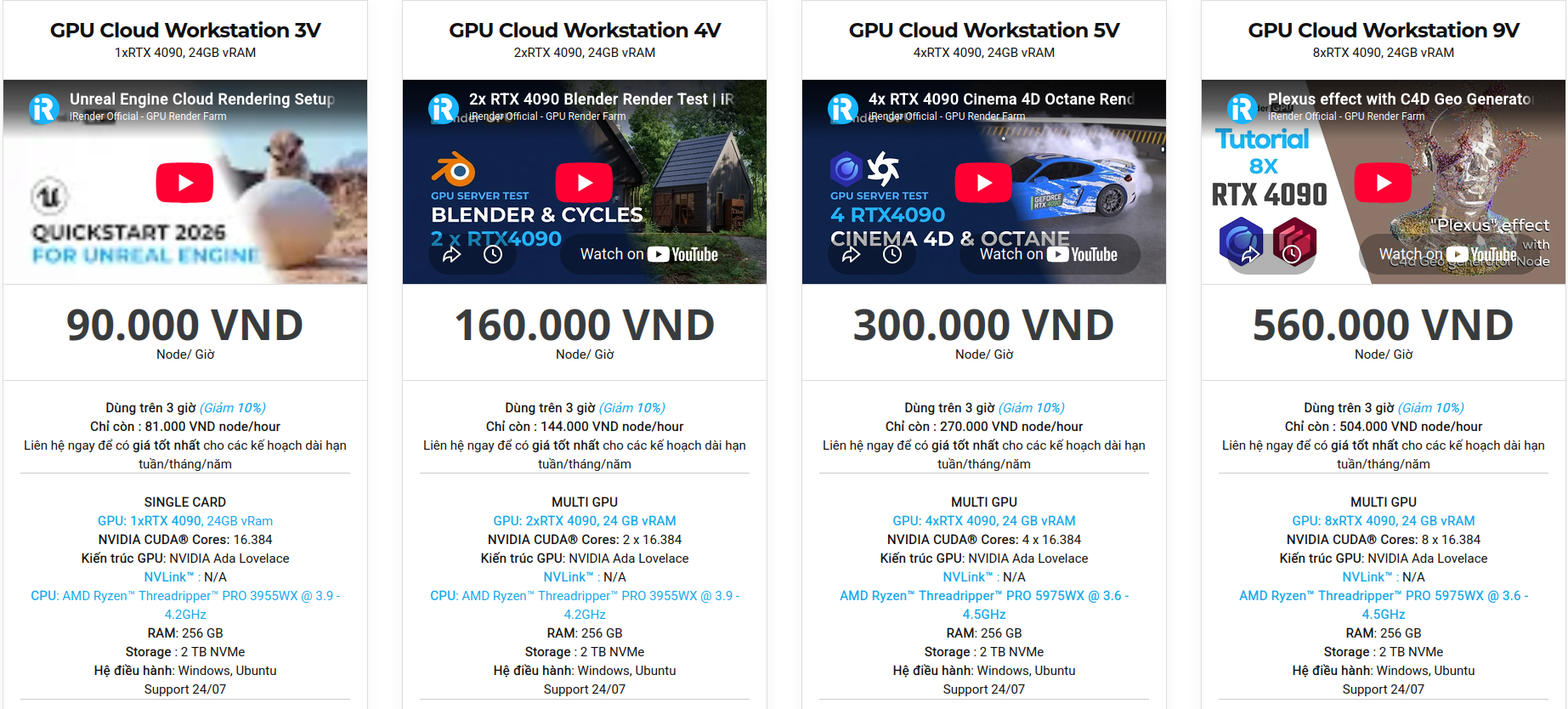
Đối với Houdini, yếu tố quan trọng nhất là RAM. Tại iRender, hệ thống trang bị 256GB RAM và CPU AMD Threadripper Pro mang lại không xử lý rộng rãi hơn nhiều cho các tác vụ mô phỏng nặng cho máy tính để bàn thông thường, trong khi card đồ họa RTX 4090 với 24GB VRAM đảm bảo kết xuất hình ảnh. Vì bạn tự cài đặt Houdini và các plugin nên môi trường làm việc sẽ hoàn toàn tương thích với máy tính cá nhân của bạn; Ngoài ra, ứng dụng iRender GPU app cho phép tải trước bộ nhớ đệm tệp và dữ liệu nặng lên hệ thống, giúp bạn không phải tải lại toàn bộ phiên bản dữ liệu mỗi khi bắt đầu công việc mới.
Về chi phí, hệ thống tính phí ngay khi máy khởi động, vì vậy bạn nên thiết lập chế độ tự động tắt máy sau khi quá trình tạo bộ đệm hoàn tất thay vì phiên bản làm việc tiếp tục chạy.
Các tài khoản mới cũng sẽ được nhận ưu đãi tặng thêm 100% bonus khi nạp tiền đầu tiên.
Bạn có xem hướng dẫn sử dụng ứng dụng iRender GPU app tại đây:
Về hệ thống cấu hình và giá các gói bạn hãy tham khảo hình dưới đây nhé:
Câu hỏi thường gặp
1. Tại sao Houdini bị treo trong quá trình mô phỏng?
Nguyên nhân thường gặp nhất là do cạn kiệt bộ nhớ hệ thống, vì quá trình mô phỏng phụ thuộc vào CPU và RAM thay vì GPU. Bộ nhớ dành cho lưới voxel (voxel grid) tăng theo tỷ lệ lũy thừa bậc 3 của độ phân giải; do đó, chỉ cần tăng nhẹ độ phân giải mô phỏng cũng có thể khiến nhu cầu bộ nhớ tăng vọt.
2. Việc lưu dữ liệu tạm (cache) vào ổ cứng có giúp ngăn tình trạng Houdini bị thiếu RAM không?
Nó mang lại hiệu quả đáng kể, nhưng không diễn ra tự động như nhiều người vẫn lầm tưởng. Houdini sẽ lưu cache vào bộ nhớ trước và chỉ ghi dữ liệu xuống ổ cứng khi quá trình mô phỏng vượt quá dung lượng RAM được cấp phát; ngoài ra, tính năng lưu cache vào ổ cứng sẽ bị vô hiệu hóa đối với các tác vụ mô phỏng chạy ngầm trừ khi bạn chủ động kích hoạt tùy chọn này. Sử dụng node File Cache SOP là phương pháp đáng tin cậy và chủ động hơn để quản lý vấn đề này.
3. Liệu nâng cấp GPU có giúp ngăn tình trạng treo máy khi mô phỏng trong Houdini không?
Không, nếu sự cố treo máy xảy ra trong quá trình mô phỏng, vì mô phỏng phụ thuộc vào CPU và RAM hệ thống. Sức mạnh GPU chỉ đóng vai trò quan trọng ở giai đoạn kết xuất khi sử dụng các trình render hỗ trợ GPU.
iRender – Your Renders, Your Rules





