Karma XPU trên Mac: Vì sao Apple Silicon chỉ render bằng CPU?
Tóm tắt NHỮNG Ý CHÍNH TRONG BÀI VIẾT
Trên các máy Mac sử dụng Apple Silicon, trình kết xuất Karma XPU trong Houdini 22 chỉ hoạt động bằng CPU thông qua Embree, không thể sử dụng GPU tích hợp của Mac. Nguyên nhân là khả năng tăng tốc render bằng GPU của Karma XPU hiện chỉ hỗ trợ phần cứng NVIDIA. Dù có hạn chế này, Mac dùng Apple Silicon vẫn là máy trạm hiệu quả cho các công việc Houdini như dựng hình, bố trí cảnh, mô phỏng hiệu ứng phức tạp (FLIP, Pyro, Vellum, RBD) và render bằng Karma CPU, nhờ hiệu năng CPU mạnh cùng băng thông bộ nhớ hợp nhất cao. Ngoài ra, viewport của Houdini 22 sử dụng GPU của Mac thông qua Vulkan API.
Để giải quyết hạn chế về tăng tốc GPU khi dùng Karma XPU, người dùng Mac có ba lựa chọn chính:
- Sử dụng Karma CPU hoặc renderer bên thứ ba hỗ trợ Metal: Tiếp tục dùng Karma CPU hoặc lựa chọn các công cụ như Redshift và Octane X, vốn hỗ trợ GPU Apple Silicon thông qua Metal.
- Đo thử hiệu năng CPU: So sánh tốc độ của Karma CPU với Karma XPU chạy bằng CPU trên từng cảnh cụ thể, vì cả hai đều sử dụng Embree rồi chọn 1 trong 2.
- Kết hợp Mac với dịch vụ máy trạm đám mây: Chuẩn bị tệp cảnh, các phân đoạn tài sản và cache mô phỏng hiệu ứng ngay trên Mac, sau đó chuyển công đoạn render Karma XPU bằng nhiều GPU sang máy trạm từ xa được trang bị NVIDIA RTX 4090 hoặc RTX 5090, chẳng hạn như iRender.
Quy trình kết hợp này cho phép nghệ sĩ tiếp tục sử dụng môi trường macOS quen thuộc để chỉnh sửa hình ảnh và ánh sáng tương tác, đồng thời tận dụng sức mạnh GPU NVIDIA để render sản phẩm cuối cùng.
Người dùng Karma XPU trên Mac thường thắc mắc tại sao MacBook Pro mới với GPU M4 Max vẫn render bằng CPU. Nguyên nhân nằm ở giới hạn của nền tảng. Trên Apple Silicon, Karma XPU sử dụng CPU để render thay vì GPU của Mac. SideFX cũng đã ghi rõ hành vi này trong tài liệu của mình. Tuy vậy, Mac vẫn đáp ứng tốt các công việc dựng hình, mô phỏng và chỉnh sửa ánh sáng trong Houdini. Nếu cần render bằng GPU, bạn có thể sử dụng Karma CPU, chọn renderer bên thứ ba hỗ trợ GPU Mac hoặc chuyển công đoạn render XPU sang máy trạm có GPU NVIDIA.
Karma XPU có sử dụng GPU trên Apple Silicon không?
Không. Trên Mac dùng Apple Silicon, Karma XPU render bằng CPU thông qua Embree. GPU NVIDIA là loại GPU duy nhất được hỗ trợ trong quy trình render bằng GPU của Karma XPU.
Houdini 22 trên macOS yêu cầu máy sử dụng Apple Silicon và không còn hỗ trợ máy Mac chạy bộ xử lý Intel. Bạn vẫn có thể sử dụng Houdini hiệu quả trên Mac để dựng hình, mô phỏng và chỉnh sửa ánh sáng. Những công việc này phụ thuộc đáng kể vào hiệu năng CPU và dung lượng bộ nhớ hệ thống.
Các tác vụ nào thực sự chạy trên phần cứng nào khi dùng Mac?
Houdini 22 trên Apple Silicon: Tác vụ nào chạy trên phần cứng nào?
Tổng quan về phần cứng Mac được sử dụng cho viewport, mô phỏng, Karma CPU, Karma XPU và các renderer bên thứ ba trong Houdini.
| Tác vụ | Chạy trên Mac | Phần cứng sử dụng | Ghi chú |
|---|---|---|---|
| Viewport | Có | GPU của Mac | Houdini 22 sử dụng viewport dựa trên Vulkan. Hãy kiểm tra yêu cầu và khả năng tương thích với phiên bản Houdini và macOS đang sử dụng. |
| Simulation FLIP, Pyro, Vellum, RBD |
Có | CPU và RAM hệ thống | Mac có thể chạy các mô phỏng Houdini. Hiệu năng phụ thuộc vào solver, độ phức tạp của scene, CPU và dung lượng bộ nhớ khả dụng. |
| Karma CPU | Có | CPU (Embree) | Hỗ trợ quy trình render bằng CPU của Karma, bao gồm các chức năng VEX mà renderer hỗ trợ. |
| Karma XPU | Có, chỉ dùng CPU | CPU (Embree) | Karma XPU không sử dụng GPU Apple Silicon để render. |
| Renderer bên thứ ba | Tùy renderer | Tùy renderer | Kiểm tra khả năng hỗ trợ GPU Mac, phần cứng tương thích, tích hợp Houdini và điều kiện cấp phép trên website chính thức của renderer. |
KEY TAKEAWAYS // QUY TRÌNH TRÊN APPLE SILICON
1. Simulation và Karma CPU hoạt động hiệu quả:
Các tác vụ nặng về CPU như FLIP, Pyro, Vellum, RBD và Karma CPU có thể chạy tốt trên Mac. Apple Silicon kết hợp hiệu năng CPU cao với băng thông bộ nhớ lớn, phù hợp với các quy trình mô phỏng và render bằng CPU. Karma CPU hỗ trợ các tính năng VEX mà renderer cung cấp.
2. Karma XPU là hạn chế lớn nhất:
Karma XPU có thể chạy trên Mac, nhưng quá trình render sử dụng CPU thông qua Embree thay vì GPU Apple Silicon. Vì vậy, người dùng Mac không thể tận dụng khả năng tăng tốc bằng GPU của Karma XPU trên nền tảng này.
3. Viewport sử dụng Vulkan:
Viewport của Houdini sử dụng GPU Mac thông qua Vulkan API. Hãy kiểm tra cách thiết lập viewport và khả năng tương thích với phiên bản Houdini và macOS cụ thể.
4. Renderer bên thứ ba có mức hỗ trợ khác nhau:
Khả năng render bằng GPU Mac phụ thuộc vào việc renderer có hỗ trợ Apple Silicon và GPU API tương ứng, chẳng hạn như Metal, hay không. Hãy kiểm tra thông tin tương thích chính thức của Redshift, Octane, Arnold hoặc công cụ bạn định sử dụng.
Mac Apple Silicon phù hợp với các công đoạn dựng cảnh (Layout), mô phỏng (Simulation) và render bằng Karma CPU. Tuy nhiên, nếu quy trình làm việc phụ thuộc vào render GPU bằng Karma XPU, việc chưa hỗ trợ GPU Apple Silicon là hạn chế quan trọng cần cân nhắc.
So sánh Karma CPU với Karma XPU chạy bằng CPU trên Mac
Karma CPU và Karma XPU chạy bằng CPU đều sử dụng Embree, nhưng đây là hai trình kết xuất khác nhau. Theo đội ngũ SideFX, tốc độ phụ thuộc vào từng cảnh, vì vậy không thể khẳng định trình kết xuất nào luôn nhanh hơn. Với quy trình Karma XPU trên Mac, hãy đo thử cả hai bằng chính cảnh sản xuất của bạn. Karma XPU chạy bằng CPU cũng hữu ích khi bạn cần khả năng tương thích với MaterialX.
Các lựa chọn khi bạn cần render bằng GPU
Nếu sử dụng Mac để làm việc với Houdini, bạn có ba lựa chọn thực tế khi cần render bằng GPU.
-
-
-
- Tiếp tục sử dụng Karma CPU: Trình kết xuất này không yêu cầu GPU tương thích để render và hỗ trợ nhiều tính năng. Tuy nhiên, tốc độ có thể thấp hơn Karma XPU được tăng tốc bằng GPU trên phần cứng phù hợp.
- Sử dụng renderer bên thứ ba: Redshift và Octane X cung cấp các lựa chọn render bằng GPU trên Mac, tùy thuộc vào phiên bản phần mềm và phần cứng. Arnold và V-Ray cũng có thể được sử dụng trên Mac, nhưng mức độ hỗ trợ render bằng GPU và khả năng tương thích sẽ khác nhau. Hãy kiểm tra tài liệu chính thức trước khi lựa chọn.
- Render từ xa bằng GPU NVIDIA: Tiếp tục dựng hình, mô phỏng và chỉnh sửa ánh sáng trên Mac, sau đó chuyển cảnh sang máy trạm có GPU NVIDIA để render bằng Karma XPU.
-
-
Với quy trình Karma XPU trên Mac, iRender cung cấp máy trạm đám mây sử dụng GPU RTX 4090 và RTX 5090. Một số render farm được quản lý cũng có thể hỗ trợ Houdini và Karma XPU. Trước khi gửi công việc render, hãy xác nhận với nhà cung cấp về phiên bản Houdini được hỗ trợ, các plugin, yêu cầu giấy phép và phương thức chuyển tệp.
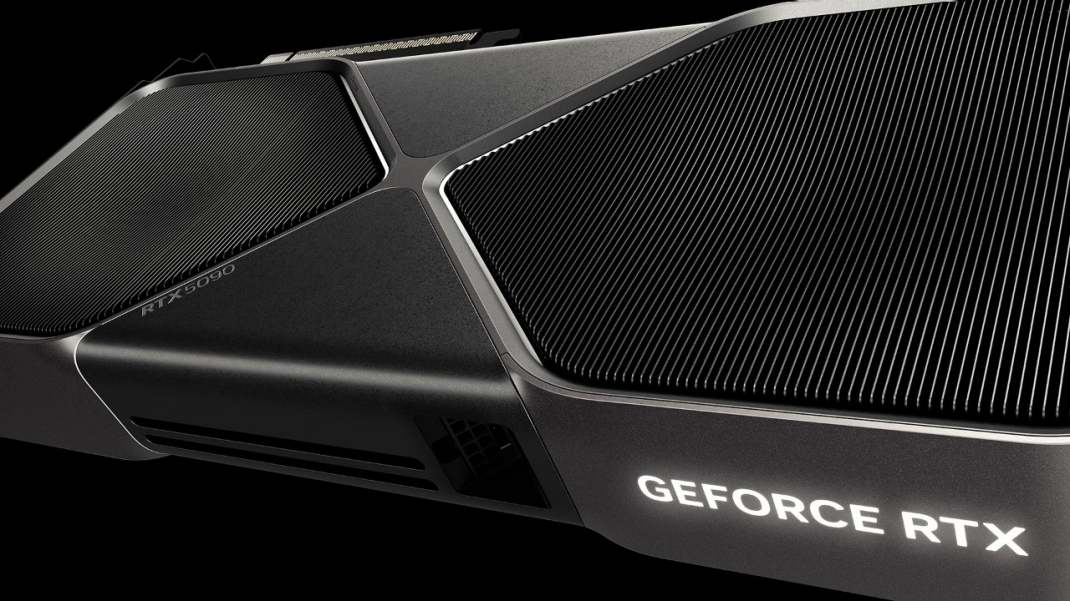
Quy trình kết hợp Mac với máy trạm đám mây
Đối với nghệ sĩ Houdini có quy trình sản xuất chuyên biệt, việc kết hợp Mac với máy trạm đám mây giúp duy trì môi trường làm việc quen thuộc mà vẫn có thể sử dụng GPU NVIDIA để render. Hãy dựng cảnh, chạy mô phỏng và chỉnh sửa ánh sáng trên Mac. Sau đó, chuẩn bị dự án USD hoặc HIP cùng cache mô phỏng và texture để chuyển lên iRender. Mở dự án trên máy trạm RTX 5090, render bằng Karma XPU rồi tải các tệp EXR hoàn chỉnh về máy cá nhân. Cách làm này cho phép bạn giữ nguyên quy trình Houdini trên Mac mà không cần dựa vào GPU của Mac để render XPU.
Với máy trạm đám mây của iRender, bạn không cần thay Mac hoặc chuyển toàn bộ quy trình làm việc sang máy khác. Hãy giữ các công đoạn chuẩn bị cảnh và mô phỏng trên máy cá nhân, sau đó sử dụng máy trạm Windows hoặc Ubuntu có RTX 5090 cho công đoạn render bằng GPU. Các render farm được quản lý cũng có thể hỗ trợ Houdini Karma XPU, nhưng thường giới hạn phiên bản Houdini và plugin được phép sử dụng. Đối với nhiều nghệ sĩ, đây là một lựa chọn thực tế khi tìm cách render Houdini trên Mac hiệu quả.
Dòng NVIDIA RTX 4090 • 24GB GDDR6X VRAM mỗi GPU
| Gói máy | Cấu hình phần cứng | Quy trình đề xuất |
|---|---|---|
| Server 3V | 1x RTX 4090 (24GB VRAM) AMD Threadripper™ PRO 3955WX 256GB Host RAM 2TB NVMe SSD Giá: 90.000 VNĐ/Giờ
Chỉ ~81.000 VNĐ khi dùng từ 3+ giờ |
LookDev cho bản Indie, render test, và phiên làm việc tương tác GUI qua SideFX Login (1 máy hoạt động) |
| Server 4V | 2x RTX 4090 (24GB VRAM / GPU) AMD Threadripper™ PRO 3955WX 256GB Host RAM 2TB NVMe SSD Giá: 160.000 VNĐ/Giờ
Chỉ ~144.000 VNĐ khi dùng từ 3+ giờ |
Render Karma XPU gia tốc bằng Dual-GPU cho các chuỗi cảnh .hiplc tầm trung. |
| Server 5V | 4x RTX 4090 (24GB VRAM / GPU) AMD Threadripper™ PRO 5975WX 256GB Host RAM 2TB NVMe SSD Giá: 300.000 VNĐ/Giờ
Chỉ ~270.000 VNĐ khi dùng từ 3+ giờ |
Render theo lô tốc độ cao bằng 4 GPU chỉ tốn 1 bản quyền Houdini Engine Indie (lý tưởng cho deadline gấp). |
| Server 9V | 8x RTX 4090 (24GB VRAM / GPU) AMD Threadripper™ PRO 5975WX 256GB Host RAM 2TB NVMe SSD Giá: 560.000 VNĐ/Giờ
Chỉ ~504.000 VNĐ khi dùng từ 3+ giờ |
Sức mạnh Multi-GPU tối đa cho các chuỗi hoạt họa Indie nặng, nằm trong giới hạn 3 node Engine[cite: 1, 8]. |
Dòng NVIDIA RTX 5090 • Kiến trúc Blackwell • 32GB GDDR7 mỗi GPU
| Gói máy | Cấu hình phần cứng & Giá | Quy trình đề xuất |
|---|---|---|
| GPU Workstation 3iV | 1x RTX 5090 (32GB GDDR7) AMD Threadripper™ PRO 3955WX (3.9 – 4.2GHz) 256GB Host RAM | 2TB NVMe SSD 21.760 CUDA | 680 Tensor / 170 RT Cores Giá: 120.000 VNĐ/Giờ
Chỉ ~108.000 VNĐ khi dùng từ 3+ giờ |
Tối ưu cho FX Sims & LookDev: Giải các vụ tính toán CPU FLIP/Pyro/Vellum tiết kiệm + Bộ nhớ VRAM 32GB GDDR7 dồi dào cho các cảnh Indie nặng. |
| GPU Workstation 4iV | 2x RTX 5090 (32GB VRAM / GPU) AMD Threadripper™ PRO 3955WX (3.9 – 4.2GHz) 256GB Host RAM | 2TB NVMe SSD 2x 21.760 CUDA Cores Giá: 230.000 VNĐ/Giờ
Chỉ ~207.000 VNĐ khi dùng từ 3+ giờ |
Render Dual-GPU thế hệ mới cho các cảnh Karma XPU & Redshift quy mô lớn vượt quá giải hạn 24GB VRAM. |
| GPU Workstation 5iV | 4x RTX 5090 (32GB VRAM / GPU) AMD Threadripper™ PRO 5975WX (3.6 – 4.5GHz) 256GB Host RAM | 2TB NVMe SSD 4x 21.760 CUDA Cores Giá: 450.000 VNĐ/Giờ
Chỉ ~405.000 VNĐ khi dùng từ 3+ giờ |
Render sản xuất hiệu năng cao cho các stage Solaris USD và hiệu ứng volume nặng trên duy nhất 1 seat bản quyền Indie. |
| GPU Workstation 9iV | 8x RTX 5090 (32GB VRAM / GPU) AMD Threadripper™ PRO 5975WX 256GB Host RAM | 2TB NVMe SSD 8x 21.760 CUDA Cores Giá: Coming soon
|
Node Multi-GPU đỉnh cao cho render lô Indie quy mô lớn qua hython / husk trên một phần cứng mật độ cao duy nhất. |
Hãy lưu ý rằng dịch vụ máy trạm đám mây thường bắt đầu tính phí ngay khi máy được bật. Việc tải tệp lên và xuống cũng mất thời gian, vì vậy hãy sắp xếp cache và texture gọn gàng trước khi chuyển dự án. Ngoài ra, hãy kiểm tra xem giấy phép Houdini của bạn có cho phép sử dụng trên máy từ xa hay không. Xem thêm tại bài viết này: Giải thích các loại giấy phép Houdini cho Render Farm: Apprentice, Indie, Core, FX và Engine
Hiện tại, iRender đang triển khai chương trình khuyến mãi 100% bonus cho người dùng mới khi nạp lần đầu, hãy xem thử tại đây.
Cùng xem quy trình làm việc với Houdini trên iRender:

FAQ
1. Karma XPU có hoạt động trên Mac không?
Có, nhưng có một hạn chế quan trọng. Trên các máy Mac sử dụng Apple Silicon, Karma XPU dùng CPU thay vì GPU của Mac để render. Tài liệu Houdini 22 liệt kê CPU và GPU NVIDIA là các thiết bị được hỗ trợ để render bằng Karma XPU. Vì vậy, nếu quy trình Karma XPU trên Mac của bạn cần tăng tốc bằng GPU, bạn sẽ cần sử dụng một GPU NVIDIA tương thích.
2. MacBook Pro có phù hợp để làm việc với Houdini không?
Có. MacBook Pro sử dụng Apple Silicon có thể đáp ứng tốt các công việc dựng hình, mô phỏng và chỉnh sửa ánh sáng trong Houdini. Bạn cũng có thể render trực tiếp trên Mac bằng Karma CPU. Tuy nhiên, nếu quy trình làm việc yêu cầu Karma XPU tăng tốc bằng GPU, bạn sẽ cần một máy tính có GPU NVIDIA được hỗ trợ.
3. Làm thế nào để render Karma XPU bằng GPU khi sử dụng Mac?
Bạn có thể chuyển cảnh Houdini sang một máy trạm chạy Windows hoặc Linux có GPU NVIDIA tương thích, chẳng hạn như RTX 5090. Mở dự án trên máy đó bằng giấy phép Houdini hợp lệ, sau đó render bằng Karma XPU. Khi hoàn tất, hãy tải các khung hình đã render về Mac để xem lại hoặc thực hiện compositing.
Đăng ký tài khoản trên iRender để nhận thưởng 100% cho lần nạp tiền đầu tiên và render không giới hạn.
iRender – Maximum Speed – Absolute Freedom.