
Houdini crash không báo lỗi: Cách đọc Exit Code và Log để tìm nguyên nhân
Houdini đột ngột biến mất mà không để lại bất kỳ thông báo lỗi nào chắc chắn là một trong những cơn ác mộng tồi tệ nhất của mọi 3D artist. Một giây trước bạn vẫn đang chạy một simulation nặng, giây tiếp theo toàn bộ workspace biến mất, không có thông báo, không kịp lưu tiến độ và chỉ còn lại sự bực bội. Nếu viewport đột ngột đóng hoặc xuất hiện Exit Code trong quá trình render bằng Karma GPU, đừng vội hoảng. Đây không phải là lỗi xảy ra ngẫu nhiên. Trong nhiều trường hợp, nguyên nhân có thể liên quan đến segmentation fault hoặc việc Houdini và hệ thống bị đẩy đến giới hạn bộ nhớ. Thay vì thử từng cách sửa lỗi một cách ngẫu nhiên, hãy tìm đúng nguyên nhân trước.
Trong bài blog này, iRender sẽ hướng dẫn bạn cách tìm những dấu hiệu bị ẩn trong log, xác định nguyên nhân khiến Houdini crash và lựa chọn giải pháp phù hợp để hạn chế tình trạng này tái diễn.
Houdini biến mất không một thông báo lỗi: Phải làm gì?
Khi hệ điều hành buộc phải đóng một ứng dụng do thiếu bộ nhớ hoặc gặp lỗi phần cứng nghiêm trọng, Houdini có thể bị loại khỏi bộ nhớ trước khi kịp tạo hộp thoại báo lỗi.
Để xác định chính xác chuyện gì đã xảy ra, hãy kiểm tra 4 vị trí sau:
- Command Line (Terminal / Command Prompt): Giữ lại các log cuối cùng ngay cả khi giao diện Houdini đã đóng.
- System Resource Monitor (Task Manager / Activity Monitor): Cho biết mức sử dụng RAM và VRAM trước thời điểm crash.
- Event Viewer (Windows) hoặc dmesg / syslog (Linux): Cung cấp các log ở cấp hệ điều hành, bao gồm sự kiện phần cứng và việc reset driver.
- Exit Code: Mã trạng thái được hệ điều hành trả về khi một tiến trình kết thúc.
Chạy Houdini từ Command Line để giữ lại log
Nếu bạn mở Houdini bằng shortcut trên desktop, cửa sổ dòng lệnh có thể đóng ngay khi Houdini crash, khiến toàn bộ thông tin lỗi biến mất.
Để giữ lại các thông báo lỗi, hãy mở Houdini trực tiếp từ Command Prompt trên Windows hoặc Terminal trên Mac/Linux:
- Mở Command Prompt hoặc Terminal.
- Nhập đường dẫn đầy đủ đến Houdini. Ví dụ trên Windows:
C:\Program Files\Side Effects Software\Houdini 20.0.xxx\bin\houdini.exe. - Nhấn Enter để khởi chạy Houdini.
Khi Houdini đột ngột đóng, cửa sổ Command Prompt hoặc Terminal vẫn sẽ mở. Hãy cuộn lên và kiểm tra những dòng log cuối cùng. Nếu nhìn thấy các thông báo như Out of Memory, Segmentation Fault hoặc Cache Purge, bạn đã có manh mối quan trọng về nguyên nhân crash.
Theo dõi mức sử dụng bộ nhớ
Đừng đợi đến khi Houdini crash mới bắt đầu kiểm tra RAM.
Trên Windows, mở Task Manager bằng tổ hợp Ctrl + Shift + Esc, chuyển đến tab Performance, chọn Memory và để cửa sổ này hiển thị bên cạnh Houdini trong khi bạn chạy simulation hoặc render.
- RAM sắp cạn: Biểu đồ RAM tăng nhanh, chạm khoảng 95% đến 99%, duy trì trong vài giây rồi Houdini đóng đột ngột.
- Virtual Memory (Pagefile): Ngay cả khi RAM vật lý chưa hoàn toàn đầy, pagefile trên Windows nếu cũng chạm giới hạn có thể khiến hệ điều hành đóng Houdini để bảo vệ hệ thống.
Nếu thanh RAM chạm sát mức tối đa ngay trước khi Houdini biến mất, khả năng cao máy tính của bạn đã hết bộ nhớ khả dụng.
Exit Code nói lên điều gì?
Khi một chương trình bị đóng bất thường, hệ điều hành thường trả về một Exit Code. Mã này không cho biết chính xác dòng code nào gây lỗi, nhưng có thể giúp thu hẹp phạm vi chẩn đoán.
Trên Linux, Exit Code 139 là một mã khá phổ biến. Mã này thường liên quan đến Segmentation Fault, tức là chương trình đã cố truy cập vào một vùng bộ nhớ mà nó không được phép truy cập.
Trong các tác vụ Houdini nặng, một nguyên nhân thường gặp phía sau Exit Code 139 là Linux Out-Of-Memory (OOM) Killer can thiệp và buộc Houdini kết thúc trước khi toàn bộ hệ thống bị treo.
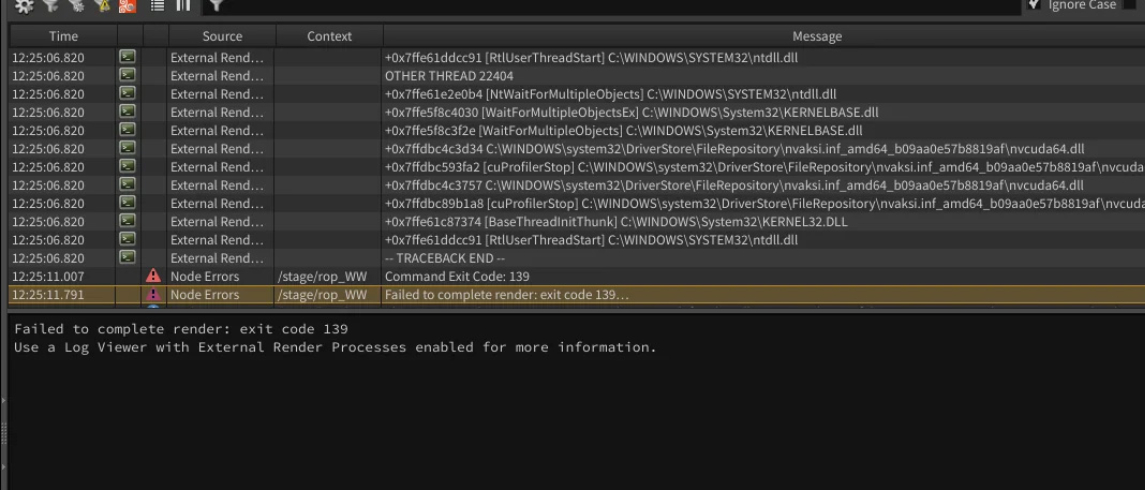
Trên Windows, tình trạng liên quan đến bộ nhớ có thể xuất hiện cùng các mã như 0xC0000005 hoặc Exit Code 1, cho thấy tiến trình gặp vấn đề khi truy cập bộ nhớ.
Tuy nhiên, đừng bao giờ chỉ dựa vào Exit Code để kết luận nguyên nhân. Exit Code cho biết Houdini kết thúc như thế nào, chứ không nhất thiết cho biết tại sao lỗi xảy ra. Hãy đối chiếu mã này với biểu đồ RAM trong Task Manager và system log tại đúng thời điểm Houdini crash để đưa ra chẩn đoán chính xác hơn.
Phân biệt 3 dạng lỗi thường gặp
Việc xác định đúng loại lỗi sẽ giúp bạn tìm ra cách khắc phục nhanh hơn. Nếu xử lý một vấn đề về bộ nhớ như thể đó là lỗi GPU driver, bạn có thể mất rất nhiều thời gian mà không giải quyết được gì.
| Triệu chứng | Nguyên nhân có thể xảy ra | Kiểm tra ở đâu | Cách xử lý |
|---|---|---|---|
| Ứng dụng biến mất ngay lập tức, RAM chạm 100% | Hết bộ nhớ RAM (Out of Memory) | Task Manager / Terminal | Cache ra ổ đĩa hoặc giảm quy mô simulation |
| Màn hình chớp, xuất hiện thông báo “Display driver recovered” | GPU Driver / TDR | Windows Event Viewer | Cập nhật driver hoặc điều chỉnh TDR delay |
| Viewport bị treo, CPU/RAM vẫn ở mức cao | Đang xử lý tác vụ nặng (không phải crash) | Task Manager | Chờ quá trình hoàn tất hoặc nhấn Esc |
| Viewport bị treo, CPU/GPU giảm về 0% | Hard Freeze / Deadlock | Terminal / Event Viewer | Force close và kiểm tra các HDA tùy chỉnh |
Từ chẩn đoán đến giải pháp
Khi đã xác định được nguyên nhân, việc lựa chọn giải pháp sẽ trở nên đơn giản hơn.
- Nếu lỗi xuất phát từ phần mềm như HDA bị lỗi, node bị hỏng hoặc scene gặp vấn đề: thuê một máy mạnh hơn hoặc bổ sung phần cứng sẽ không giải quyết được vấn đề. Scene vẫn có thể crash ngay cả trên một máy tính cực mạnh nếu dữ liệu bên trong đã bị lỗi. Hãy làm sạch scene, kiểm tra từng node hoặc chuyển asset sang một file Houdini mới để tìm ra thành phần gây lỗi.
- Nếu nguyên nhân đơn thuần là giới hạn phần cứng, chẳng hạn scene cần nhiều RAM hoặc GPU hơn khả năng của máy hiện tại, đây là lúc nâng cấp môi trường làm việc trở thành lựa chọn hợp lý. Thay vì phải bỏ ra hàng nghìn USD để nâng cấp máy vật lý, bạn có thể chuyển các tác vụ nặng sang một máy cloud cấu hình cao và mở rộng tài nguyên khi cần.
Đây chính là trường hợp iRender có thể hỗ trợ pipeline Houdini của bạn.
iRender xử lý các scene Houdini nặng như thế nào?
Với mô hình IaaS (Infrastructure as a Service), iRender cung cấp cho bạn quyền kiểm soát hoàn toàn đối với các cloud workstation Windows hoặc Linux mạnh mẽ.
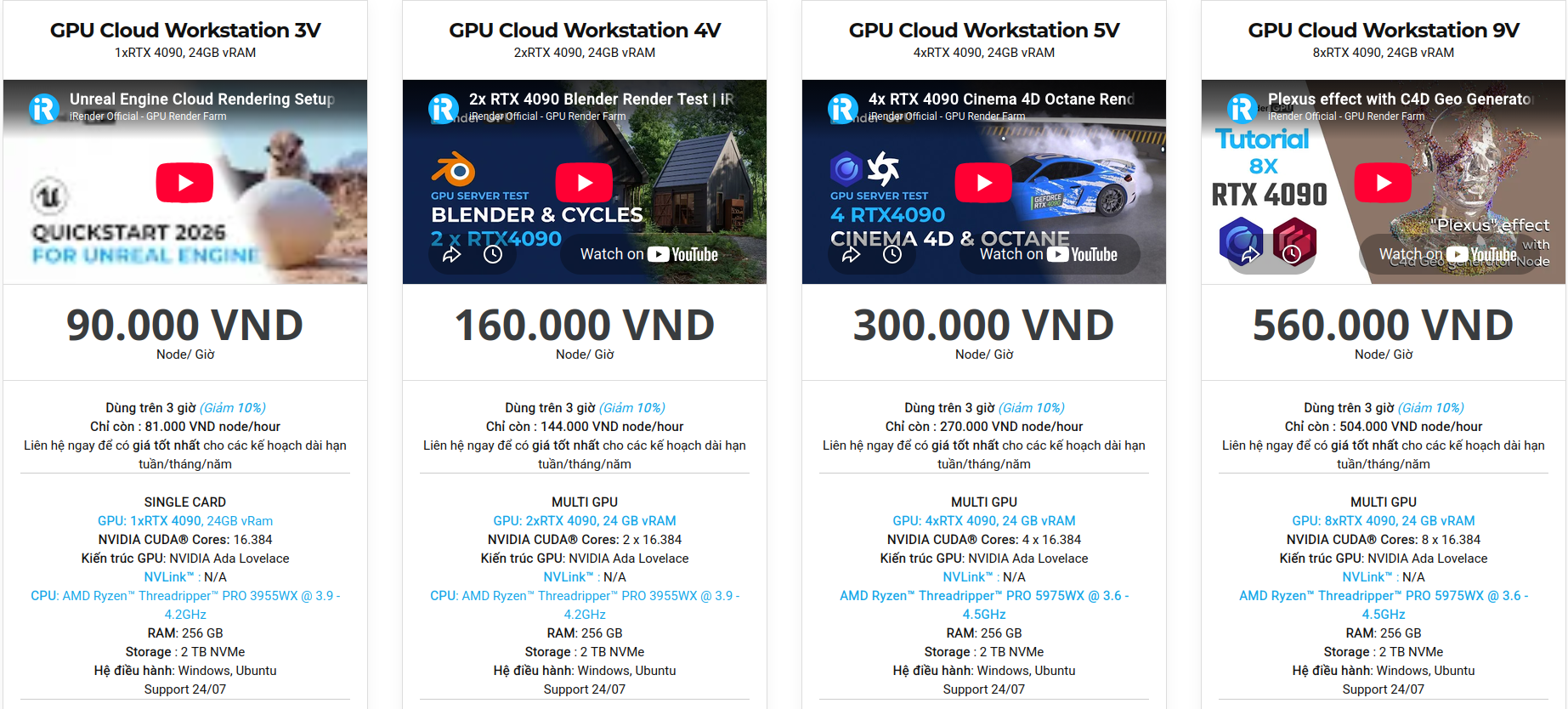
Các máy chủ được trang bị những cấu hình cao cấp như:
- CPU AMD Threadripper Pro
- Tối đa 256GB RAM
- Hệ thống multi-GPU với RTX 4090
- GPU RTX 5090 mới nhất, với 32GB VRAM mỗi GPU
Nhờ có toàn quyền quản trị trên môi trường desktop từ xa, bạn có thể cài đặt chính xác phiên bản Houdini mình đang sử dụng, load các HDA tùy chỉnh và thiết lập các công cụ pipeline giống như trên máy tính cá nhân.
Để tiết kiệm thêm thời gian, iRender cũng cung cấp các template Houdini được cấu hình sẵn, giúp bạn nhanh chóng khởi chạy môi trường làm việc với Houdini đã được setup và bắt đầu công việc ngay.
Đăng ký ngay để nhận 100% bonus cho lần nạp tiền đầu tiên!
Hãy cùng xem video hướng dẫn để hiểu rõ hơn cách dịch vụ hoạt động:

FAQ
1. Tôi có thể biết tại sao Houdini bị đóng mà không hiện thông báo lỗi không?
Có. Hãy khởi chạy Houdini từ Command Line để cửa sổ console vẫn mở sau khi Houdini crash. Đồng thời, mở Task Manager để theo dõi mức sử dụng RAM theo thời gian thực. Nếu RAM tăng lên 100% ngay trước khi Houdini biến mất, khả năng cao đây là lỗi hết bộ nhớ (Out of Memory). Trên Windows, bạn cũng có thể kiểm tra Event Viewer để tìm các log liên quan đến lỗi ứng dụng.
2. Exit Code 139 trong Houdini có nghĩa là gì?
Trên Linux, Exit Code 139 thường liên quan đến Segmentation Fault, tức tiến trình đã cố truy cập vào vùng bộ nhớ không được phép. Trong một số trường hợp, mã này có thể xuất hiện khi hệ thống hết bộ nhớ và OOM Killer buộc tiến trình Houdini phải dừng. Tuy nhiên, không nên chỉ dựa vào Exit Code. Hãy kiểm tra thêm mức sử dụng RAM và system log tại đúng thời điểm xảy ra lỗi để xác định nguyên nhân.
3. Làm sao phân biệt lỗi bộ nhớ với lỗi GPU driver trong Houdini?
Lỗi Out of Memory thường khiến Houdini biến mất đột ngột mà không có cảnh báo, đặc biệt khi RAM hoặc VRAM chạm giới hạn. Trong khi đó, lỗi GPU driver trong quá trình render thường khiến màn hình chớp trong thời gian ngắn, xuất hiện thông báo driver đã được khôi phục và để lại lỗi liên quan đến Display Driver hoặc TDR trong Windows Event Viewer.





