
Card yếu không chạy được D5 Render? Đây là giải pháp thay thế
‘Máy tính của tôi chạy được D5, nhưng mỗi khi bật Ray Tracing, FPS tụt xuống còn 8. Có cách nào khắc phục không?”
Tôi thường xuyên thấy chính xác vấn đề này xuất hiện trong hệ thống hỗ trợ mỗi khi D5 Render phát hành một bản cập nhật mới. Tình trạng này thường xảy ra khi một artist bắt đầu thực hiện một dự án master plan lớn hoặc một dự án nội thất với lượng polygon dày đặc.
Nếu bạn đang gặp vấn đề này, hãy yên tâm rằng bạn không làm sai điều gì. Đơn giản là card đồ họa của bạn đang phải hoạt động quá sức, và bạn cần một giải pháp đáng tin cậy để đáp ứng yêu cầu GPU của D5 Render và đưa workflow trở lại bình thường. D5 Render mang đến hình ảnh đẹp và tốc độ xử lý ấn tượng, nhưng phía sau giao diện trực quan đó là một phần mềm đòi hỏi phần cứng rất cao. Nếu bạn đang sử dụng một hệ thống tầm trung và liên tục gặp tình trạng viewport bị lag, khung hình giật hoặc phần mềm đột ngột crash, bạn không nhất thiết phải tiếp tục chịu đựng những vấn đề này.
Hãy cùng iRender tìm hiểu các yếu tố kỹ thuật và phân tích giải pháp tối ưu để đưa workflow D5 của bạn trở lại hoạt động bình thường.
Tại sao D5 Render cần GPU mạnh đến vậy?
Khác với các render engine dựa trên CPU truyền thống, D5 Render là một real-time renderer được xây dựng hoàn toàn trên nền tảng Microsoft Windows DirectX Raytracing (DXR). Điều này có nghĩa là mọi phép tính liên quan đến ánh sáng, phản xạ và bóng đổ trong thời gian thực đều được xử lý trực tiếp bởi GPU.
Để chạy D5 Render, hệ thống bắt buộc phải có card đồ họa hỗ trợ hardware-based ray tracing và sử dụng Windows 10 v1809 trở lên.
Người dùng Mac thường gặp nhiều hạn chế hơn và phải sử dụng Boot Camp, máy ảo hoặc các giải pháp remote, bởi D5 phụ thuộc hoàn toàn vào hệ sinh thái DirectX 12 và hiện không có phiên bản native dành cho macOS. Bên cạnh sức mạnh xử lý thuần túy, VRAM (Video RAM) cũng quyết định mức độ mượt mà của trải nghiệm. VRAM là nơi lưu trữ texture, model, vegetation và character. D5 Render có cơ chế streaming asset thông minh, chỉ tải đầy đủ những asset nằm trong góc nhìn của camera nhằm tiết kiệm bộ nhớ.
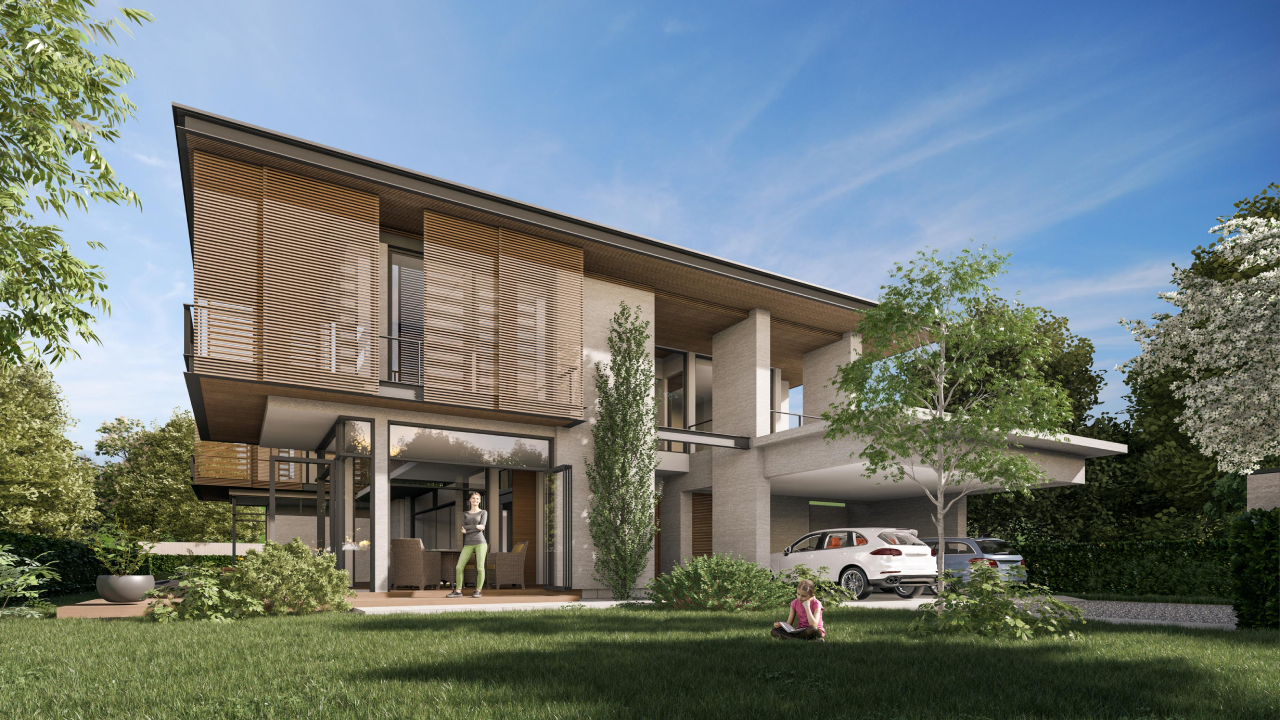
Kiểm tra trước khi nâng cấp phần cứng
Trước khi bỏ tiền mua linh kiện mới hoặc thay PC, bạn cần đo lường khả năng thực tế của hệ thống hiện tại. Đừng đoán dựa trên cảm nhận.
D5 Render có sẵn một công cụ performance mà nhiều artist thường bỏ qua:
- Mở D5 Render và vào Help > Benchmark.
- Phần mềm sẽ tải một scene tích hợp có tên Benchmark Villa và tự động chạy bài kiểm tra.
- Sau khi hoàn tất, kiểm tra FPS trung bình được hiển thị trong chế độ Explore.
Điểm FPS này phản ánh khá chính xác khả năng phần cứng của bạn khi phải xử lý áp lực tương tự một project thực tế. Nếu con số này giảm xuống mức một chữ số, hệ thống hiện tại của bạn đã chính thức bị quá tải.
Bạn có thể tối ưu những gì ngay trong D5?
Nếu hiện tại bạn chưa thể mua phần cứng mới, bạn có thể thay đổi một số thiết lập bên trong phần mềm để giảm tải cho máy tính. Tuy nhiên, hãy nhớ rằng những mẹo này có thể giúp workspace chạy mượt hơn, nhưng chúng không thể biến một GPU cũ thành một siêu máy tính.
- Bật DLSS: Đây là cách đơn giản nhất để tăng tốc độ. GPU sẽ xử lý scene ở độ phân giải thấp hơn, sau đó sử dụng AI để nâng cao độ sắc nét của hình ảnh.
- Giảm Preview Quality: Trong quá trình dựng scene, hãy chuyển thiết lập viewport từ High hoặc Ultra xuống Medium hoặc Low.
- Tối ưu model và texture: Không nên sử dụng texture 4K hoặc 8K quá nặng cho những object nằm xa ở background. Hãy giảm chúng xuống 1K hoặc 2K.
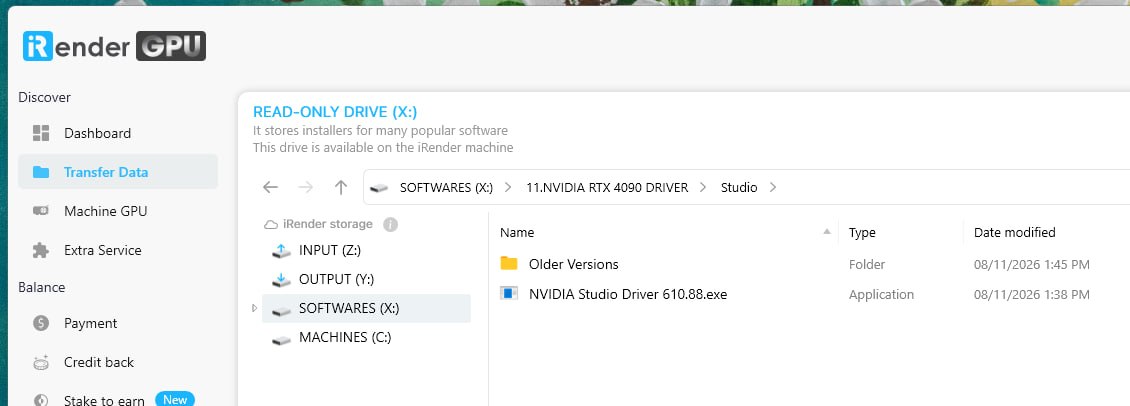
- Cập nhật GPU driver: Đảm bảo bạn cài đặt phiên bản Nvidia Studio Driver mới nhất thay vì Game Ready Driver. Studio Driver được thiết kế chuyên biệt cho các phần mềm sáng tạo như D5 và giúp hạn chế tình trạng crash. Nếu bạn đang làm việc trên server iRender, bạn có thể cập nhật NVIDIA Studio Driver theo hướng dẫn tương ứng.
Tại sao mua thêm GPU thứ hai không phải giải pháp đúng?
Nhiều 3D artist có nền tảng làm việc với CPU rendering hoặc sử dụng các phần mềm như Redshift và Octane. Với những chương trình này, có một quy tắc khá đơn giản: nếu render quá chậm, bạn chỉ cần mua thêm một GPU, lắp vào motherboard và máy tính có thể tăng đáng kể sức mạnh xử lý.
Vì vậy, khi D5 Render bắt đầu lag hoặc crash, nhiều người ngay lập tức nghĩ: “Tôi sẽ mua thêm một card tầm trung và chạy dual-GPU để giải quyết vấn đề.”
Với D5 Render, đây là một sai lầm lớn và có thể khiến bạn lãng phí rất nhiều tiền. D5 Render được thiết kế để chỉ sử dụng một GPU tại một thời điểm. Phần mềm không có khả năng chia workload rendering trên nhiều GPU.
Ví dụ, nếu hiện tại máy tính của bạn đang sử dụng RTX 4060 và bạn mua thêm một RTX 4060 thứ hai để lắp bên cạnh, D5 Render sẽ hoàn toàn bỏ qua GPU mới. Một GPU sẽ phải xử lý 100% workload, trong khi GPU thứ hai gần như không làm gì cả. Bạn có thể đã chi hàng trăm USD nhưng không nhận được thêm FPS nào. Nếu có ngân sách, nguyên tắc tốt nhất là tập trung toàn bộ ngân sách vào một GPU duy nhất có hiệu năng cao nhất và VRAM lớn nhất có thể, thay vì chia ngân sách cho nhiều GPU nhỏ hơn.
Giải pháp: Chạy D5 trên máy tính từ xa
Khi bạn đã thử mọi thiết lập có thể trong file, viewport vẫn lag và deadline dự án đã đến vào sáng hôm sau, bạn cần một giải pháp hoàn toàn khác. Vì D5 Render yêu cầu một hệ thống Windows đầy đủ và cần người dùng tương tác trực tiếp với màn hình trong thời gian thực, bạn không thể sử dụng traditional render farm.
Render farm truyền thống hoạt động bằng cách upload file lên website, chờ hệ thống xử lý và sau đó download hình ảnh hoàn chỉnh. D5 không hoạt động theo cách này. D5 yêu cầu một desktop máy tính đang hoạt động trực tiếp, với GPU mạnh mà bạn có thể nhìn thấy và điều khiển trong quá trình làm việc.
Đây chính là lúc dịch vụ của iRender phát huy tác dụng. Thay vì phải bỏ hàng nghìn USD để mua linh kiện PC mới, bạn có thể thuê một máy tính Windows có hiệu năng cao. Bạn kết nối với máy thông qua Remote Desktop, sau đó cài đặt D5 Render và thực hiện công việc giống như đang render trên chính máy tính của mình.
Tăng tốc các dự án kết xuất D5 của bạn với iRender
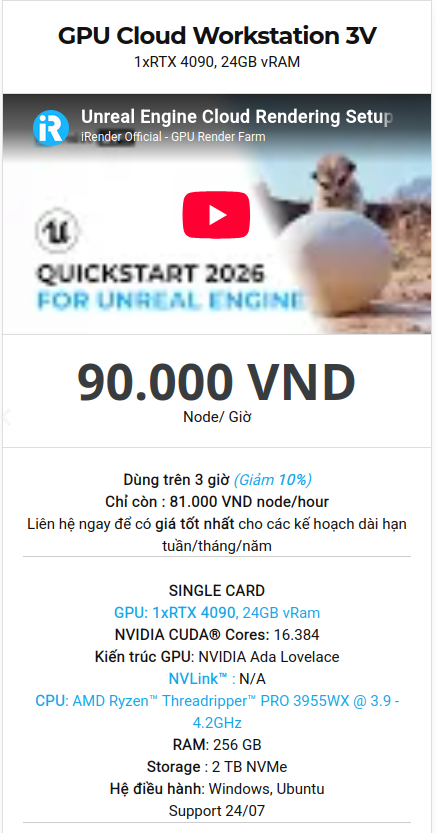
iRender– dịch vụ kết xuất đám mây tốt nhất, cung cấp các máy chủ cấu hình cao giúp tăng tốc độ kết xuất CPU và GPU. Chúng tôi cung cấp các gói cấu hình RTX 4090 mạnh mẽ nhất trên thị trường, tất cả đều được trang bị bộ xử lý AMD RyzenTM ThreadripperTM PRO 3955WX @ 3,9 – 4,2GHz , RAM 256GB và dung lượng ổ cứng SSD NVMe 2T.
Nếu bạn đang tìm kiếm dịch vụ kết xuất cho dự án D5 của mình, iRender là lựa chọn tốt nhất. Bạn chỉ cần cài đặt d5 render một lần cho lần đầu tiên, sau đó thêm giấy phép và kết xuất bình thường như bạn làm trên máy tính của mình.
Máy chủ 3V của chúng tôi – một lựa chọn phù hợp cho kết xuất D5
Máy chủ 3V card đơn RTX4090 của chúng tôi là một trong những gói mạnh mẽ và hợp lý nhất cho kết xuất D5. Với mức giá 90.000/ giờ cho máy chủ 3V, bạn có thể dùng thử card mới nhất và làm việc giống như bạn vẫn làm với máy tính cá nhân của mình. Bạn có thể xem cấu hình của nó dưới đây:
Hãy cùng xem video hướng dẫn để hiểu cách dịch vụ của chúng tôi hoạt động:

Đăng ký tài khoản ngay hôm nay để trải nghiệm dịch vụ của chúng tôi hoặc liên hệ với chúng tôi qua email [email protected] hoặc Zalo theo số (+84) 912075500 để được tư vấn và hỗ trợ.
Chúc bạn render vui vẻ!
Câu hỏi thường gặp
Vì sao FPS trong D5 Render giảm mạnh khi bật Ray Tracing dù máy vẫn chạy được phần mềm?
Vì D5 Render là công cụ render thời gian thực dựa trên ray tracing phần cứng, đòi hỏi rất nhiều tài nguyên GPU. Khi bật Ray Tracing, GPU phải xử lý khối lượng tính toán lớn hơn nhiều, khiến FPS giảm mạnh nếu card đồ hoạ không đủ mạnh, chứ không phải do người dùng thao tác sai.
Làm sao để biết chính xác hiệu năng GPU của mình có đáp ứng được D5 Render hay không?
D5 Render có sẵn công cụ benchmark tại mục Help > Benchmark. Công cụ này tải một scene tích hợp để đo hiệu năng thực tế, sau đó hiển thị chỉ số FPS trung bình ở chế độ Explore. Nếu FPS giảm xuống mức một chữ số, hệ thống hiện tại đã chạm giới hạn xử lý với loại project đó.
Có những cách nào để tối ưu hiệu năng D5 Render mà không cần nâng cấp phần cứng?
Có thể bật DLSS để GPU render ở độ phân giải thấp hơn rồi dùng AI nâng độ sắc nét, giảm Preview Quality trong lúc dựng scene từ High/Ultra xuống Medium/Low, tối ưu texture bằng cách giảm các texture 4K hoặc 8K không cần thiết ở background xuống còn 1K hoặc 2K, và cập nhật GPU driver, ưu tiên dùng Nvidia Studio Driver thay vì Game Ready Driver vì được thiết kế riêng cho phần mềm sáng tạo và ít gây crash hơn.
Lắp thêm một GPU thứ hai (dual-GPU) có giúp tăng tốc D5 Render không?
Không. D5 Render được thiết kế để chỉ sử dụng một GPU tại một thời điểm và không có khả năng chia workload rendering trên nhiều GPU, khác với các phần mềm như Redshift hay Octane. Vì vậy việc mua thêm một card tầm trung để chạy dual-GPU với D5 Render là một sai lầm phổ biến gây lãng phí tiền bạc.
Vì sao không thể dùng render farm truyền thống kiểu upload file, chờ xử lý cho D5 Render?
Vì D5 Render yêu cầu một desktop máy tính đang hoạt động trực tiếp, khác với mô hình render farm truyền thống chỉ upload file lên hệ thống, chờ xử lý rồi tải kết quả về. Với D5, người dùng cần kết nối và điều khiển máy theo thời gian thực.
Thuê máy tại iRender để chạy D5 Render hoạt động như thế nào?
Thay vì bỏ hàng nghìn USD mua linh kiện PC mới, người dùng có thể thuê một máy tính Windows hiệu năng cao tại iRender, kết nối qua Remote Desktop và làm việc trực tiếp trên máy đó. Ví dụ, máy chủ 3V trang bị card đơn RTX 4090 cùng CPU AMD Ryzen Threadripper PRO 3955WX, RAM 256GB và ổ cứng SSD NVMe 2TB là một lựa chọn phù hợp cho kết xuất D5.





