
Cần bao nhiêu VRAM cho việc render bằng GPU và xử lý volume trong Houdini?
Tuần trước, một khách hàng đã phản hồi cho chúng tôi về một vấn đề rất cụ thể. Cảnh mô phỏng khói Pyro của anh ấy được render suôn sẻ trên máy thử nghiệm của chúng tôi, nhưng khi thực hiện trên máy trạm cá nhân, Houdini liên tục báo lỗi thiếu bộ nhớ (out of memory). Card đồ họa của anh ấy có dung lượng 24GB. Câu hỏi của anh ấy rất đơn giản: liệu 24GB có đủ không, hay anh ấy cần phải nâng cấp?
Không có một câu trả lời duy nhất đúng cho mọi trường hợp. Tuy nhiên, bạn vẫn có thể tự tìm ra câu trả lời cho mình sau khi đọc bài viết dưới đây. Hãy cùng tìm hiểu nhé!
Houdini thực sự cần bao nhiêu VRAM?
Không có một con số cố định nào phù hợp cho mọi cảnh trong Houdini, bởi vì phần mềm này tiêu thụ VRAM ở nhiều nơi cùng lúc chứ không chỉ trong quá trình render cuối cùng. Cửa sổ viewport, quá trình mô phỏng trên GPU, COPs và Karma XPU đều có thể cùng sử dụng tài nguyên từ một card đồ họa trong khi bạn đang làm việc. Vì vậy, thay vì đưa ra một con số cụ thể, bài viết này sẽ hướng dẫn bạn cách tự đo lường mức sử dụng VRAM cho cảnh của mình và đọc kết quả một cách chính xác.
Houdini tự cạnh tranh với chính nó về tài nguyên VRAM
Đây là điểm khiến những người từng sử dụng các phần mềm 3D khác phải ngạc nhiên. Ở nhiều phần mềm DCC, áp lực lên VRAM thường chỉ xuất hiện rõ rệt trong quá trình render; trong khi đó, tại Houdini, nhiều hệ thống cùng lúc khai thác chung một nguồn tài nguyên bộ nhớ GPU.
Tài liệu của SideFX phân chia việc sử dụng VRAM trong viewport thành ba mảng chính: hình học (geometry – bao gồm các mô hình và hệ thống hạt của bạn), kết cấu (textures – cả dạng 2D thông thường lẫn dạng 3D dùng cho các khối thể tích/volume), và framebuffer. Ngoài ra, các mô phỏng dựa trên OpenCL cho Pyro và Vellum cũng sẽ sử dụng VRAM khi được kích hoạt; Karma XPU tiêu thụ VRAM do cơ chế render kết hợp giữa CPU và GPU; và các COP cũng có thể sử dụng tài nguyên này khi bạn đang mở các mạng lưới xử lý hình ảnh. Khi VRAM bị thiếu hụt, sự cố xảy ra không phải lúc nào cũng là tình trạng phần mềm bị văng (crash) kèm theo thông báo lỗi cụ thể. Thay vào đó, các đối tượng hình học có thể đơn giản là biến mất khỏi viewport, hoặc toàn bộ ứng dụng sẽ trở nên cực kỳ chậm chạp dù về mặt kỹ thuật, mọi tiến trình vẫn đang hoạt động.
Tại sao dữ liệu thể tích (volume) lại nặng theo một cách hoàn toàn khác
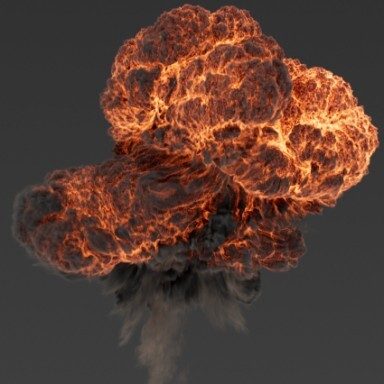
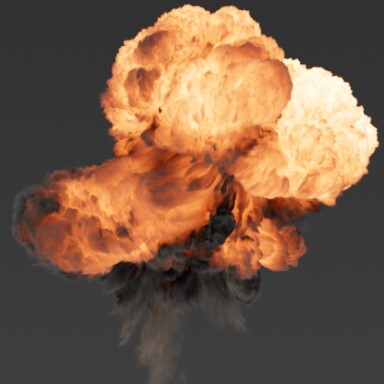
Nguồn hình ảnh: Side FX
Các mô hình thông thường tiêu tốn tương đối ít VRAM. Dữ liệu thể tích thì ngược lại, bởi vì khói, lửa và bề mặt chất lỏng được lưu trữ dưới dạng các texture 3D thay vì dạng lưới đơn giản, và texture 3D tốn nhiều bộ nhớ hơn rất nhiều so với một texture 2D có cùng độ phức tạp về mặt hình ảnh.
Độ phân giải chính là yếu tố then chốt nhất ở đây. Một volume có độ phân giải voxel càng cao thì càng đòi hỏi nhiều VRAM hơn, cả trên viewport lẫn lúc render. Ngoài ra, còn có một mối liên hệ ngược về giai đoạn mô phỏng mà nhiều người thường bỏ qua: nếu file cache Pyro hoặc FLIP của bạn đã rất ngốn RAM máy tính trong quá trình sim, thì chính dữ liệu voxel đó cũng sẽ tiếp tục ngốn rất nhiều VRAM khi bạn nạp nó vào viewport hoặc đưa cho một GPU renderer xử lý.
Đo lường thay vì đoán mò
Houdini có sẵn một lệnh hscript tích hợp là gpumem -U, giúp in ra bảng phân tích chi tiết những gì đang tiêu tốn VRAM của bạn tại thời điểm đó, được chia theo từng danh mục như geometry và textures. Rất ít nghệ sĩ từng chạy lệnh này, nhưng đây lại là cách nhanh nhất để ngừng đoán mò và thực sự chẩn đoán được cảnh của chính bạn, thay vì dựa vào một scene chung chung nào đó trên diễn đàn.
Hãy kết hợp lệnh đó với một công cụ giám sát GPU ở cấp hệ thống (system-level GPU monitor) trong khi render hoặc mô phỏng, nhờ đó bạn có thể theo dõi lượng VRAM tăng lên theo thời gian thực thay vì chỉ thấy mức đỉnh sau khi mọi thứ đã xong. Ngoài ra, hãy áp dụng cùng một phương pháp mà bạn thường dùng cho RAM máy tính: dựng một phiên bản thu nhỏ cho scene của bạn, ghi lại mức VRAM đỉnh, sau đó nhân tỷ lệ con số đó lên dựa theo mức độ tăng thực tế của độ phân giải hoặc số lượng hạt trong thiết lập của bạn. Dữ liệu thể tích tăng tỷ lệ gần như theo lũy thừa ba so với độ phân giải, vì vậy nếu chỉ đoán theo tỷ lệ tuyến tính nhỏ, bạn sẽ tính thiếu rất nhiều.
24GB hay 32GB: Dung lượng bộ nhớ bổ sung mang lại điều gì?
Hai mức dung lượng bộ nhớ GPU thường được thảo luận nhiều nhất trong các cộng đồng Houdini hiện nay là: 24GB (trên các dòng card như RTX 4090, GDDR6X) và 32GB (trên các dòng card như RTX 5090, GDDR7). 8GB bộ nhớ bổ sung này có ý nghĩa quan trọng nhất đối với chính những dạng công việc mà bài viết này đề cập: mô phỏng volume độ phân giải cao, đám mây điểm (point clouds) dày đặc và các bộ texture cực nặng được xử lý qua GPU renderer.
Một điều cần ghi nhớ kỹ trước khi bạn đưa ra bất kỳ quyết định nào: VRAM không gộp chung giữa nhiều GPU với nhau, và cả RTX 4090 lẫn RTX 5090 đều không hỗ trợ NVLink. Hai card 24GB sẽ cho bạn hai khoảng không gian 24GB riêng biệt, chứ không phải một không gian 48GB. Nếu một volume đơn lẻ cần hơn 24GB, việc gắn thêm card thứ hai cùng dung lượng cũng không giúp nó vừa được. Đây hoàn toàn là quyết định về lượng bộ nhớ trên một card đơn lẻ, chứ không phải về số lượng card bạn có.
Khi bạn không thể mua thêm VRAM
Có một vài giải pháp bạn có thể áp dụng trước khi phần cứng trở thành câu trả lời duy nhất:
Hãy giảm độ phân giải volume ở bất kỳ góc máy nào mà mắt thường không phân biệt được sự khác biệt, và thu hẹp ranh giới mô phỏng vào đúng khu vực thực sự cần thiết thay vì sim cả khoảng không gian trống. Tối ưu hóa lượng cache bạn tải vào cùng một lúc thay vì kéo toàn bộ các frame vào. Nếu bạn sử dụng một bộ render có tính năng quản lý bộ nhớ ngoài nhân như Redshift, một số dữ liệu nặng nhất có thể được chuyển tạm sang RAM máy tính. Tuy nhiên, đó không phải là một giải pháp “vạn năng”: tia render (rays), cấu trúc gia tốc (acceleration structures) và các bộ đệm làm việc (working buffers) vẫn cần VRAM trống để vận hành. Do đó, hỗ trợ out-of-core chỉ giúp giảm áp lực chứ không xóa bỏ hoàn toàn giới hạn bộ nhớ.
Lựa chọn còn lại là thử nghiệm scene trên một cỗ máy có nhiều VRAM hơn máy của bạn trước khi bạn bỏ tiền mua phần cứng mới.
Mức tiêu thụ VRAM theo từng thành phần trong Houdini
| Thành phần | Mục đích sử dụng bộ nhớ | Cách giảm tải |
| Mô hình không gian hiển thị | Mô hình ba chiều và hệ thống hạt | Sử dụng các khối nguyên thủy đóng gói, giảm mức độ chi tiết hiển thị |
| Bề mặt hình ảnh hiển thị | Bề mặt hình ảnh hai chiều và ba chiều cho dữ liệu thể tích | Giảm độ phân giải thu nhỏ và chất lượng hiển thị thể tích |
| Bộ đệm khung hình | Các cửa sổ hiển thị đang mở và dữ liệu trình chiếu | Giảm số lượng cửa sổ hiển thị đang mở |
| Mô phỏng tính toán song song | Mô phỏng khói lửa và vải vóc khi bật tính toán song song | Tắt tính toán song song nếu không cần thiết, hoặc giảm độ phân giải mô phỏng |
| Bộ xuất ảnh kết hợp | Xuất hình ảnh phối hợp giữa bộ xử lý trung tâm và bộ xử lý đồ họa | Chừa khoảng trống bộ nhớ dự phòng cho các tiến trình khác |
| Mạng xử lý hình ảnh | Xử lý hình ảnh dựa trên bộ xử lý đồ họa | Đóng các mạng xử lý hình ảnh không sử dụng trong khi xuất ảnh |
Cách máy chủ RTX 5090 của iRender tăng tốc quy trình làm việc với Houdini
iRender hiện tại có sẵn cả RTX 4090 (24GB GDDR6X) và RTX 5090 (32GB GDDR7), vì vậy bạn có thể thực sự kiểm chứng thay vì chỉ phỏng đoán khi đưa ra quyết định. Nếu khối lượng công việc thường xuyên đẩy mức sử dụng bộ nhớ đến sát giới hạn 24GB, đó là lý do xác đáng để chọn loại card có dung lượng lớn hơn.
VRAM không cộng dồn giữa các card, do đó việc thuê một node có nhiều GPU sẽ không giúp xử lý tốt hơn một khối dữ liệu quá lớn; thay vào đó, bạn chỉ có nhiều card với giới hạn bộ nhớ riêng biệt cho từng card. Việc chọn card phù hợp với cảnh quan trọng hơn nhiều so với việc đếm số lượng card trên máy chủ. Nếu nút thắt cổ chai thực sự nằm ở giai đoạn mô phỏng thay vì giai đoạn kết xuất hay hiển thị khung nhìn, thì thứ bạn cần là RAM hệ thống chứ không phải VRAM; vì vậy, hãy xác định rõ trước khi bạn thuê máy.
Chúng tôi đang có chương trình khuyến mãi: bạn sẽ nhận được 100% bonus cho giao dịch đầu tiên trong vòng 24 giờ kể từ khi đăng ký. Đăng ký ngay bây giờ!
Hãy xem hướng dẫn nhanh về Houdini tại iRender:

Câu hỏi thường gặp
- Dung lượng VRAM 24GB có đủ cho Houdini không?
Với nhiều tác vụ thì là đủ. Tuy nhiên, giới hạn này sẽ bộc lộ rõ khi xử lý các cảnh volume độ phân giải cao hoặc các cảnh chứa nhiều texture được render bằng GPU. Hãy lưu ý rằng Houdini sử dụng VRAM đồng thời cho viewport, mô phỏng OpenCL, COP và Karma XPU; do đó, bạn cần một khoảng dung lượng dư dả thay vì chọn GPU có dung lượng vừa khít với mức tối đa.
- Làm thế nào để kiểm tra những gì đang chiếm dụng VRAM trong Houdini?
Hãy chạy lệnh hscript `gpumem -U`. Lệnh này sẽ hiển thị chi tiết các thành phần đang tiêu thụ VRAM tại thời điểm đó, được phân loại cụ thể như hình học, texture và framebuffer. Hãy kết hợp việc này với công cụ theo dõi GPU ở cấp độ hệ thống trong quá trình render để xác định chính xác khâu nào trong quy trình làm việc đang gây tốn tài nguyên, tránh việc nâng cấp sai linh kiện.
- Liệu sử dụng hai GPU có giúp tăng tổng dung lượng VRAM cho một cảnh volume nặng không?
Không. VRAM gắn liền với từng card riêng lẻ và không được gộp chung giữa các GPU; vì vậy, hai card 24GB sẽ cung cấp hai vùng nhớ 24GB riêng biệt chứ không phải tổng cộng 48GB. Một cảnh volume cần nhiều hơn 24GB VRAM sẽ không thể xử lý tốt hơn chỉ nhờ việc lắp thêm card thứ hai. Cả RTX 4090 và RTX 5090 đều không hỗ trợ NVLink, nên điều này vẫn đúng bất kể bạn sử dụng loại card nào trong hai loại kể trên.
Tốc độ tối đa – Tự do tuyệt đối





