Bộ nhớ Texture và Bộ nhớ Hình học: Thứ gì thực sự làm đầy VRAM?
Trong hầu hết các cảnh 3D, texture thường chiếm nhiều VRAM hơn hình học, nhưng điều này còn tùy vào cách bạn xây dựng dự án. Một cảnh có hàng chục texture 8K và nhiều bộ UDIM có thể làm đầy bộ nhớ GPU nhanh hơn một mô hình có hình học cực kỳ chi tiết. Ngược lại, hình học quá dày do subdivision, displacement hoặc tài sản chưa được tối ưu cũng có thể nhanh chóng trở thành phần ngốn bộ nhớ nhiều nhất.
Theo kinh nghiệm của tôi, khi xử lý vấn đề thiếu VRAM, nhiều nghệ sĩ chỉ tập trung vào số lượng polygon, trong khi nguyên nhân thực sự thường nằm ở nơi khác. Hiểu rõ bộ nhớ texture và bộ nhớ hình học trong VRAM giúp bạn xác định chính xác thứ gì đang chiếm bộ nhớ GPU trước khi quyết định đơn giản hóa cảnh hoặc nâng cấp phần cứng.
Ngoài texture và mô hình, VRAM còn phải lưu các cấu trúc tăng tốc như BVH, cùng với bộ đệm khung hình và nhiều dữ liệu khác phục vụ quá trình render. Một số trình render hỗ trợ out-of-core rendering, cho phép chuyển một phần dữ liệu texture hoặc hình học sang RAM hệ thống, nhưng không phải loại dữ liệu nào cũng có thể chuyển theo cách này. Tôi cũng luôn lưu ý rằng VRAM không được cộng dồn giữa nhiều GPU, vì mỗi GPU vẫn cần đủ bộ nhớ để chứa toàn bộ dữ liệu cần thiết cho cảnh.
Thứ gì thực sự chiếm VRAM khi render?
Khi mới bắt đầu tối ưu cảnh, tôi từng nghĩ VRAM gần như chỉ được dùng cho texture. Sau khi xem kỹ nhật ký của trình render và phân tích nhiều dự án khác nhau, tôi nhận ra VRAM phải chia sẻ cho nhiều loại dữ liệu quan trọng. Mỗi lần render bằng GPU đều cần bộ nhớ cho texture, hình học, các cấu trúc tăng tốc như BVH và bộ đệm làm việc. Nếu bất kỳ phần nào trong số này tăng quá lớn, GPU có thể hết VRAM dù những phần còn lại vẫn tương đối nhỏ.
Texture thường là phần chiếm VRAM nhiều nhất trong công việc hằng ngày. Mỗi color map, roughness map, normal map, displacement map, opacity map và các texture khác được nạp vào cảnh đều chiếm một phần bộ nhớ GPU. Độ phân giải càng cao thì càng cần nhiều bộ nhớ. Nhiều ô UDIM còn làm mức sử dụng tăng thêm vì mỗi ô được xử lý như một texture riêng.
Thư viện texture lớn, tài sản bị sao chép kèm theo các bộ texture riêng và việc sử dụng quá nhiều texture 8K đều là những nguyên nhân phổ biến khiến VRAM nhanh chóng bị lấp đầy. Nếu chỉ một vài vật thể cần độ chi tiết cao khi quay cận cảnh, bạn có thể giảm độ phân giải texture ở những khu vực khác mà vẫn giữ được chất lượng hình ảnh đáng kể.
Hình học cũng là một nguồn tiêu tốn VRAM lớn. Mỗi mô hình, đỉnh, polygon và cấp độ subdivision đều phải được lưu trong bộ nhớ GPU trước khi bắt đầu render. Những tính năng như subdivision surface và displacement có thể làm số polygon tăng mạnh, khiến mô hình nặng hơn nhiều so với vẻ ngoài của nó trong khung nhìn.
Ngoài chính mô hình, trình render còn xây dựng Bounding Volume Hierarchy (BVH), một cấu trúc tăng tốc giúp các tia sáng tìm đến hình học hiệu quả hơn. BVH giúp render nhanh hơn nhưng cũng cần một lượng VRAM nhất định. Một cách tối ưu hữu ích là instancing. Thay vì lưu cùng một mô hình nhiều lần, các bản sao có thể dùng chung hình học gốc, nhờ đó giảm đáng kể lượng bộ nhớ cần thiết so với việc tạo ra nhiều bản sao hoàn chỉnh.
Cuối cùng, mỗi lần render đều cần bộ đệm làm việc trong VRAM. Chúng bao gồm bộ đệm khung hình, bộ đệm mẫu, dữ liệu tia, bộ đệm khử nhiễu và nhiều dữ liệu tạm thời khác được sử dụng trong quá trình tính toán hình ảnh cuối cùng.
Không giống texture hay hình học, những bộ đệm này không thể đơn giản xóa đi vì chúng cần thiết cho quá trình render. Một số trình render hỗ trợ out-of-core rendering, cho phép chuyển một số texture hoặc dữ liệu hình học sang RAM hệ thống khi VRAM đã đầy. Tuy nhiên, cấu trúc BVH và nhiều bộ đệm phục vụ render vẫn phải nằm trong VRAM, vì vậy chúng tiếp tục quyết định mức bộ nhớ tối thiểu cần có để render thành công.
Khi Texture là nút thắt bộ nhớ của bạn
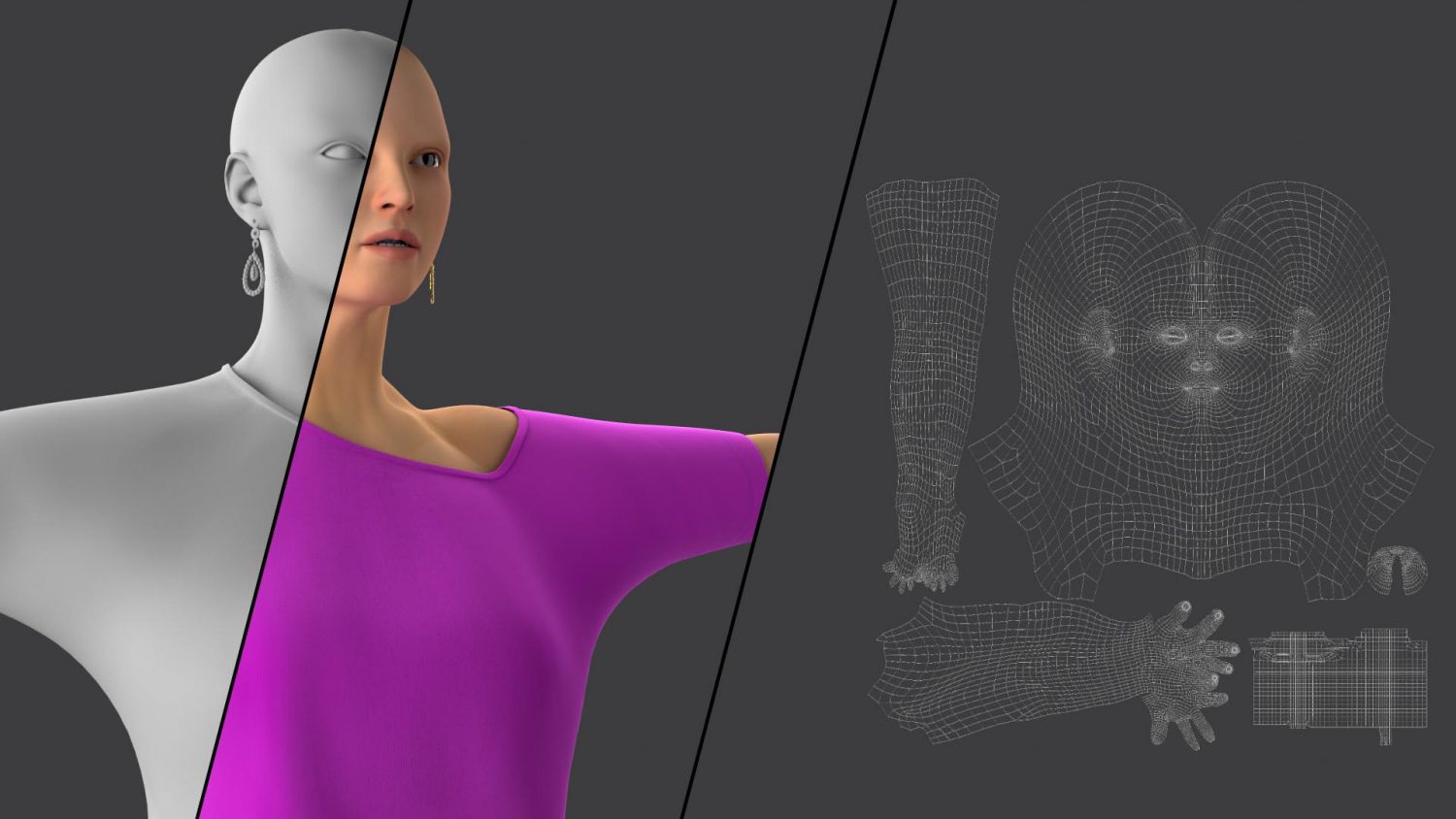
Tôi thường nghi ngờ texture đầu tiên khi một cảnh sử dụng nhiều VRAM hơn dự kiến. Hầu hết các trình render bằng GPU đều cung cấp nhật ký chi tiết, trong đó hiển thị mức sử dụng bộ nhớ trong quá trình nạp cảnh, bao gồm lượng bộ nhớ dành cho texture, hình học và các tài nguyên khác. Nếu nhật ký cho thấy bộ nhớ dành cho texture cao bất thường hoặc liệt kê hàng chục tệp texture lớn cùng nhiều ô UDIM, tôi biết mình nên bắt đầu kiểm tra từ đâu. Hiểu rõ bộ nhớ texture và bộ nhớ hình học trong VRAM giúp tôi xác định liệu texture có thực sự là nguyên nhân hay không, thay vì mặc định cho rằng vấn đề nằm ở hình học.
Khi texture trở thành nút thắt, tôi bắt đầu bằng việc giảm những độ phân giải quá cao mà không thực sự cần thiết. Nhiều tài sản ở hậu cảnh trông gần như không khác biệt khi dùng texture 2K hoặc 4K thay vì 8K. Tôi cũng kiểm tra các bộ UDIM và xóa những ô không được sử dụng nếu có thể. Nếu trình render hỗ trợ các định dạng texture nén, tôi bật chúng để giảm mức tiêu thụ bộ nhớ. Những điều chỉnh đơn giản này thường có thể giải phóng vài GB VRAM mà hầu như không ảnh hưởng đến chất lượng hình ảnh.
Khi Hình học là Nút thắt Bộ nhớ
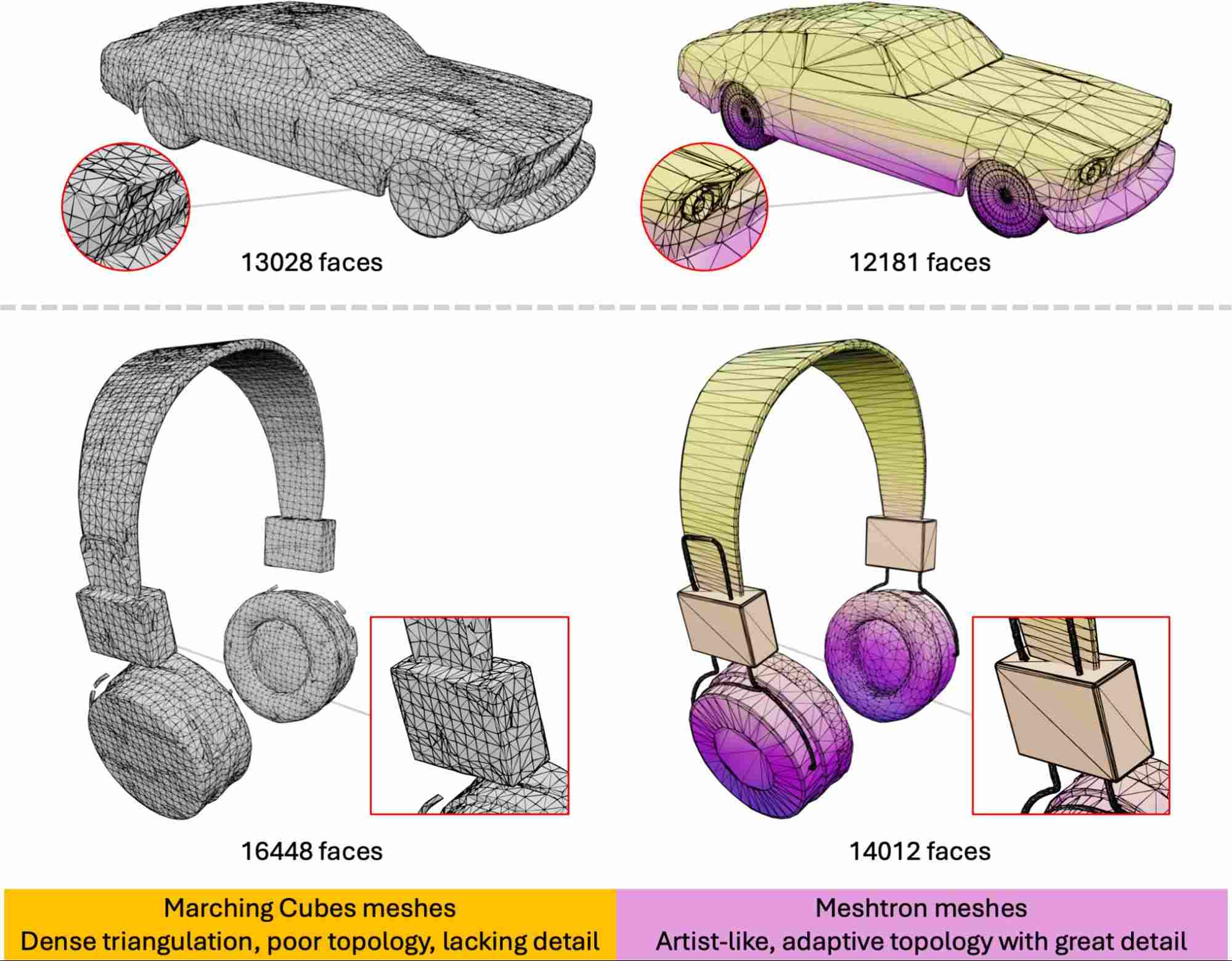
Hình học trở thành phần chiếm VRAM nhiều nhất khi cảnh chứa những mô hình cực kỳ dày thay vì texture quá lớn. Tôi thường nhận ra điều này ngay lúc nạp cảnh, khi trình render mất nhiều thời gian để xây dựng dữ liệu hình học trước khi bắt đầu render. Nhật ký của trình render cũng là nơi hữu ích để kiểm tra, vì nhiều trình render cho biết lượng bộ nhớ được dùng cho mô hình và các cấu trúc tăng tốc. Nếu hình học chiếm nhiều bộ nhớ hơn đáng kể so với texture, tôi biết mình cần tập trung tối ưu vào đâu.
Để giảm bộ nhớ dành cho hình học, trước tiên tôi đơn giản hóa những mô hình có mật độ polygon cao nhưng không cần thiết. Giảm cấp độ subdivision thường tạo ra tác động lớn hơn tôi tưởng, đặc biệt với các tài sản ở hậu cảnh. Tôi cũng kiểm tra thiết lập displacement, vì displacement có độ chi tiết cao có thể tạo ra hàng triệu polygon bổ sung trong quá trình render. Với những vật thể xuất hiện lặp lại như cây cối, đồ nội thất hoặc đá, tôi thay các mô hình bị sao chép bằng instance. Vì instance sử dụng lại hình học gốc, chúng cần ít VRAM hơn nhiều nhưng vẫn tạo ra kết quả hình ảnh tương tự. Một vài điều chỉnh nhỏ trên nhiều tài sản thường đủ để giải phóng lượng bộ nhớ cần thiết và giúp quá trình render ổn định.
Phần Không thể Chuyển sang Bộ nhớ Ngoài GPU
Out-of-core rendering có thể chuyển một phần texture và hình học sang RAM hệ thống, nhưng không thể chuyển tất cả dữ liệu. BVH, dữ liệu ray tracing và các bộ đệm phục vụ render phải được giữ trong bộ nhớ GPU trong suốt quá trình render. Hiểu về bộ nhớ texture và bộ nhớ hình học trong VRAM cũng có nghĩa là phải biết rằng những tài nguyên thiết yếu này luôn cần một phần VRAM riêng.
Nếu trình render đã bật out-of-core memory nhưng vẫn báo thiếu VRAM, tôi biết các tài nguyên bắt buộc này đã vượt quá dung lượng bộ nhớ hiện có. Giữ lại một khoảng VRAM dự phòng bằng cách giảm mức sử dụng texture hoặc hình học thường đã đủ để trình render có không gian cần thiết cho BVH và các bộ đệm làm việc.
Những gì làm đầy VRAM và cách giảm mức sử dụng
| Loại bộ nhớ | Khi nào chiếm nhiều VRAM hơn | Cách giảm |
| Texture | Texture 4K/8K, nhiều UDIM, nhiều bản đồ texture | Chọn độ phân giải phù hợp, nén texture, giảm những bản đồ không cần thiết |
| Hình học | Số lượng polygon cao, subdivision, displacement | Dùng proxy, instance, giảm cấp độ subdivision |
| BVH / Cấu trúc tăng tốc | Hình học lớn hoặc phức tạp | Tối ưu hoặc đơn giản hóa hình học |
| Bộ đệm khung hình | Độ phân giải đầu ra cao, nhiều render pass (AOV) | Chừa đủ dung lượng VRAM dự phòng |
iRender xử lý vấn đề này như thế nào
Một máy RTX 4090 trên iRender có 24 GB VRAM, đủ để chạy nhiều dự án nặng trên một GPU riêng. Nếu trình render của bạn hỗ trợ out-of-core rendering và cảnh vượt quá dung lượng VRAM, máy chủ còn có 256 GB RAM hệ thống để hỗ trợ xử lý những dữ liệu texture và hình học phù hợp. Khi gặp vấn đề liên quan đến bộ nhớ, kiểm tra nhật ký của trình render là cách nhanh nhất để xác định thứ gì đang chiếm VRAM.
Bạn cũng cần nhớ rằng sử dụng nhiều GPU RTX 4090 không có nghĩa là VRAM của chúng được cộng lại. Mỗi GPU vẫn chỉ có 24 GB bộ nhớ riêng. Với bất kỳ máy trạm đám mây nào, bạn cũng nên tính thời gian cài đặt phần mềm ban đầu, thường mất khoảng 15 đến 30 phút, và tắt máy chủ khi không sử dụng để tránh phát sinh chi phí không cần thiết. Nếu mới dùng iRender, bạn cũng có thể nhận 100% tiền thưởng cho lần nạp đầu tiên để tăng gấp đôi số tín dụng render.
Xem thêm một số bài test RTX 4090 của iRender:


FAQ
Texture hay hình học chiếm nhiều VRAM hơn?
Không có một câu trả lời cố định vì còn tùy vào cảnh của bạn. Texture độ phân giải cao, nhiều UDIM và nhiều bản đồ texture thường chiếm nhiều bộ nhớ nhất, trong khi những cảnh có hình học dày, subdivision cao hoặc displacement nặng có thể bị giới hạn bởi hình học. Hiểu rõ bộ nhớ texture và bộ nhớ hình học trong VRAM, đồng thời kiểm tra nhật ký của trình render, sẽ giúp bạn xác định nguyên nhân thực sự.
Làm thế nào để biết thứ gì đang làm đầy VRAM?
Cách đơn giản nhất là kiểm tra thông số bộ nhớ hoặc nhật ký render của trình render. Nhiều trình render như Redshift và Blender Cycles cho biết lượng VRAM được sử dụng bởi texture, hình học, BVH và các bộ đệm phục vụ render. Những thông tin này giúp bạn xác định chính xác phần nào của cảnh cần được tối ưu.
Thêm GPU có giúp tăng VRAM cho một cảnh lớn không?
Không. Nhiều GPU có thể giúp tăng tốc độ render, nhưng VRAM của chúng không được cộng thành một bộ nhớ lớn duy nhất. Mỗi GPU vẫn cần đủ VRAM để chứa toàn bộ cảnh. Nếu dự án vượt quá dung lượng bộ nhớ hiện có, bạn cần tối ưu texture hoặc hình học, hoặc sử dụng trình render hỗ trợ out-of-core memory với RAM hệ thống.
Đăng ký tài khoản trên iRender để nhận thưởng 100% cho lần nạp tiền đầu tiên và render không giới hạn.
Your Renders, Your Rules.