Làm thế nào để Blender Cycles render nhanh hơn?
Khi cảnh trong Blender ngày càng nặng và nhiều chi tiết, rất nhiều artists gặp khó khăn trong việc làm Blender Cycles render nhanh hơn. Những yếu tố như shader phức tạp, texture độ phân giải cao, mô hình quá dày, hay thiết lập chưa tối ưu đều có thể khiến thời gian render tăng vọt, làm chậm cả quá trình làm việc. Ngay cả khi dùng GPU mạnh hoặc nhiều GPU, Cycles vẫn có thể render chậm hơn mong đợi nếu cảnh hoặc hệ thống chưa được tối ưu đúng cách.
Bài hướng dẫn này sẽ đưa bạn qua 10 cách giúp Blender Cycles render nhanh hơn trong các dự án thực tế. Những phương pháp này được rút ra từ kinh nghiệm của người dùng, các cuộc thảo luận trong cộng đồng Blender, và các tiêu chuẩn tối ưu hiệu suất. Dù bạn đang render ảnh tĩnh hay animation, chỉ cần áp dụng những mẹo tối ưu này, tốc độ render sẽ được cải thiện đáng kể mà vẫn giữ nguyên chất lượng hình ảnh.
Cách để giúp Blender Cycles render nhanh hơn
1. Kích hoạt GPU Rendering đúng cách
Một trong những lý do phổ biến khiến Blender Cycles render chậm là do cài đặt phần cứng chưa đúng. Nếu GPU không được bật trong Blender, phần mềm sẽ tự chuyển sang render bằng CPU – vốn chậm hơn rất nhiều, thậm chí đôi khi còn không thể bắt đầu render. Khi kích hoạt GPU đúng cách, Cycles sẽ render nhanh hơn rõ rệt.
Cách thực hiện:
-
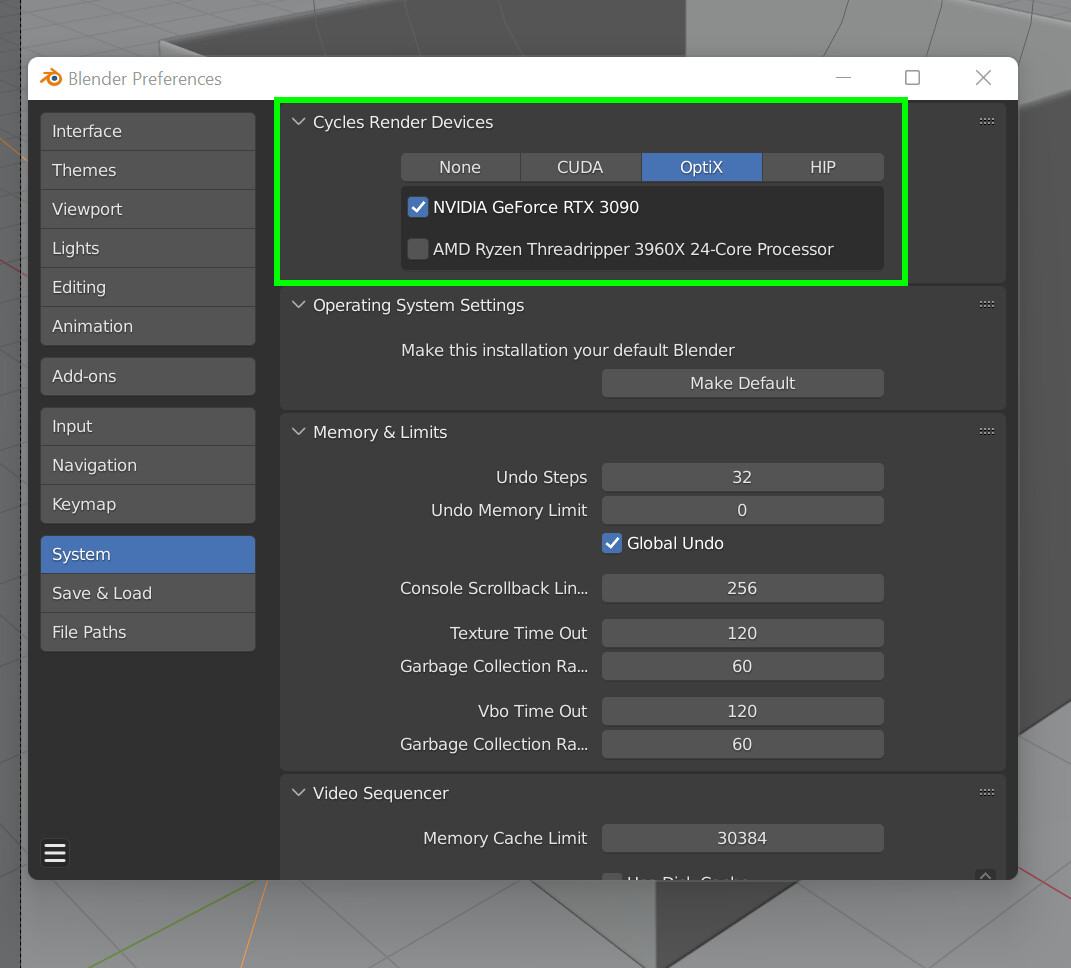
Vào Edit → Preferences → System → Cycles Render Devices
-
Trong mục Device, chọn loại GPU bạn đang dùng: CUDA, OptiX, HIP, hoặc Metal
-
Sau đó mở Render Properties → Device và chọn GPU Compute
-
Đóng cửa sổ Preferences và khởi động lại Blender trước khi render
Lưu ý: CUDA thường ổn định hơn, còn OptiX có thể cho tốc độ nhanh hơn trong một số trường hợp nhưng lại dễ gặp lỗi hơn.
2. Tắt GPU Acceleration trong Windows
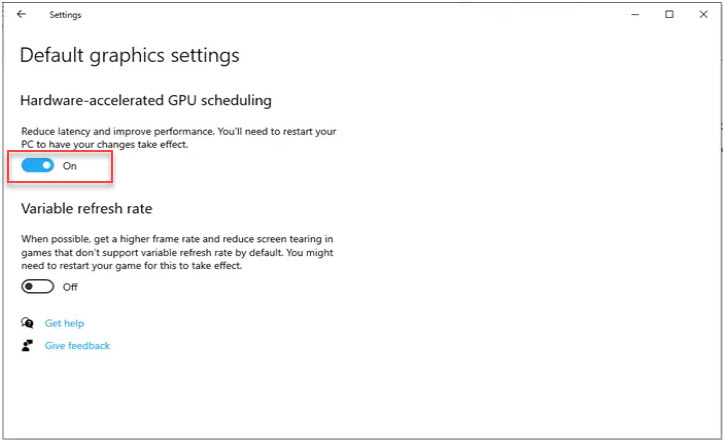
Trong một số trường hợp, Blender render chậm là do Windows can thiệp bằng tính năng tăng tốc phần cứng, chứ không phải do cài đặt trong Blender. Tính năng Hardware-Accelerated GPU Scheduling (HAGS) đôi khi gây xung đột với GPU khi render, đặc biệt trên một số phiên bản driver NVIDIA hoặc các bản Windows mới. Tắt HAGS có thể giúp Blender Cycles render nhanh và ổn định hơn.
Cách làm:
-
Mở Windows Settings → System → Display
-
Cuộn xuống và chọn Graphics Settings trong mục “Multiple Displays”
-
Tìm Hardware-Accelerated GPU Scheduling và chuyển sang OFF
-
Khởi động lại máy trước khi mở Blender
Lưu ý: Sau khi thử nghiệm, bạn có thể bật lại tính năng này. Nhưng nếu Blender render chậm hơn khi bật HAGS, hãy tiếp tục để nó tắt cho đến khi driver GPU được Windows cập nhật ổn định hơn.
3. Cập nhật hoặc cài lại driver GPU
Driver GPU lỗi thời hoặc không tương thích là một trong những nguyên nhân phổ biến khiến Blender render chậm hoặc không ổn định. Việc cập nhật hoặc cài lại driver có thể giúp Blender Cycles render nhanh hơn và mượt hơn.
Cách làm:
-
Truy cập website của hãng sản xuất GPU của bạn
-
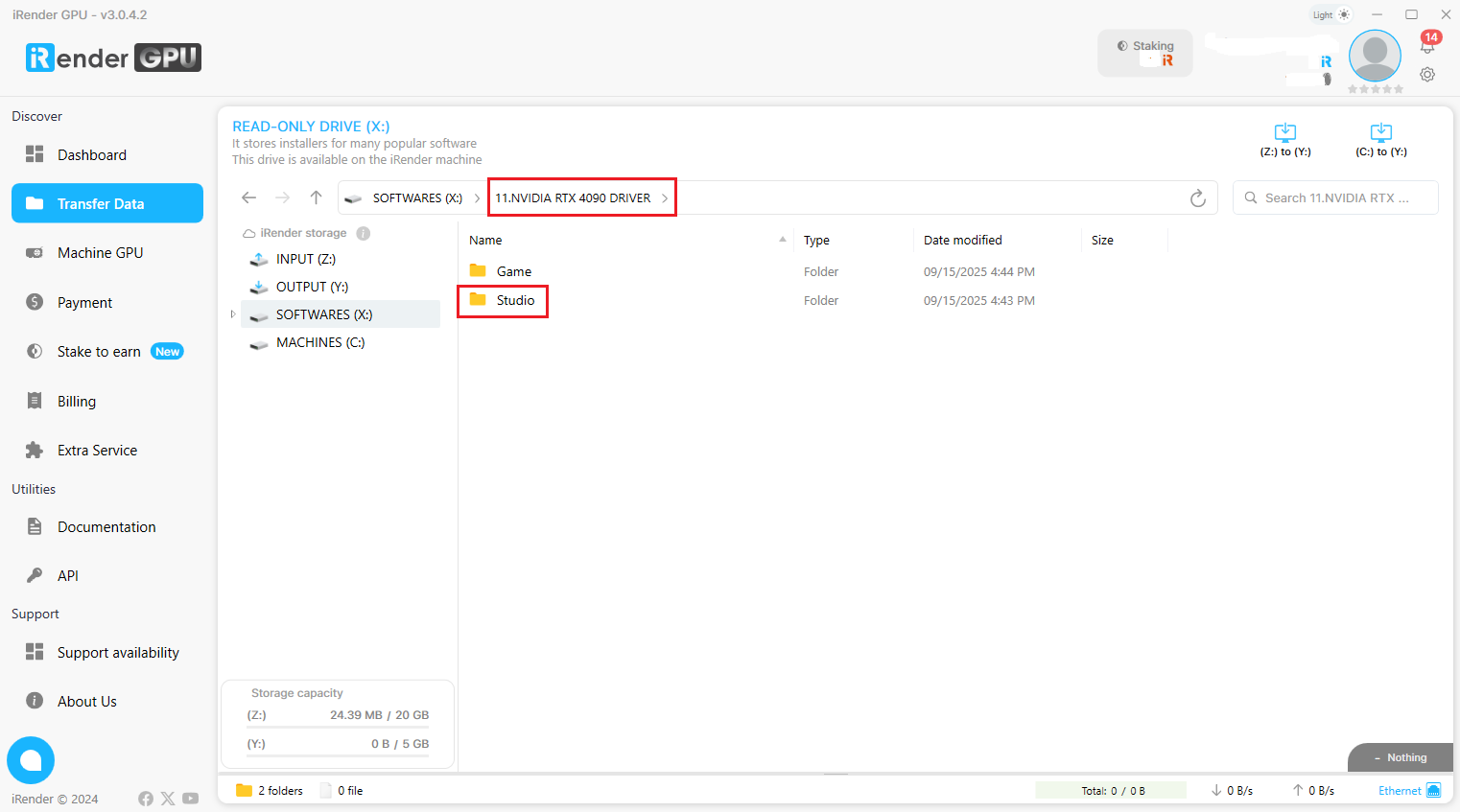
Tải bản Studio Driver mới nhất dành cho đúng model GPU
-
Khi cài đặt, chọn Clean Install để gỡ sạch bản driver cũ và tránh xung đột
-
Khởi động lại máy và thử render lại để kiểm tra
Lưu ý: Hạn chế để Windows tự động cập nhật driver GPU, vì đôi khi bản cập nhật tự động có thể gây mất ổn định hệ thống.
4. Giảm số lượng Samples
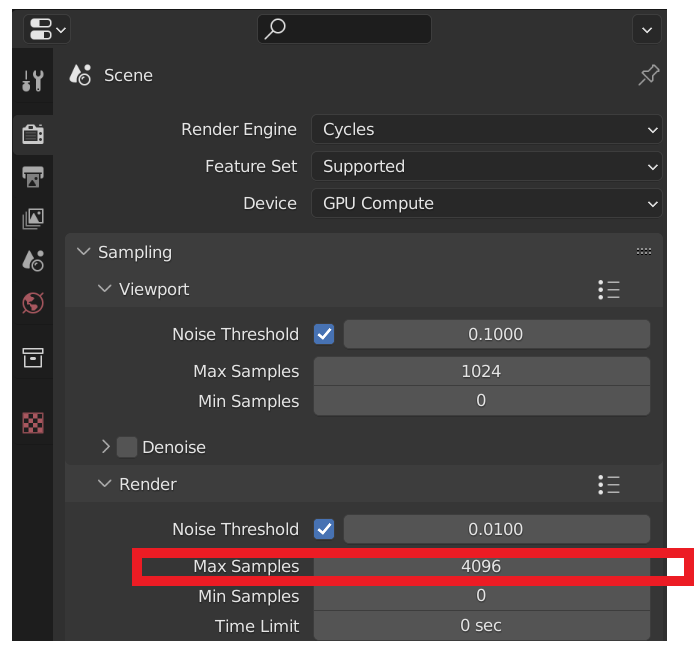
Giảm số lượng samples là một trong những cách đơn giản và hiệu quả nhất để tăng tốc render trong Blender Cycles. Rất nhiều cảnh không cần mức samples quá cao, giảm chúng xuống kết hợp với denoising vẫn cho ra hình ảnh sạch và đẹp.
Cách làm:
-
Bắt đầu với mức samples thấp
-
Vào Render Properties → Sampling → Denoising → Viewport, bật OptiX hoặc OpenImageDenoise
-
Chỉ tăng thêm samples nếu hình ảnh vẫn còn nhiễu
5. Giảm hình học nặng (Heavy Geometry)
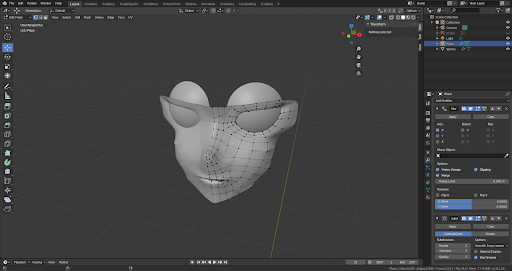
Các mô hình nhiều polygon (high-poly) hoặc dùng Subdivision quá cao buộc Cycles phải xử lý lượng dữ liệu lớn hơn mức cần thiết, khiến thời gian render chậm đi đáng kể. Dọn dẹp và tối ưu hình học là một trong những cách hiệu quả nhất để tăng tốc render trong Blender Cycles.
Cách làm:
-
Giảm mức Subdivision Surface đối với những vật thể không xuất hiện quá gần camera
-
Dùng Shade Smooth thay vì thêm hình học không cần thiết
-
Dùng Decimate hoặc retopology cho các mesh quá dày
-
Tắt Subdivision cho các vật thể ở xa hoặc ở nền hậu cảnh
6. Tối ưu cảnh (Subdivision, Texture và Particles)
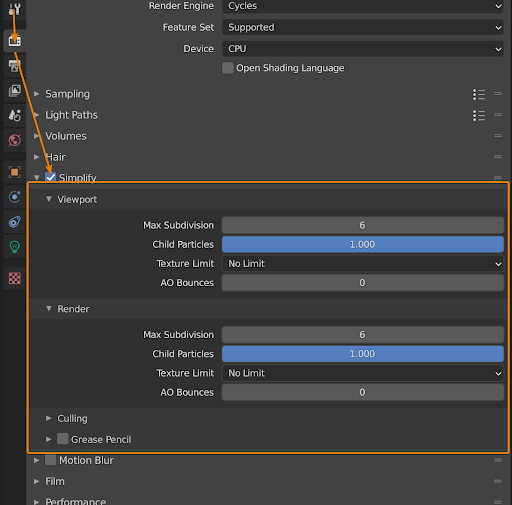
Một cảnh quá nặng sẽ khiến Cycles phải xử lý nhiều hơn, đặc biệt khi mức Subdivision, kích thước texture hoặc số lượng hạt (particles) cao hơn mức cần thiết. Tối giản các thiết lập tổng thể này có thể giúp Cycles render nhanh hơn đáng kể mà không cần chỉnh sửa mô hình.
Cách làm:
-
Vào Render Properties → Simplify
-
Giảm Max Subdivision để giảm độ chi tiết của cảnh
-
Đặt Texture Limit (1K, 2K, …) để giới hạn kích thước texture toàn cảnh
-
Giảm số lượng hạt hoặc dùng thiết lập particle đơn giản hơn đối với các hệ thống lớn
7. Giảm độ phức tạp của hệ thống ánh sáng
Khi trong cảnh có quá nhiều đèn hoặc thiết lập bounce (độ nảy sáng) quá cao, Cycles phải tính toán số lượng đường đi của ánh sáng lớn hơn, dẫn đến tốc độ render chậm lại. Tối giản hệ thống ánh sáng sẽ giúp Blender Cycles render nhanh hơn mà vẫn giữ được chất lượng hình ảnh tổng thể.
Cách làm:
-
Giảm Max Bounces trong Render Properties
-
Tắt Caustics nếu không thực sự cần
-
Giảm số lượng đèn trong cảnh
-
Ưu tiên dùng Area Light hoặc Sun Light thay vì đặt quá nhiều Point Light
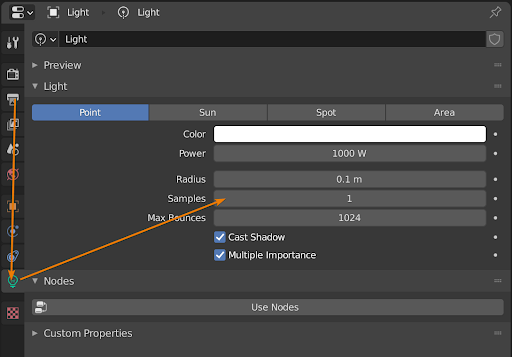
8. Tối ưu vật liệu và hệ thống Shader Nodes
Những shader phức tạp với nhiều lớp hoặc nhiều node thủ tục (procedural) sẽ khiến Cycles mất nhiều thời gian hơn để tính toán. Tối ưu vật liệu giúp Blender Cycles render nhanh hơn, đặc biệt là trong các cảnh có nhiều đối tượng.
Cách làm:
-
Loại bỏ các node không cần thiết trong những shader phức tạp
-
Bake các texture procedural thành image texture khi có thể
-
Hạn chế dùng các hiệu ứng nặng như SSS, Transmission, hoặc Volumetrics
-
Dùng các shader đơn giản hơn cho các đối tượng nền hoặc ở xa camera
9. Tắt ``Progressive Refine`` hoặc ``Auto Tile Size``
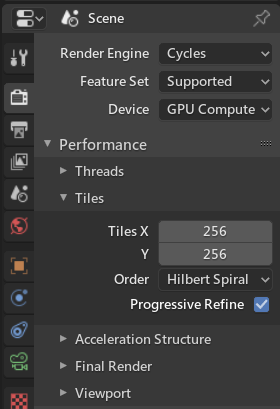
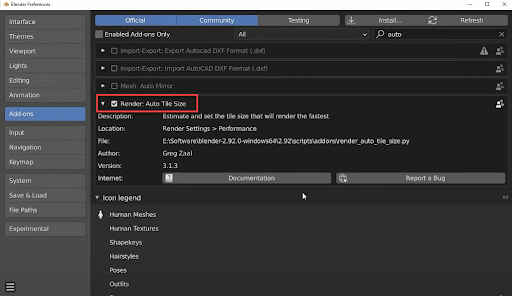
Những thiết lập cũ như Progressive Refine hoặc các add-on bên thứ ba như Auto Tile Size có thể khiến Cycles render chậm hơn vì chúng cản trở việc lập lịch tile hiệu quả. Khi tắt chúng đi, Cycles X có thể tự động quản lý tile và giúp Blender Cycles render nhanh hơn đáng kể.
Cách làm:
-
Vào Render Properties → Performance và đảm bảo Progressive Refine đã được tắt
- Hoặc Vào Edit → Preferences → Add-ons và tắt bất kỳ add-on Auto Tile Size nào
-
Để Cycles X tự sử dụng hệ thống tile scheduler mặc định của Blender
-
Khởi động lại Blender sau khi tắt các add-on cũ
10. Tách cảnh ra và ghép lại sau
Những cảnh quá lớn có thể khiến Cycles chạy chậm vì mọi thứ đều được render cùng lúc. Việc tách cảnh thành nhiều lớp nhỏ hơn (foreground, background, effects) giúp Blender Cycles render nhanh hơn và dễ kiểm soát hơn.
Cách làm:
-
Render foreground và background riêng biệt
-
Dùng Render Layers hoặc View Layers
-
Ghép các lớp lại trong Compositor
-
Chỉ render những phần thật sự cần chất lượng cao ở từng pass
Kết luận
Tối ưu quy trình làm việc với Cycles là yếu tố quan trọng để giữ cho dự án vận hành hiệu quả và duy trì một quá trình sáng tạo mượt mà. Khi giảm bớt những chi tiết nặng không cần thiết, tinh chỉnh vật liệu, quản lý texture hợp lý, tối ưu ánh sáng và tắt các thiết lập lỗi thời, bạn có thể giúp Blender Cycles render nhanh hơn và phản hồi tốt hơn. Những kỹ thuật này giúp mỗi lượt render đạt hiệu suất tối đa, dù bạn đang làm một ảnh tĩnh hay một đoạn animation hoàn chỉnh.
Tuy nhiên, ngay cả khi cảnh đã tối ưu tốt, những dự án lớn, yêu cầu cao, độ phân giải lớn hoặc deadline gấp thường đòi hỏi nhiều sức mạnh GPU hơn mức máy cá nhân có thể đáp ứng. Đó là lúc dịch vụ Render Farm hiệu năng cao trở nên vô giá, cho phép bạn mở rộng sức mạnh xử lý ngay lập tức và tập trung sáng tạo thay vì chờ đợi.
iRender – Dịch vụ Render Farm mạnh mẽ dành cho Blender
Tại iRender, bạn có thể cài đặt và chạy bất kỳ phần mềm 3D hay trình render nào bạn cần, bao gồm cả Blender, trên những máy chủ hiệu năng cao của chúng tôi. Dù quy trình làm việc của bạn phụ thuộc vào CPU hay GPU, iRender mang đến sự linh hoạt để bạn chọn đúng cấu hình phù hợp nhất cho dự án của mình.
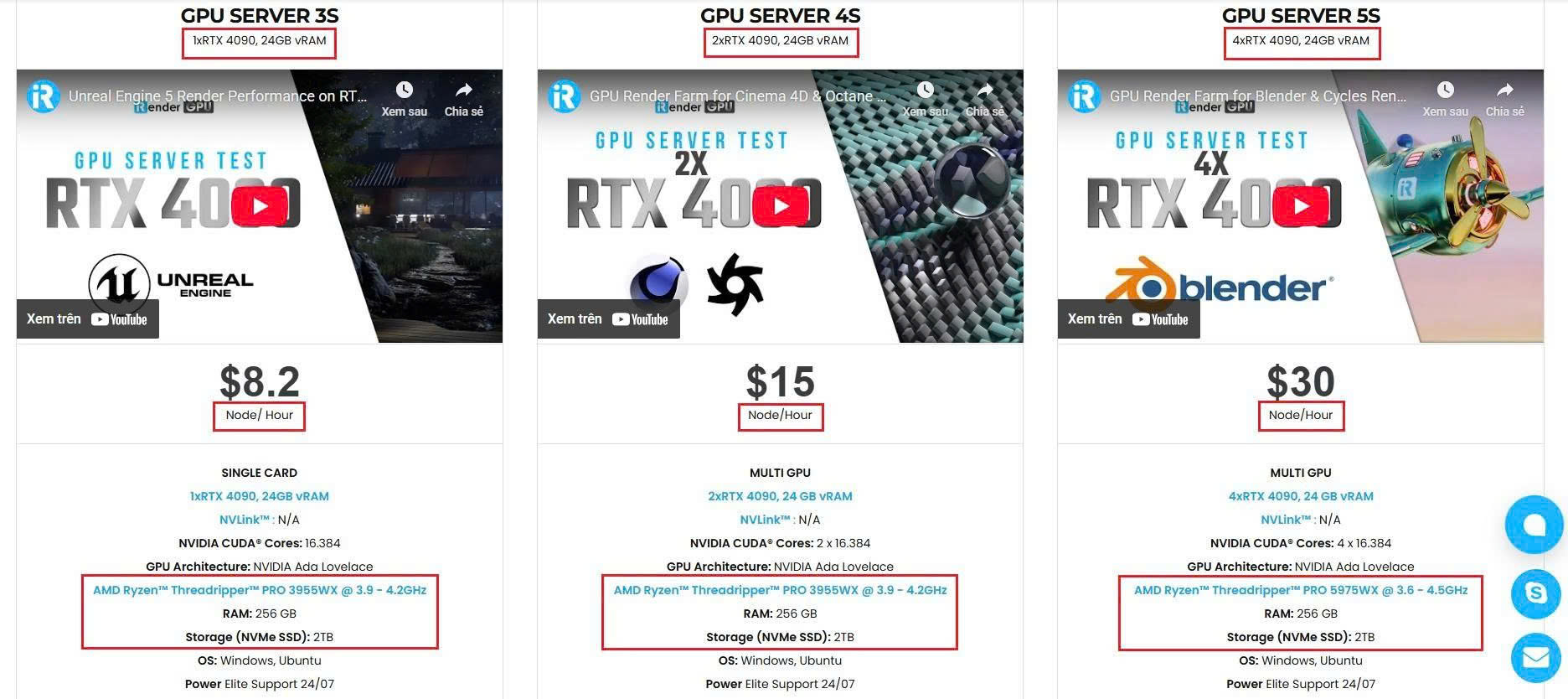
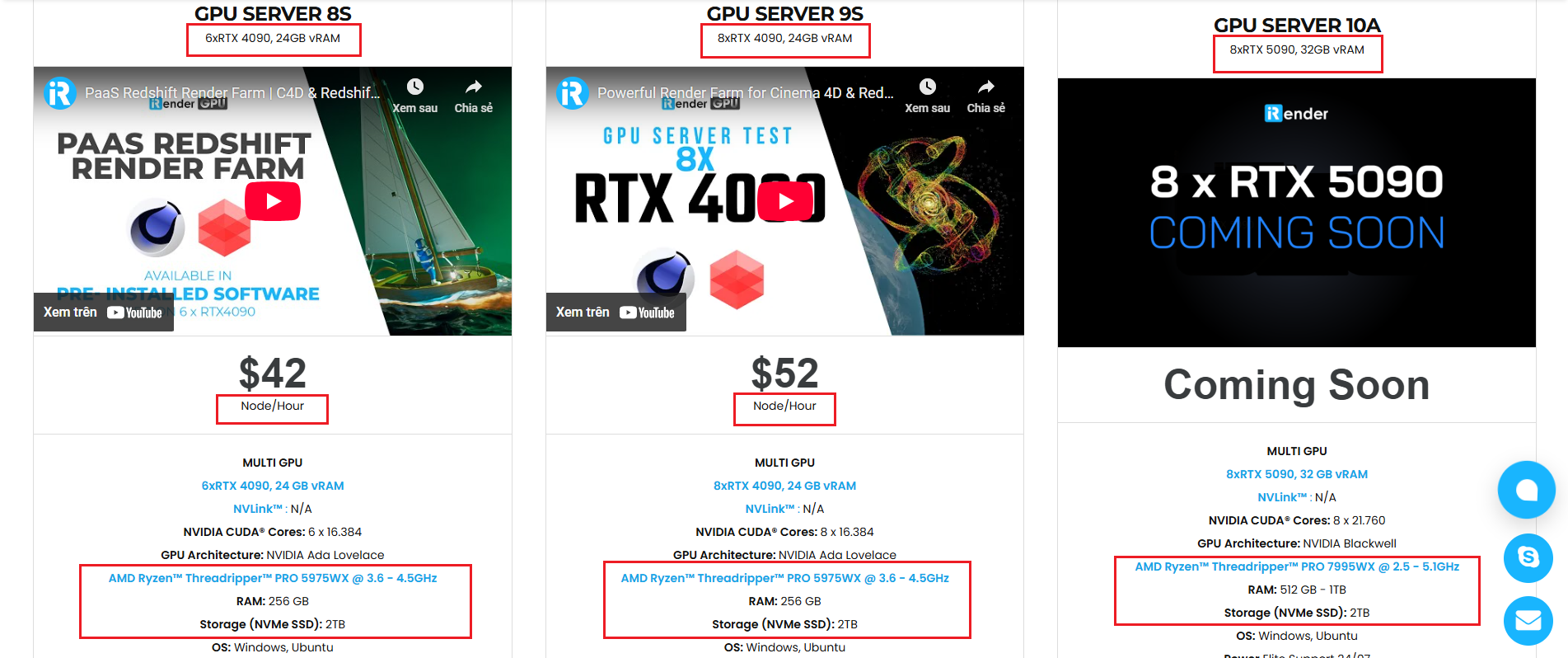
Với quyền truy cập vào phần cứng mạnh mẽ như GPU RTX 4090 và các dòng CPU nhiều nhân hiệu suất cao (AMD Ryzen Threadripper Pro 3955WX @ 3.90GHz – 4.2GHz và AMD Ryzen Threadripper PRO 5975WX @ 3.6 – 4.5GHz), bạn có thể:
-
Render nhanh hơn mà không bị giới hạn bởi cấu hình máy cá nhân
-
Mở rộng quy mô dự án dễ dàng, dù bạn làm nội thất nhỏ hay cảnh kiến trúc lớn
-
Tự do cài đặt công cụ, thêm license và làm việc như trên máy của chính bạn nhưng nhanh hơn và ổn định hơn rất nhiều
Cùng xem hiệu suất Blender trên các máy chủ cấu hình cao của iRender nhé:


Dưới đây là tất cả các gói với thông tin chi tiết:
Vì sao nên chọn iRender?
Khi thời hạn để bạn hoàn thành dự án ngày càng gấp rút, việc tìm một hệ thống render mạnh mẽ và tối ưu là điều vô cùng cần thiết khi mà bạn không có sẵn các máy chủ cấu hình cao.
Sứ mệnh của iRender là giúp bạn biến mọi ý tưởng thành sản phẩm hoàn chỉnh nhanh hơn, hiệu quả hơn và tối ưu chi phí hơn bao giờ hết.
-
Hiệu năng vượt trội: Hệ thống máy chủ trang bị GPU RTX 4090 tương thích với hầu hết các phần mềm 3D/AI. Ngoài ra, iRender còn cung cấp CPU AMD Ryzen Threadripper Pro 3955WX @ 3.9GHz – 4.2GHz và AMD Ryzen Threadripper Pro 5975WX @ 3.6 – 4.5GHz, kèm RAM 256GB và ổ SSD NVMe 2TB tốc độ cực cao
-
Linh hoạt tối đa: Bạn có thể truy cập và sử dụng máy chủ từ xa bất cứ lúc nào, tùy theo nhu cầu dự án
-
Bảo mật tuyệt đối: Dữ liệu của bạn luôn được đảm bảo an toàn và riêng tư
-
Hỗ trợ nhanh chóng: Đội ngũ kỹ thuật túc trực 24/7, sẵn sàng hỗ trợ bất cứ khi nào bạn cần
-
Tiết kiệm chi phí: Thanh toán linh hoạt theo thời gian sử dụng – dùng bao nhiêu, trả bấy nhiêu
Nếu bạn vẫn đang phân vân, hãy đăng ký ngay để nhận gói dùng thử miễn phí và 100% iRender points (nhân đôi số tiền nạp) cho giao dịch đầu tiên.

ĐĂNG KÝ ngay để trải nghiệm hoặc để được tư vấn chi tiết, hãy liên hệ với chúng tôi qua Live chat 24/7 hoặc qua Zalo: 0962868890 hoặc Email: [email protected].
iRender – Happy Rendering!
Nguồn: Reddit, blender.stackexchange.com, blenderartists.org