
Cách Bake Lighting trong Unreal Engine 5 bằng GPU Nodes của iRender
Lighting chính là yếu tố tạo nên sự khác biệt giữa một scene Unreal Engine “trông ổn” và một scene “thực sự ấn tượng”. Và đến năm 2026, với bộ công cụ mạnh mẽ của UE5 như Lumen, Nanite, Virtual Shadow Maps và GPU Lightmass, artist có nhiều quyền kiểm soát chất lượng ánh sáng hơn bao giờ hết.
Nhưng có một vấn đề: Việc bake lighting trong Unreal Engine 5, đặc biệt với những scene lớn hoặc phức tạp, là một trong những tác vụ ngốn GPU nhất trong quá trình sản xuất real-time. Chạy GPU Lightmass trên một workstation tầm trung có thể mất hàng giờ, gây mất ổn định hệ thống, thậm chí khiến máy bị “đóng băng” hoàn toàn trong lúc bake.
Đó chính là lúc GPU cloud của iRender phát huy tác dụng.
Bằng cách chuyển việc bake lighting UE5 sang các server RTX 4090 của iRender, bạn có thể sử dụng GPU hiệu năng cao chuyên dụng mà không làm ảnh hưởng đến máy cá nhân hoặc phải chờ hàng giờ để có kết quả. Bài viết này sẽ hướng dẫn bạn toàn bộ: từ khái niệm light baking, khi nào nên dùng, cách GPU Lightmass hoạt động, đến quy trình setup chi tiết để chạy bake trên iRender.
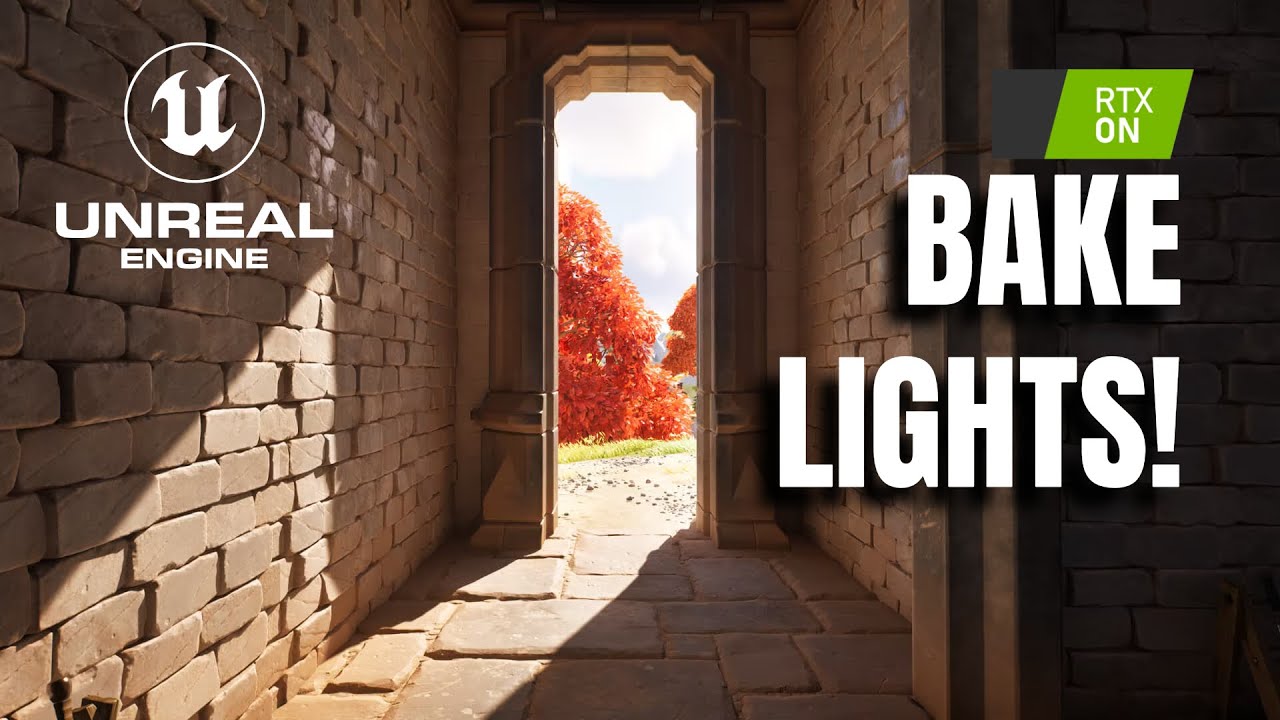
Light Baking là gì và tại sao nó quan trọng?
Light baking là quá trình tính toán trước về cách ánh sáng tương tác với scene và lưu kết quả vào các texture gọi là lightmap.
Sau khi bake xong:
- Không cần tính toán ánh sáng theo thời gian thực nữa
- Tăng hiệu năng cho game hoặc trải nghiệm real-time
- Mang lại ánh sáng chất lượng cao, ổn định cho ArchViz và cinematic
Trong Unreal Engine 5, có 3 chế độ Mobility cho ánh sáng:
- Static: Ánh sáng được bake hoàn toàn. Không tốn tài nguyên khi runtime.
→ Phù hợp với đèn cố định, ánh sáng môi trường, ánh sáng mặt trời - Stationary: Ánh sáng gián tiếp được bake, nhưng có thể thay đổi màu và cường độ realtime
→ Phù hợp với đèn nhấp nháy hoặc chuyển ngày/đêm - Movable: Ánh sáng động hoàn toàn, cập nhật mỗi frame
→ Tốn GPU nhất, dùng cho đèn pin, đèn xe
Với game, walkthrough kiến trúc, hoặc VR, ánh sáng Static đã bake thường là lựa chọn tốt nhất.
Bạn sẽ có global illumination chân thực và shadow mềm mịn gần như không tốn hiệu năng khi runtime.
Thách thức nằm ở việc quá trình bake rất nặng — và đây là lúc GPU Lightmass thay đổi cuộc chơi.
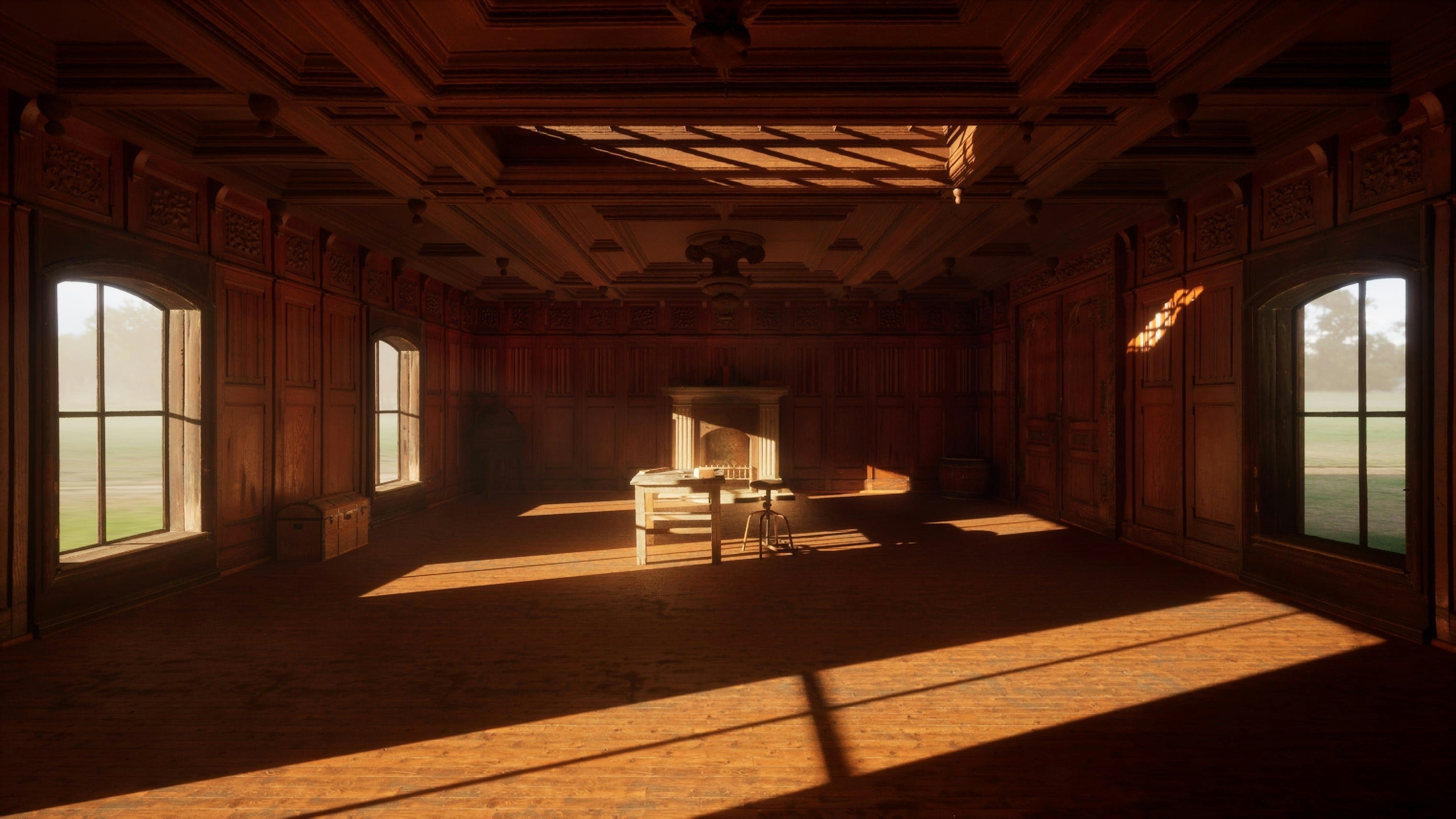
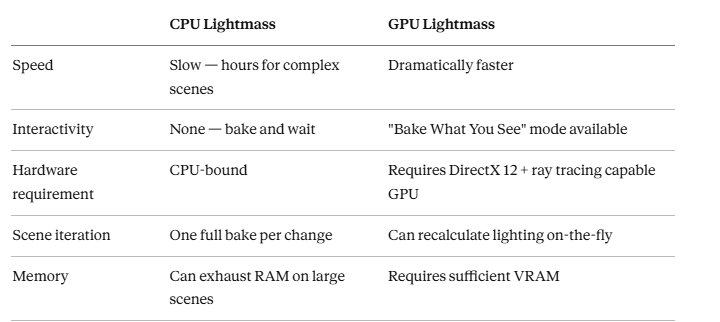
CPU Lightmass vs GPU Lightmass: Khác nhau như thế nào?
Lightmass ban đầu của Unreal Engine chạy trên CPU.
Với scene phức tạp, quá trình build có thể mất hàng giờ, và ngay cả khi dùng Swarm Agent để chia tải nhiều máy, tốc độ vẫn là một vấn đề lớn.
GPU Lightmass (GPULM) là giải pháp hiện đại của Epic:
- Tận dụng khả năng xử lý song song của GPU
- Sử dụng DXR Ray Tracing của Microsoft
- Tăng tốc quá trình bake đáng kể
Theo tài liệu chính thức, GPU Lightmass có thể đạt tốc độ tương đương với build CPU phân tán nhưng chỉ với một GPU duy nhất, không cần setup Swarm.
Khác biệt thực tế cho artist:
- Bake nhanh hơn rất nhiều
- Không cần cấu hình phức tạp
- Workflow linh hoạt hơn
Một tính năng nổi bật là “Bake What You See (BWYS)”:
Chỉ tính toán phần bạn đang nhìn thấy trong viewport, giúp bạn preview kết quả gần như ngay lập tức.
Khi nào nên dùng Light Baking vs Lumen trong UE5
Năm 2026, UE5 có 2 hệ thống GI chính:
Dùng GPU Lightmass (Bake) khi:
- Game cần chạy mượt trên nhiều loại phần cứng
- Làm VR (yêu cầu hiệu năng ổn định tuyệt đối)
- Làm ArchViz (ưu tiên chất lượng ánh sáng)
- Muốn chất lượng GI cao nhất với shadow chi tiết
Dùng Lumen (Realtime) khi:
- Scene có vật thể hoặc ánh sáng động
- Làm cinematic hoặc trải nghiệm real-time
- Cần iterate nhanh, không muốn chờ bake
Trong thực tế, nhiều artist dùng kết hợp cả hai:
- Environment tĩnh → GPU Lightmass
- Object động → Lumen
UE5 5.4+ hỗ trợ workflow hybrid này rất tốt, cùng với Virtual Shadow Maps cho shadow động chất lượng cao.
Step-by-Step: Cách bật GPU Lightmass trong UE5
Trước khi dùng iRender, bạn cần set up project đúng cách.
Step 1: Bật plugin GPU Lightmass
- Vào Edit → Plugins
- Tìm GPU Lightmass và bật
- Restart editor
Step 2: Cấu hình Project Settings
Vào Edit → Project Settings → Engine → Rendering:
- Bật Hardware Ray Tracing
- Đảm bảo dùng DirectX 12
Nếu tập trung bake:
- Tắt Lumen Global Illumination
Step 3: Set Mesh về Static
Chỉ mesh Static mới bake được.
Chọn mesh → Mobility → Static
Step 4: Thiết lập Lightmap UV
Yếu tố quan trọng để bake đẹp:
- UV riêng cho lightmap (thường là Channel 1)
- Không bị overlap
- Có khoảng cách giữa các island
Có thể auto generate hoặc chỉnh tay.
Điều chỉnh resolution:
- Object lớn → resolution cao
- Object nhỏ → resolution thấp
Step 5: Tắt Ray Tracing không cần thiết
r.RayTracing.ForceAllRayTracingEffects=0
Giúp giảm VRAM và tránh xung đột.
Step 6: Test trước với vùng nhỏ
- Dùng BWYS
- Test khu vực phức tạp
- Kiểm tra lỗi shadow, seam, artifact
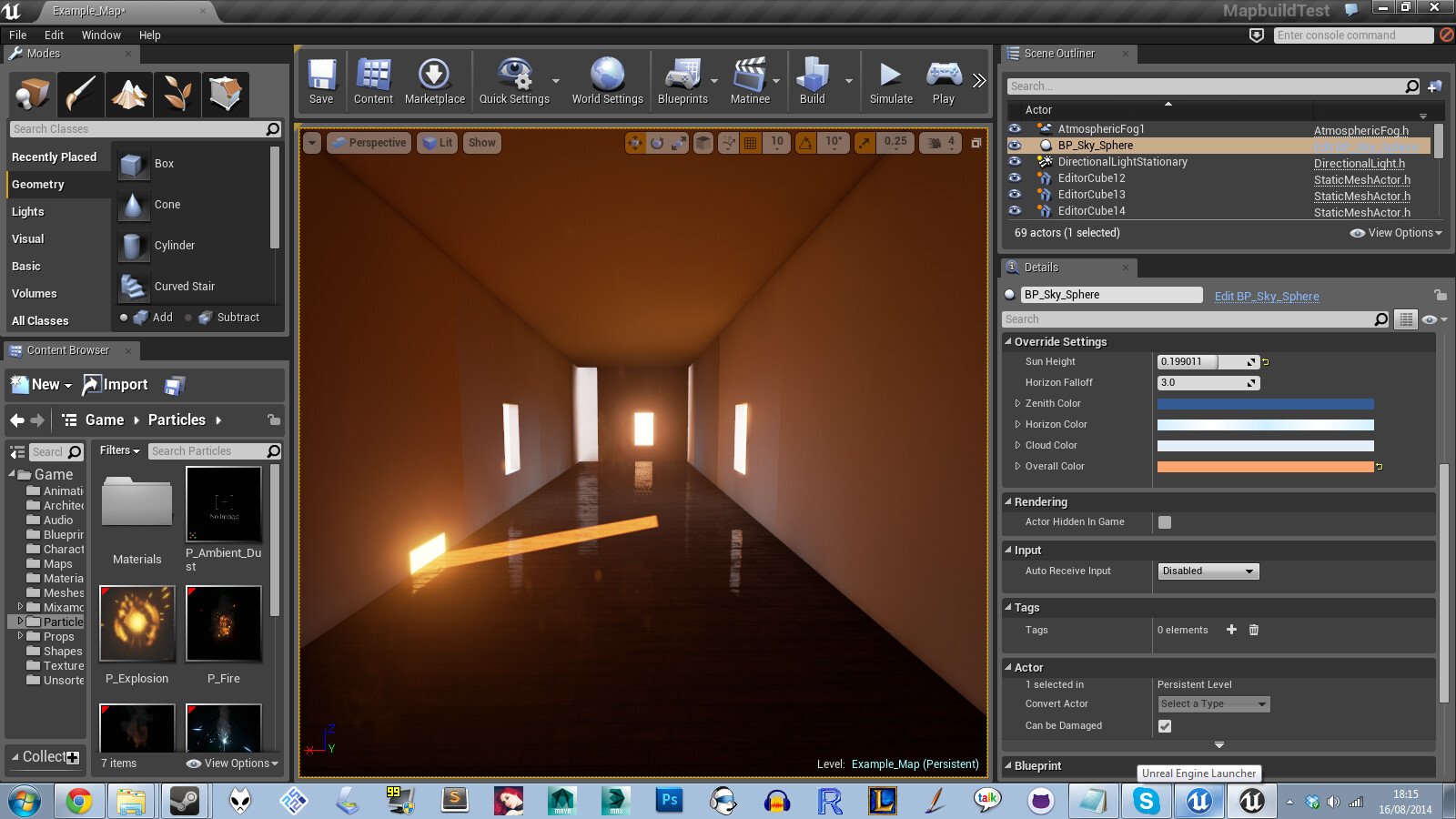
Cách chạy Light Bake UE5 trên iRender
Step 1: Tạo tài khoản iRender
Đăng ký tại iRendering.net
Có bonus khi nạp lần đầu
Step 2: Chọn server phù hợp
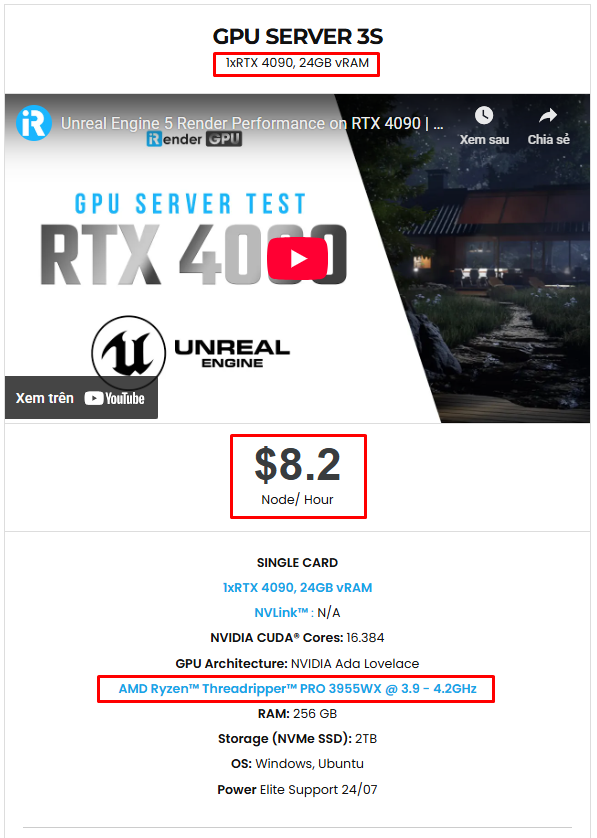
Khuyến nghị: 3S (1x RTX 4090)
- Unreal chỉ dùng 1 GPU
- RTX 4090 (24GB VRAM) rất phù hợp scene lớn
Step 3: Upload project
- Dùng tool transfer của iRender
- Đảm bảo file nằm trong project folder
- Tránh dùng đường dẫn tuyệt đối
Step 4: Kết nối server
- Mở iRender Desktop App
- Remote Desktop vào máy
Server hoạt động như PC của bạn:
- Windows đầy đủ
- GPU full quyền
- Admin control
Step 5: Cài Unreal Engine (1 lần)
Dùng Epic Games Launcher
Server sẽ giữ lại cài đặt
Step 6: Chạy bake
- Mở project
- Kiểm tra GPU Lightmass
- Build lighting
Với RTX 4090 dedicated:
- Không bị chia tài nguyên
- Không bị lag hệ thống
→ Bake nhanh hơn đáng kể
Có thể dùng Python API để:
- Tự động set lightmap
- Bake nhiều level
- Check UV
Step 7: Tải kết quả về
Sau khi bake xong:
Download project về máy local
Đồng hành cùng iRender trong kỷ nguyên Real-time
iRender cung cấp hệ thống Render Farm Multi-GPU cao cấp, giúp bạn:
- Chạy Unreal Engine mượt mà với Path Tracing chất lượng cao.
- Render V-Ray nhanh hơn nhiều lần so với máy trạm cá nhân.
- Tối ưu chi phí mà vẫn đạt hiệu suất tối đa cho studio.
Đối với hầu hết các nghệ sĩ Unreal Engine, cấu hình Server 3S (1× RTX 4090) là lựa chọn lý tưởng: hiệu năng đơn GPU mạnh mẽ, 24 GB VRAM, và tốc độ ray tracing hàng đầu.
Không chỉ có những cấu hình mạnh mẽ, iRender còn cung cấp cho bạn nhiều dịch vụ hơn nữa. Công cụ truyền tải miễn phí và tiện lợi iRender drive cho người dùng macOS và Linux. Với người dùng Windows, chúng tôi khuyên dùng ứng dụng iRender GPU, bạn sẽ không cần truy cập vào website của chúng tôi nữa. Giá cả tại iRender cũng rất linh hoạt với thuê theo giờ (dùng đến đâu trả tiền đến đấy), thuê theo ngày/ tuần/ tháng với mức giảm giá 10-20%.
Với mô hình IaaS (Infrastructure as a Service), bạn có toàn quyền kiểm soát máy từ xa — cài đặt phần mềm, plugin, thêm license và render như đang làm việc trên máy cá nhân.
Ngoài ra, iRender cung cấp thêm nhiều tiện ích:
-
iRender Drive (công cụ truyền dữ liệu miễn phí cho macOS và Linux),
-
Ứng dụng iRender GPU dành cho Windows, giúp bạn kết nối mà không cần mở trình duyệt.
-
Giá thuê linh hoạt: theo giờ (pay-as-you-use), hoặc gói ngày/tuần/tháng với ưu đãi 10–20%.
Nếu bạn có bất kỳ câu hỏi hoặc gặp sự cố nào,
hãy liên hệ đội ngũ hỗ trợ 24/7 của iRender qua WhatsApp: 0912 785 500 để được tư vấn và hỗ trợ miễn phí.
Ngay bây giờ iRender có chương trình KHUYẾN MÃI ĐẶC BIỆT với 100% tiền thưởng cho giao dịch đầu tiên. Điều đó có nghĩa là bạn có thể nhận thêm 100% số tiền bạn nạp lại lần đầu tiên. Và điểm không bao giờ hết hạn, vì vậy bạn có thể sử dụng chúng bất cứ lúc nào.
Đăng ký tài khoản ngay hôm nay để được nhận ưu đãi 100% cho khoản nạp đầu tiên cũng như nhiều ưu đãi hấp dẫn khác cùng chúng tôi.
iRender – Happy Rendering!