
Làm thế nào để tạo nút Noise Output Override trong Cinema 4D?
Nếu bạn đã từng làm việc với Maxon Noise Nodes trong Cinema 4D, bạn có thể đã gặp phải một số điều khó chịu. Theo mặc định, các đầu vào như độ tương phản, độ sáng, clip cao, clip thấp hoặc chu kỳ sẽ không chấp nhận các giá trị biến. Việc cố gắng chèn dữ liệu người dùng hoặc một node noise khác thường kích hoạt cảnh báo “Bài đăng này cần giá trị hằng số“.
Điều này có thể gây khó chịu khi xây dựng các cấu trúc node phức tạp hoặc cố gắng kiểm soát các tham số noise một cách linh hoạt. Trong hướng dẫn này, iRender sẽ chỉ cho bạn cách tạo ra nút Noise Output Override cho phép đầu vào biến đổi trên tất cả các kênh này, bỏ qua các hạn chế mặc định. Hãy bắt đầu thôi!
Tại sao bạn cần một nút Noise Output Override?
Maxon Noise là một nút kết cấu thủ tục trong trình kết xuất Redshift của Cinema 4D, tạo ra các kết cấu nhiễu chất lượng cao, không phụ thuộc vào độ phân giải. Nó cung cấp nhiều loại nhiễu và tham số khác nhau, cho phép các nghệ sĩ tạo ra các kết cấu và hiệu ứng hoạt hình hữu cơ mà không cần chi tiết bitmap.
Maxon Noise rất mạnh mẽ, nhưng nó có những hạn chế nghiêm ngặt đối với các đầu vào chấp nhận giá trị động. Theo mặc định, chỉ có phần hạt giống và đầu ra là linh hoạt. Ví dụ: nếu bạn cố gắng kiểm soát độ tương phản bằng một nút dữ liệu người dùng, nó sẽ ngay lập tức chuyển sang màu đỏ và hiển thị lỗi ‘Cổng này cần giá trị không đổi‘.
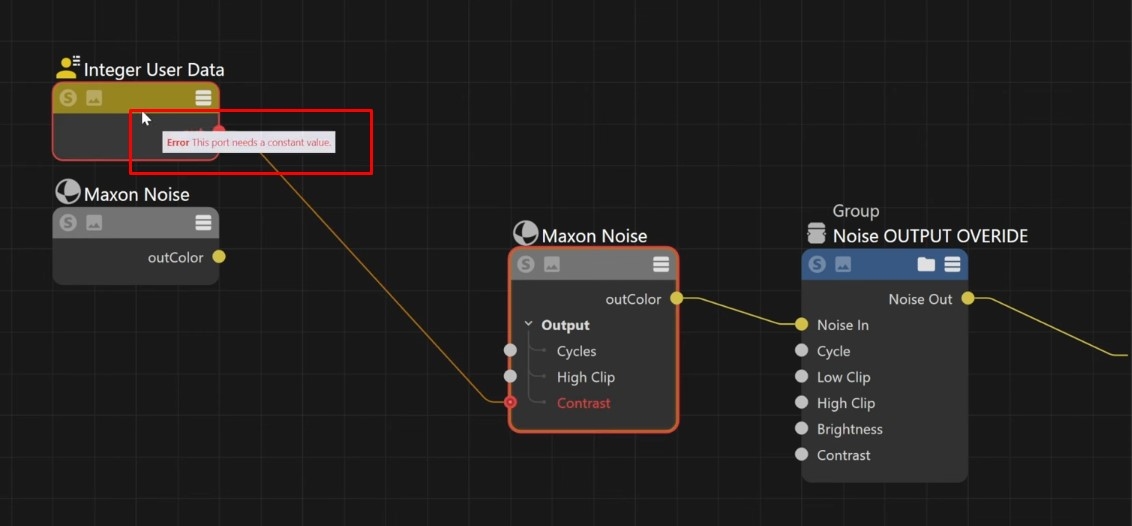
Nếu không có giải pháp thay thế, bạn không thể tích hợp Noise Node một cách chính xác vào các thiết lập thủ tục hoặc hoạt ảnh dựa trên các giá trị đầu vào động. Đó chính là lúc nút Noise Output Override phát huy tác dụng. Nút này phản ánh tất cả các đầu vào tiêu chuẩn của Noise Node nhưng cho phép bạn sử dụng các biến cho mỗi đầu vào:
- Độ tương phản
- Độ sáng
- Độ cắt cao
- Độ cắt thấp
- Chu kỳ
Giờ đây, bạn có thể kết hợp nhiều nút noise, dữ liệu người dùng hoặc các nguồn biến khác mà không bị giới hạn bởi các giá trị hằng số.
Hướng dẫn từng bước để tạo nút Noise Output Override Node
Bước 1: Tạo một nhóm trống
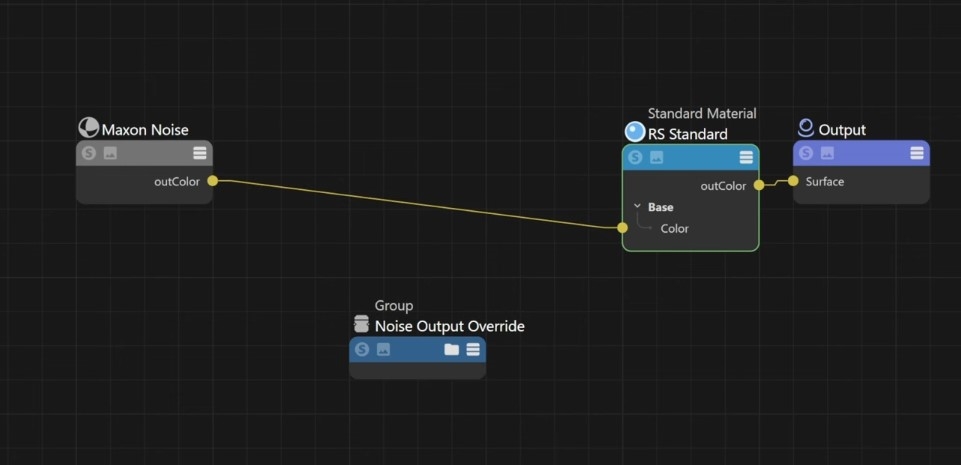
Ở đây, chúng ta có một vật liệu đơn giản và đã đưa noise (tiếng ồn) Maxon vào kênh màu. Như đã giải thích, các kênh này không cho phép các đầu vào biến đổi như nhiễu hoặc dữ liệu người dùng. Vì vậy, chúng ta sẽ xây dựng một nút ghi đè vào các kênh này.
Nhấp chuột phải vào trình chỉnh sửa nút và chọn Tạo Nhóm Trống, đặt tên là Noise Output Override. Bạn có thể chỉ định màu để sắp xếp trực quan.
Bước 2: Thêm phích cắm đầu vào và đầu ra
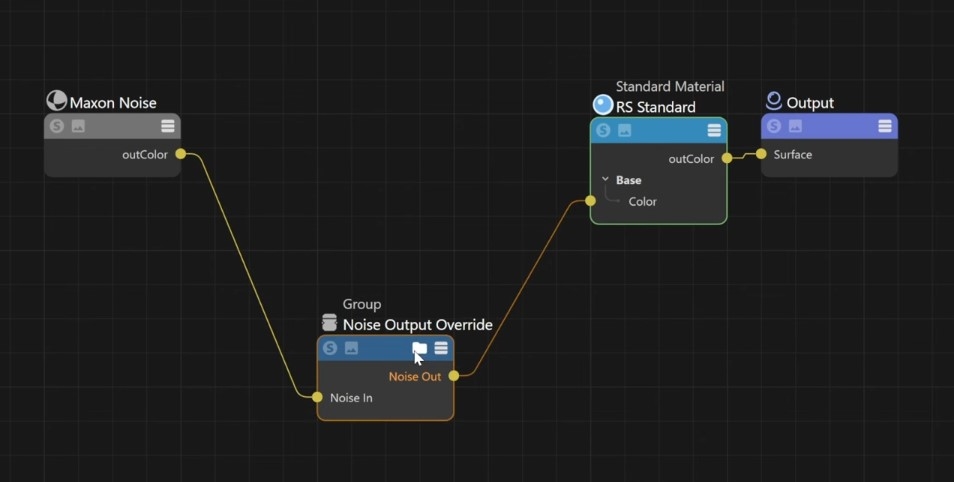
- Thêm một phích cắm đầu vào có tên Noise In
- Thêm một phích cắm đầu ra có tên Noise Out
Chúng sẽ kết nối tiếng ồn đầu vào và đưa ra kết quả cuối cùng.
Bước 3: Thêm các nút cho mỗi tham số
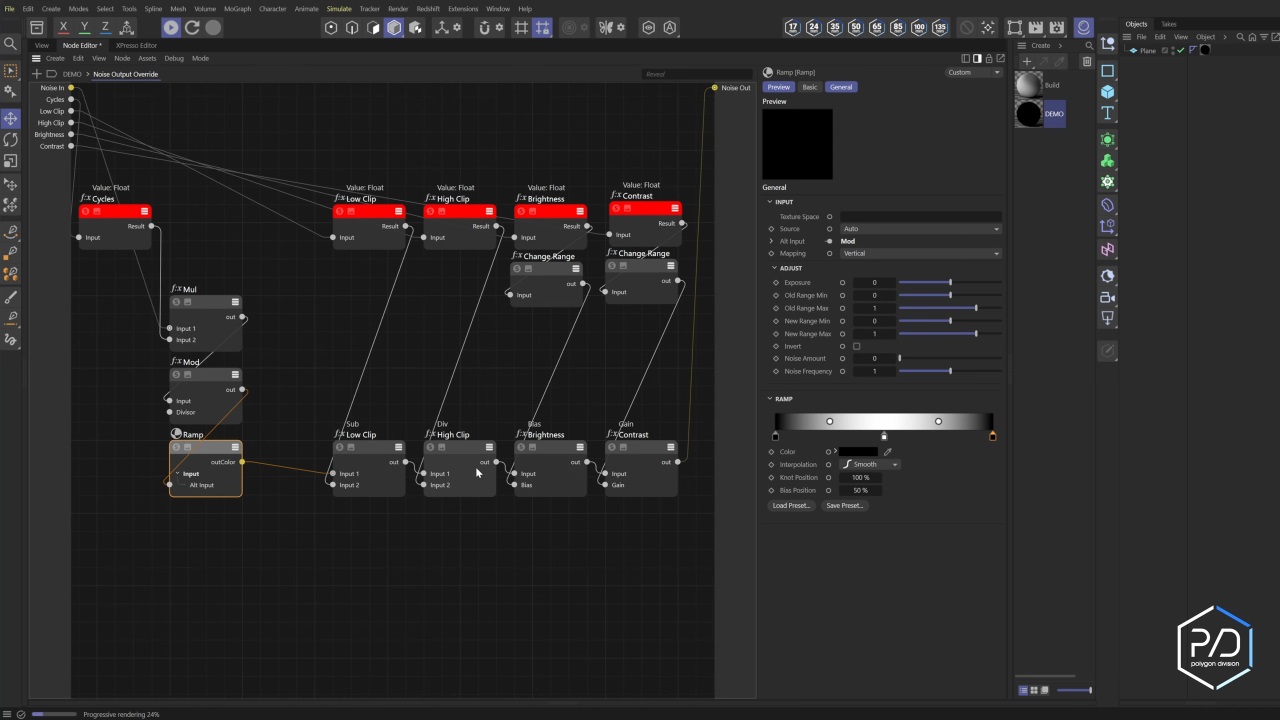
Sự tương phản
- Thêm một nút Gain, sau đó đổi tên thành Contrast.
- Ánh xạ lại phạm vi của nó bằng cách sử dụng Change Range từ -1 đến 1 đến 0 đến 1.
- Kết nối các nút này theo một đường thẳng sao cho chúng theo luồng từ đầu vào đến đầu ra.
Độ sáng
- Thêm một nút Bias và đặt tên là Brightness.
- Đặt nút này trước nút Gain để các điều chỉnh độ sáng được áp dụng trước.
- Cắm nút này vào chuỗi.
High Clip/Low Clip
- High Clip: sử dụng Divider Node để chia tỷ lệ giá trị
- Low Clip: sử dụng Subtract Node để bù trừ giá trị
Vì vậy, cách thức hoạt động là High Clip là chia, và Low Clip là trừ. Hãy cắm các nút này vào chuỗi một cách thích hợp để các điều chỉnh được áp dụng theo đúng thứ tự.
Chu kỳ
Phần này hơi phức tạp, vì vậy nếu bạn không cần, bạn có thể bỏ qua.
- Tạo một vòng lặp Modulo cho đầu vào chu kỳ bằng cách sử dụng Mutiply node và Mode Node.
- Ánh xạ lại giá trị bằng nút Ramp để đảm bảo vòng lặp mượt mà và tránh hiện tượng dải.
- Kết nối đường dốc ở cuối với đầu ra.
Bước 4: Kiểm tra nút của bạn
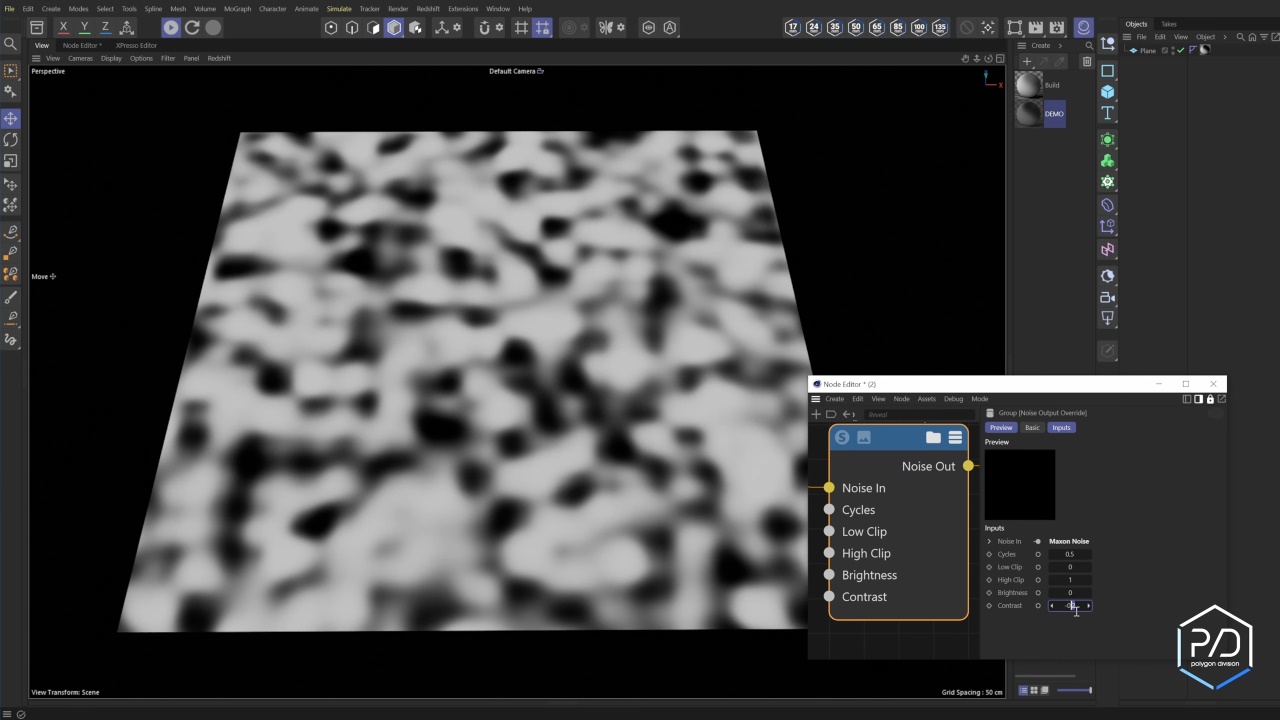
Sau khi thiết lập nút hoàn tất, bạn có thể thay đổi độ tương phản, độ sáng, high clip, low clip hoặc chu kỳ bằng dữ liệu người dùng hoặc một nút nhiễu khác.
Lúc này, bạn sẽ thấy đầu ra được cập nhật theo thời gian thực mà không có bất kỳ lỗi nào. Tuy nhiên, nếu bạn nhận thấy sự phân dải trong các chu kỳ, hãy điều chỉnh độ dốc thành nội suy tuyến tính để làm mịn kết quả.
Bước 5: Điều chỉnh thanh trượt UI
Với rất nhiều nút trên giao diện người dùng, bạn sẽ muốn dọn dẹp chúng để dễ nhìn và kiểm soát hơn.
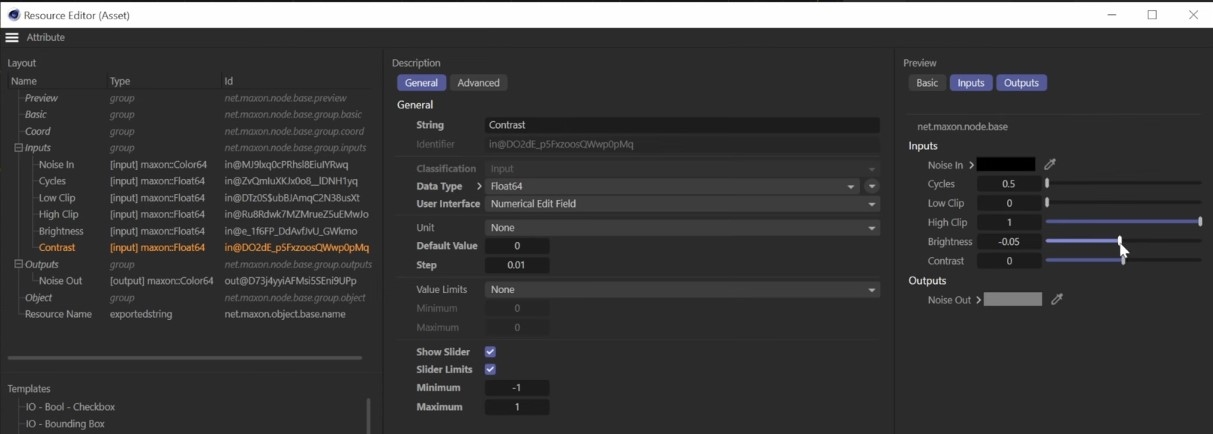
Nhấp chuột phải và chọn Chỉnh sửa Tài nguyên. Với hộp thoại này, chúng ta sẽ thiết lập các giá trị mặc định, giới hạn tối thiểu/tối đa và kích thước bước cho tất cả các thanh trượt.
- Độ tương phản: tối thiểu -1, tối đa 1, bước 0,1
- Độ sáng: tối thiểu -1, tối đa 1, bước 0,1
- High clip: tối thiểu 0, tối đa 1, bước 0,1
- Low clip: tối thiểu 0, tối đa 1, bước 0,1
- Chu kỳ: tối thiểu 0, tối đa 5, bước 0,1
Vậy là chúng ta đã có một bộ điều khiển đảm bảo kiểm soát nhất quán khi làm việc trên các dự án khác nhau.
Mẹo thực hành tốt nhất
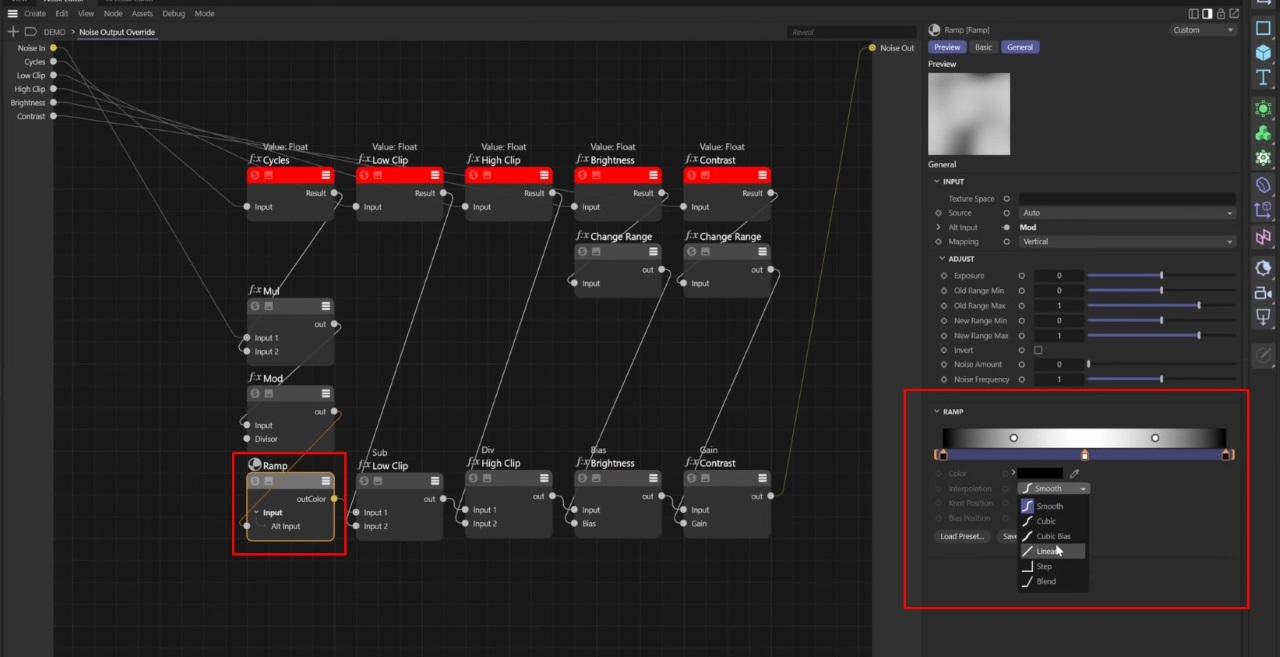
Bây giờ bạn có thể nhận thấy một vấn đề ở đây. Nếu chúng ta lấy nhiễu này và cắm trực tiếp vào nút đầu vào màu và hoán đổi giữa nút đó và nút ghi đè, chúng ta sẽ gặp nhiễu. Vậy hãy tiếp tục và sửa lỗi đó.
Để sửa lỗi này, chúng ta sẽ chọn đường dốc và chọn từng nút trong số các nút này. Giữ phím Shift và chọn cả ba nút, rồi chúng ta sẽ chuyển sang chế độ Linear mode. Điều này sẽ khắc phục vấn đề tương phản mà chúng ta đang gặp phải.
Nút Noise Output Override không chỉ giới hạn ở việc xử lý nhiễu thủ tục. Nó còn có thể hoạt động như một nút hiệu chỉnh đen trắng đơn giản:
- Điều chỉnh độ sáng để làm sáng hoặc làm tối.
- Điều chỉnh độ tương phản để tinh chỉnh tông màu trung tính.
- Sử dụng chế độ High/Low Clip để cắt bớt các vùng quá sáng hoặc quá tối.
Đây là một cách đơn giản để hiệu chỉnh ảnh thang độ xám trực tiếp trong thiết lập nút của bạn.
Ngoài ra, khi xây dựng nút, hãy đảm bảo thứ tự các tham số là: Độ sáng > Độ tương phản > High/Low Clip > Chu kỳ. Bạn cũng có thể bỏ qua Chu kỳ nếu không cần lặp và xóa vòng lặp modulo để đơn giản hóa nút. Đừng quên sao chép nút của bạn và chuyển đổi nó thành một tài sản để sử dụng lại trong một dự án khác. Cuối cùng nhưng không kém phần quan trọng, hãy luôn kiểm tra nội suy gradient để tránh hiện tượng dải trong các mẫu nhiễu tuần hoàn.
Phần Câu hỏi thường gặp
1. Noise Output Override Node trong Cinema 4D là gì?
Nhóm nút tùy chỉnh cho phép nhập dữ liệu động cho các thông số nhiễu như độ tương phản, độ sáng, high clip, low clip và chu kỳ, bỏ qua các hạn chế về giá trị hằng số của Cinema 4D.
2. Tại sao Maxon Noise lại hiển thị lỗi “Cổng này cần giá trị không đổi”?
Vì Cinema 4D mặc định giới hạn các tham số nhiễu ở giá trị hằng số. Các đầu vào biến đổi yêu cầu một nút ghi đè.
3. Noise Output Override Node có thể được tái sử dụng không?
Có, bạn có thể chuyển đổi nó thành Tài sản và sử dụng nó trong nhiều dự án.
4. Phương pháp này có hiệu quả với Redshift không?
Có. Maxon Noise và nút ghi đè hoạt động hoàn toàn bên trong vật liệu Redshift.
Kết luận
Xây dựng một nút Noise Output Override là một nâng cấp đơn giản nhưng mạnh mẽ dành cho bất kỳ ai làm việc với các hệ thống thủ tục trong Cinema 4D. Chúng tôi hy vọng bạn thấy hướng dẫn này hữu ích. Hãy thử và cho chúng tôi biết kết quả.
Nếu bạn muốn thử nghiệm các thiết lập này trên phần cứng hiệu năng cao, hãy xem qua iRender để render nhanh chóng, sử dụng GPU.
Tăng cường kết xuất Cinema 4D với iRender render farm
iRender là render farm tốt nhất cho Cinema 4D. Chúng tôi hỗ trợ tất cả các phần mềm và công cụ render 3D phổ biến, bao gồm Cinema 4D và tất cả các công cụ render hoặc plugin cần thiết. Chúng tôi cung cấp cho bạn quyền truy cập vào GPU hiệu suất cao, cho phép bạn render nhanh hơn và hiệu quả hơn, loại bỏ nhu cầu nâng cấp phần cứng của riêng bạn. Tất cả các máy chủ đều được trang bị:
- AMD Ryzen™ Threadripper™ PRO 3955WX (3.9-4.2GHz) or
- AMD Ryzen™ Threadripper™ PRO 5975WX (3.6-4.5GHz)
- 1/2/4/6/8x – RTX 4090
- 256GB RAM
- 2TB NVMe SSDs
Kết xuất nhanh hơn với C4D Redshift được cài đặt sẵn
Máy chủ của chúng tôi được trang bị phiên bản C4D và Redshift mới nhất. Ngoài ra, với tư cách là đối tác chính thức của Maxon, mỗi người dùng sẽ được nhận một combo license C4D Redshift hoàn toàn miễn phí từ chúng tôi. Vì vậy, tất cả những gì bạn cần làm là chuyển file sang máy từ xa, kết nối với máy và render như trên PC cá nhân của bạn.

Tại sao nên chọn iRender?
Không giống như các dịch vụ khác, iRender cho phép bạn tải lên và tải xuống files mà không cần khởi động máy chủ, giúp bạn tiết kiệm cả thời gian lẫn tiền bạc. Chúng tôi cung cấp app iRender GPU cho Windows với đầy đủ tính năng và app iRender Drive cho macOS để dễ dàng chuyển file giữa máy cá nhân của bạn và máy chủ của chúng tôi. Dưới đây là lý do tại sao iRender là lựa chọn hàng đầu cho nhu cầu render của bạn:
- Hỗ trợ phần mềm 100%: Chúng tôi hỗ trợ tất cả phần mềm 3D, plugin và công cụ kết xuất.
- Kiểm soát toàn diện: Bạn có thể hoàn toàn kiểm soát máy chủ 100%. Do đó, bạn có thể tự do tạo môi trường làm việc của riêng mình.
- Sống xanh: Chúng tôi cam kết sử dụng 100% năng lượng mặt trời tái tạo để hướng tới sự bền vững về môi trường.
- Hỗ trợ thực tế 24/7: Đội ngũ CSKH và kỹ thuật của chúng tôi cam kết mang đến cho bạn trải nghiệm kết xuất tốt nhất.
Hãy cùng xem C4D Redshift hoạt động như thế nào trên máy chủ của chúng tôi!


Nếu bạn vẫn còn băn khoăn liệu đây có phải là nơi phù hợp cho dự án của mình hay không, ĐĂNG KÝ NGAY để dùng thử và nhận khuyến mãi 100% bonus cho giao dịch đầu tiên trong vòng 24 giờ sau khi đăng ký.
Để biết thêm thông tin chi tiết, vui lòng liên hệ với chúng tôi qua. Livechat 24/7 hoặc Zalo: +(84) 912-785-500 hoặc Email: [email protected].
iRender – Happy Rendering!
Nguồn tham khảo: Polygon Division