
Làm thế nào để chuyển đổi chuỗi hình ảnh thành video trong Blender?
Nếu bạn đã từng render hoạt hình trong Blender, bạn có thể nhận thấy rằng nó thường xuất ra một chuỗi hình ảnh riêng lẻ, được gọi là chuỗi hình ảnh, thay vì một video duy nhất. Điều này thoạt đầu có vẻ bất tiện, nhưng chuỗi hình ảnh thực sự cho phép bạn kiểm soát kết quả cuối cùng tốt hơn vì bạn có thể sửa lỗi, điều chỉnh khung hình hoặc áp dụng hiệu ứng mà không cần phải render lại toàn bộ hoạt hình. Nhưng làm thế nào để biến tất cả những hình ảnh riêng lẻ đó thành một video mượt mà? Tìm hiểu trong bài viết này với iRender nhé!
Tại sao chúng ta nên sử dụng chuỗi hình ảnh thay vì kết xuất video trực tiếp?
Khi làm việc với hoạt ảnh hoặc hiệu ứng hình ảnh trong Blender, bạn có thể thắc mắc tại sao nhiều chuyên gia lại thích render chuỗi hình ảnh thay vì xuất video trực tiếp. Ưu điểm chính của việc này là độ tin cậy, bởi vì nếu có sự cố xảy ra trong quá trình render, bạn sẽ không mất toàn bộ hoạt ảnh, chỉ mất các khung hình bị hỏng. Điều này giúp việc khắc phục sự cố dễ dàng hơn nhiều và tiết kiệm rất nhiều thời gian. Chúng tôi cũng khuyên bạn nên render từng khung hình khi sử dụng bộ render iRender.
Một lợi ích khác là tính linh hoạt trong hậu kỳ. Với từng khung hình riêng lẻ, bạn có thể dễ dàng chỉnh sửa màu sắc, thêm hiệu ứng hoặc sửa lỗi trên các khung hình cụ thể mà không cần phải render lại toàn bộ chuỗi. Khả năng kiểm soát cao này rất cần thiết cho các hoạt ảnh dài và phức tạp hơn. Hơn nữa, chuỗi hình ảnh cũng hỗ trợ nhiều định dạng hơn, từ PNG, JPEG đến EXR. Vì vậy, bạn có nhiều lựa chọn hơn về chất lượng, độ trong suốt và khả năng tương thích với quy trình làm việc.
Sau khi đã sẵn sàng cho chuỗi hình ảnh, đã đến lúc chuyển đổi nó thành video, chúng tôi sẽ hướng dẫn từng bước trong phần tiếp theo.
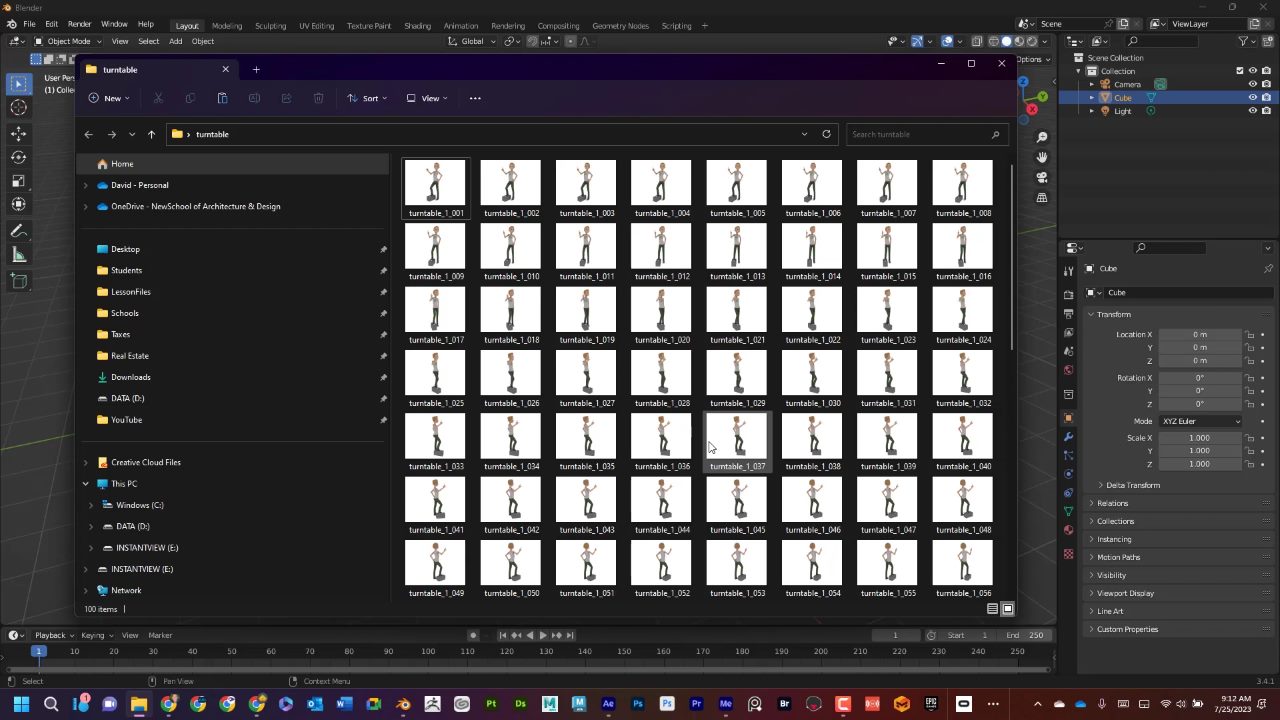
Chuẩn bị chuỗi hình ảnh của bạn cho Blender
Trước khi nhập chuỗi hình ảnh vào Blender, điều quan trọng là phải sắp xếp các tệp của bạn một cách hợp lý. Đầu tiên là tên tệp. Blender đọc chuỗi dựa trên các tệp được đánh số, vì vậy việc sử dụng một định dạng nhất quán như frame_0001.png, frame_0002.png, v.v. sẽ giúp Blender tự động phát hiện chuỗi và tránh các khung hình bị thiếu hoặc không theo thứ tự khi bạn tải mọi thứ vào Video Sequencer..
Thứ hai là định dạng hình ảnh. Blender hỗ trợ nhiều định dạng hình ảnh phổ biến, bao gồm PNG, JPEG, EXR và TIFF, vì vậy bạn có thể chọn định dạng phù hợp nhất với quy trình làm việc của mình. Ví dụ: PNG phù hợp cho mục đích sử dụng chung trong khi EXR được ưu tiên cho các dự án chất lượng cao hoặc nặng về VFX.
Thứ ba, hãy đặt tất cả các khung hình vào một thư mục riêng biệt, tránh trộn lẫn chúng với các tài nguyên khác để giúp Blender tải đúng tệp và không chọn nhầm hình ảnh. Cuối cùng, hãy kiểm tra lại độ phân giải và tốc độ khung hình của các khung hình. Tất cả hình ảnh phải có cùng kích thước và chuỗi hình ảnh phải phù hợp với tốc độ khung hình bạn dự định sử dụng trong video cuối cùng.
Làm thế nào để chuyển đổi chuỗi hình ảnh thành video trong Blender?
Bắt đầu bằng cách khởi chạy Blender. Theo mặc định, bạn sẽ thấy 3D Viewpoint, nhưng đối với tác vụ này, chúng ta cần Video Sequencer. Ở đầu màn hình, mở tab Workspace và chuyển sang Video Editing. Nếu không có ở trên cùng, hãy tạo một không gian làm việc mới bằng biểu tượng dấu cộng.
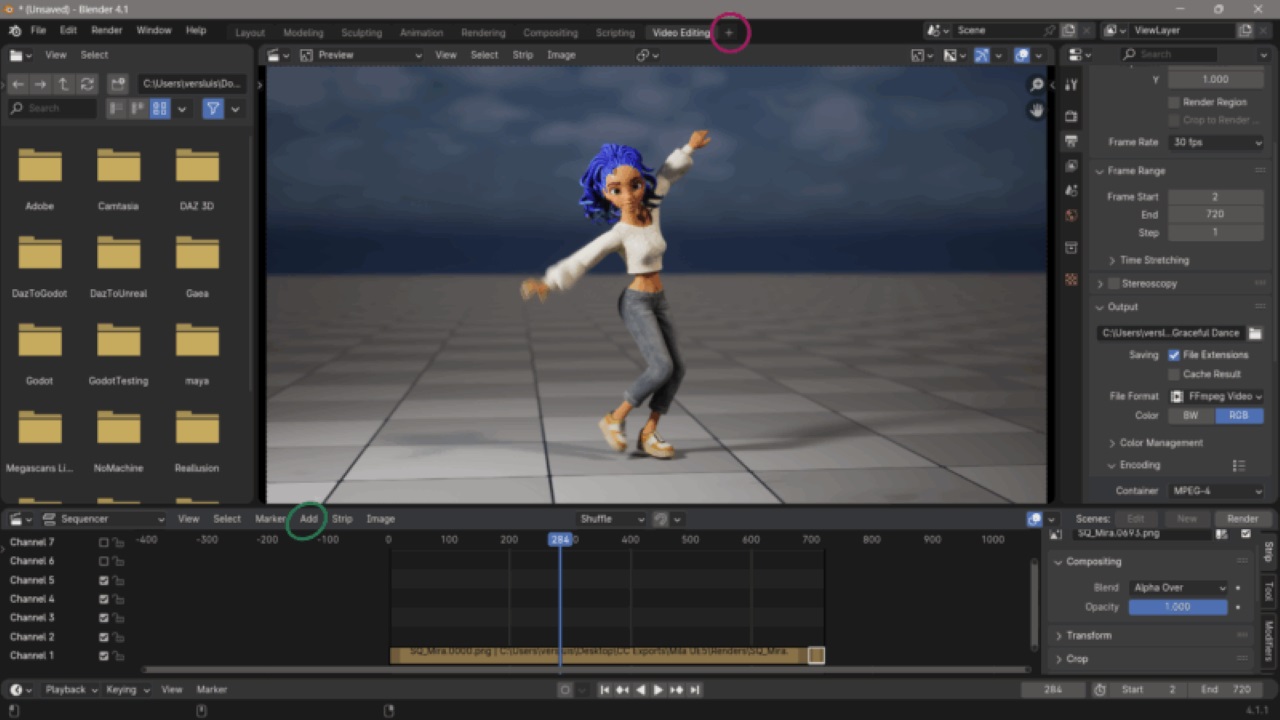
Tiếp theo, để nhập một chuỗi hình ảnh, một hình ảnh đơn lẻ, hoặc thậm chí là một tệp video, hãy sử dụng tùy chọn Add > Image/Sequence phía trên dòng thời gian video. Trình duyệt tệp sẽ mở ra và điều hướng đến thư mục lưu trữ các khung hình của bạn.
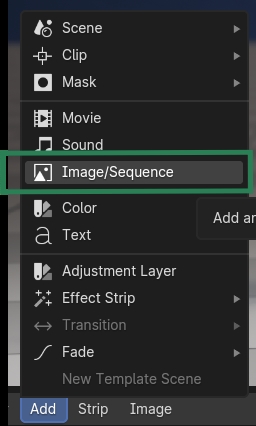
Bây giờ, hãy chọn tất cả hình ảnh trong thư mục, và nếu chúng được đánh số, Blender sẽ có thể phát chúng trên dòng thời gian video. Trong mục Fit Method, hãy chọn Original Size để lấy tỷ lệ khung hình và độ phân giải chính xác của cảnh quay gốc.
Trước khi xuất, hãy đảm bảo dòng thời gian của bạn được thiết lập chính xác. Blender cần biết chuỗi hình ảnh của bạn dài bao nhiêu và tốc độ phát là bao nhiêu. Hãy đặt Frame Rate trong bảng Output Properties panel > Scene Tab, với các lựa chọn phổ biến là 24 fps, 30 fps hoặc 60 fps, tùy thuộc vào dự án của bạn. Bạn cũng cần điều chỉnh Khung Bắt đầu và Khung Kết thúc cho phù hợp với độ dài chuỗi video. Ví dụ: nếu bạn có 720 hình ảnh, Khung Kết thúc phải là 720.
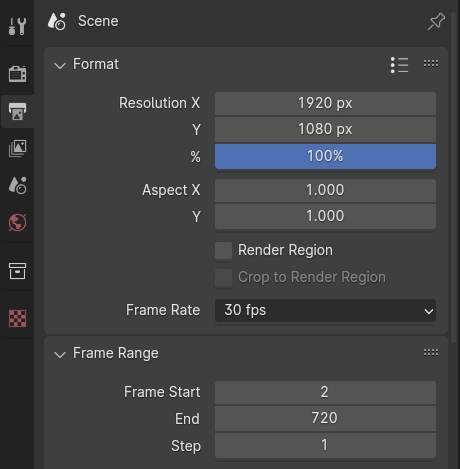
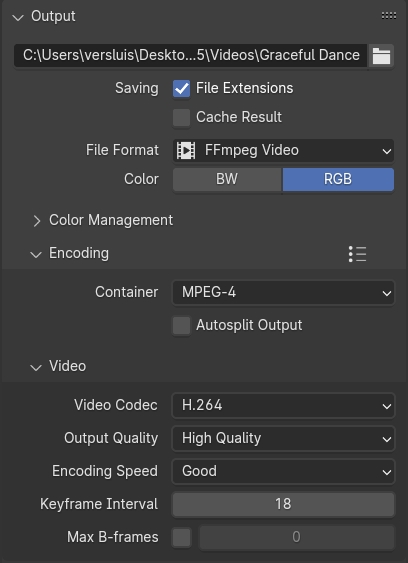
Bây giờ là lúc cấu hình cách Blender sẽ render video cuối cùng của bạn. Trong bảng Output Properties, chọn Output Folder nơi Blender sẽ lưu tệp video của bạn và đặt tên cho nó. Trong mục Định dạng Tệp, chọn Video FFmpeg, sau đó chọn một Container (MPEG-4 sẽ tạo tệp MP4). Bạn cũng có thể thiết lập codec và chất lượng video trong phần này.
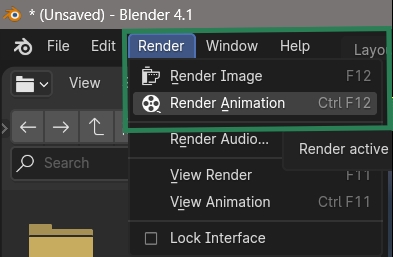
Sau khi mọi thứ đã sẵn sàng, hãy chuyển đến góc trên bên trái và chọn Render > Render Animation, hoặc nhấn CTRL + F12. Blender sẽ bắt đầu ghép các khung hình của bạn lại với nhau thành một video duy nhất. Bạn có thể xem tiến trình trong cửa sổ Render. Khi hoàn tất, hãy mở thư mục đầu ra để xem kết quả cuối cùng.
Mẹo xử lý các kích thước hình ảnh khác nhau
Nếu hình ảnh của bạn không vừa với kích thước đầu ra cuối cùng, Blender sẽ cố gắng tự động điều chỉnh tỷ lệ cho vừa với khung hình. Điều này có thể dẫn đến hiện tượng cắt xén. Nếu bạn không muốn điều này, hãy sử dụng Crop và/hoặc Offset trong bảng Input để di chuyển và chọn một vùng hình ảnh trong đầu ra. Khi bạn sử dụng Crop hoặc Offset, tính năng tự động điều chỉnh tỷ lệ sẽ bị vô hiệu hóa và bạn có thể điều chỉnh lại tỷ lệ theo cách thủ công bằng cách thêm hiệu ứng Transform.
Kết luận
Tóm lại, việc chuyển đổi chuỗi hình ảnh thành video trong Blender thực sự khá đơn giản, ngay cả với người mới bắt đầu, vì vậy chúng tôi hy vọng hướng dẫn này hữu ích.
Nếu bạn đang tìm kiếm một render farm đáng tin cậy cho các dự án Blender của mình, hãy nhớ tham khảo iRender để render nhanh chóng và hiệu quả.
iRender - Render Farm tốt nhất cho Blender
iRender là render farm tốt nhất cho Blender, hỗ trợ tất cả các phiên bản Blender và bất kỳ công cụ render hoặc plugin nào cần thiết. Chúng tôi cung cấp cho bạn quyền truy cập vào GPU hiệu suất cao, giúp bạn render nhanh hơn và hiệu quả hơn mà không cần nâng cấp phần cứng. Tất cả các máy chủ đều được trang bị:
- AMD Ryzen™ Threadripper™ PRO 3955WX (3.9-4.2GHz) or
- AMD Ryzen™ Threadripper™ PRO 5975WX (3.6-4.5GHz)
- 1/2/4/6/8x – 4090
- 256GB RAM
- 2TB NVMe SSDs
Đơn giản hóa quy trình làm việc của bạn với Blender được cài đặt sẵn
Máy chủ của chúng tôi đã được cài đặt sẵn Blender phiên bản mới nhất. Bạn chỉ cần chuyển file, kết nối với máy từ xa. Sau đó, bạn có thể tự render như trên máy tính cục bộ. Chỉ cần thiết lập MỘT LẦN, môi trường làm việc của bạn sẽ được lưu và sẵn sàng sử dụng bất cứ lúc nào.
Tại sao nên chọn iRender?
Không giống như các dịch vụ khác, iRender cho phép bạn tải lên và tải xuống files mà không cần khởi động máy chủ, giúp bạn tiết kiệm cả thời gian lẫn tiền bạc. Chúng tôi cung cấp app iRender GPU cho Windows với đầy đủ tính năng và app iRender Drive cho macOS để dễ dàng chuyển file giữa máy cá nhân của bạn và máy chủ của chúng tôi. Dưới đây là lý do tại sao iRender là lựa chọn hàng đầu cho nhu cầu render của bạn:
- Hỗ trợ phần mềm 100%: Chúng tôi hỗ trợ tất cả phần mềm 3D, plugin và công cụ kết xuất.
- Kiểm soát toàn diện: Bạn có thể hoàn toàn kiểm soát máy chủ 100%. Do đó, bạn có thể tự do tạo môi trường làm việc của riêng mình.
- Sống xanh: Chúng tôi cam kết sử dụng 100% năng lượng mặt trời tái tạo để hướng tới sự bền vững về môi trường.
- Hỗ trợ thực tế 24/7: Đội ngũ CSKH và kỹ thuật của chúng tôi cam kết mang đến cho bạn trải nghiệm kết xuất tốt nhất.
Hãy cùng xem thử nghiệm hiệu suất mới nhất của Blender Cycles trên máy chủ của chúng tôi! Kết quả sẽ khiến bạn ngạc nhiên!


Nếu bạn vẫn còn băn khoăn liệu đây có phải là nơi phù hợp cho dự án của mình hay không, ĐĂNG KÝ NGAY để dùng thử và nhận khuyến mãi 100% bonus cho giao dịch đầu tiên trong vòng 24 giờ sau khi đăng ký.
Để biết thêm thông tin chi tiết, vui lòng liên hệ với chúng tôi qua. Livechat 24/7 hoặc Zalo: +(84) 912-785-500 hoặc Email: [email protected].
iRender – Happy Rendering!
Nguồn tham khảo: versluis.com, docs.blender.org