
Cách khắc phục lỗi vùng tối trên lưới trong Blender
Khi sử dụng Blender, bạn có thể gặp tình huống một số mặt (face) trên lưới đột nhiên xuất hiện vùng tối bất thường, dù hệ thống ánh sáng và vật liệu trông có vẻ hoàn toàn bình thường. Đây là một lỗi khá phổ biến và thường khiến mô hình của bạn bị mất thẩm mỹ. Lỗi vùng tối trên lưới trong Blender hầu hết bắt nguồn từ việc “normals” của các mặt bị sai hướng, và hiểu đúng cách hoạt động của chúng là sẽ giúp bạn để xử lý vấn đề.
Trong bài viết này, iRender sẽ giải thích vì sao lỗi shading này xảy ra và giới thiệu cách giúp bạn khắc phục tình trạng vùng tối trên lưới trong Blender.
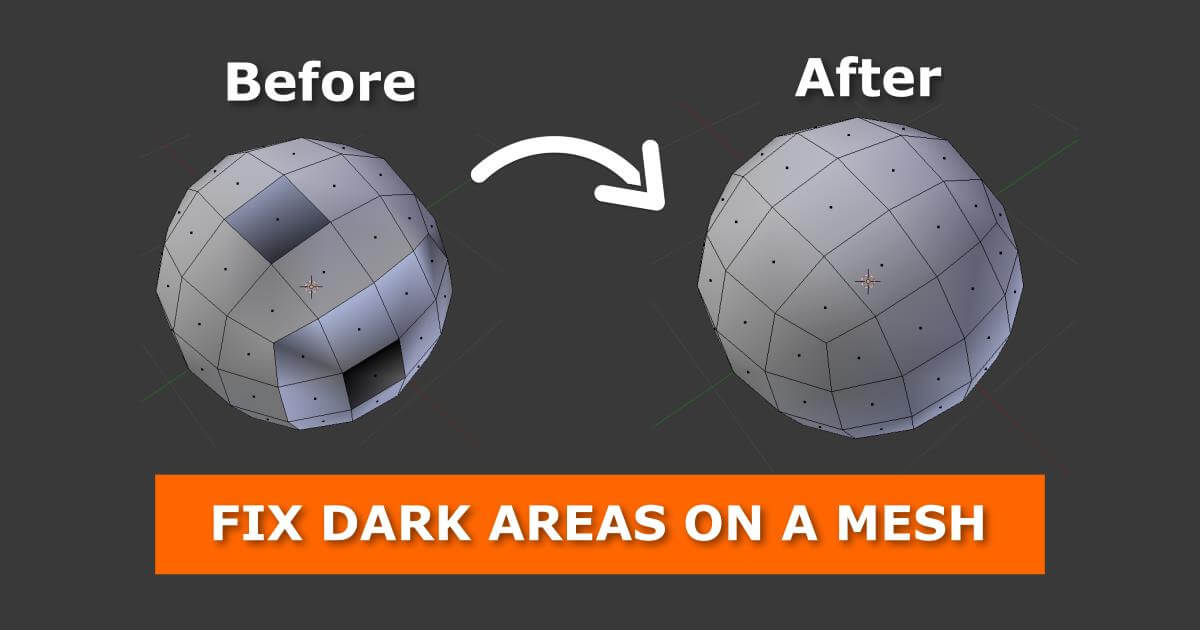
Vì sao lại xuất hiện lỗi vùng tối trên lưới trong Blender?
Các vùng tối thường xuất hiện trên lưới khi normals của một số mặt bị định hướng sai. Nếu normals bị lật hoặc hướng vào trong, Blender sẽ hiểu sai hướng ánh sáng, dẫn đến việc một số mặt trông tối bất thường. Hiểu được cơ chế này là điều cần thiết khi khắc phục lỗi vùng tối trên lưới trong Blender, bởi chỉ cần chỉnh lại normals là bạn có thể khôi phục độ sáng và shading chính xác cho toàn bộ mô hình.
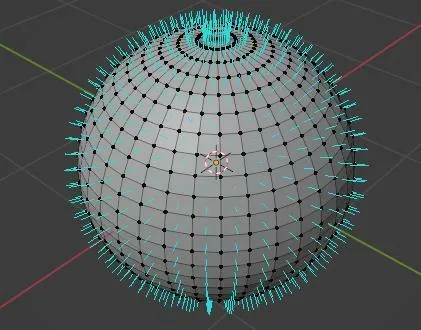
Mỗi đường màu xanh trong hình minh họa phía trên biểu thị normal của từng mặt trên khối cầu. Các đường này luôn hướng vuông góc và đi ra ngoài so với mặt mà chúng đại diện. Bạn có thể bật chế độ hiển thị normals trong phần tùy chọn Mesh Display.
Cách khắc phục lỗi vùng tối trên lưới trong Blender
Hãy tính toán lại normals của mô hình để lưới sạch và đồng nhất hơn, từ đó loại bỏ các vùng tối. Dưới đây là cách tính toán lại normals trong Blender:
-
Chọn lưới của bạn và nhấn Tab để chuyển sang Edit Mode
-
Nhấn A để chọn toàn bộ các mặt trên lưới
-
Sử dụng Shift + N hoặc vào Mesh → Normals → Recalculate… (bạn cũng có thể mở toàn bộ menu bằng Alt + N)
-
Nếu muốn lật normals của các mặt đang chọn trong Edit Mode, hãy vào 3D Viewport Header, sau đó chọn Mesh → Faces → Flip Normals

HOẶC nếu bạn muốn điều chỉnh tất cả normals cùng lúc, bạn có thể dùng các lệnh sau ngay trong 3D Viewport Header khi đang ở Edit Mode:
-
Mesh → Normals → Recalculate Outside (Ctrl + N)
-
Mesh → Normals → Recalculate Inside (Shift + Ctrl + N)
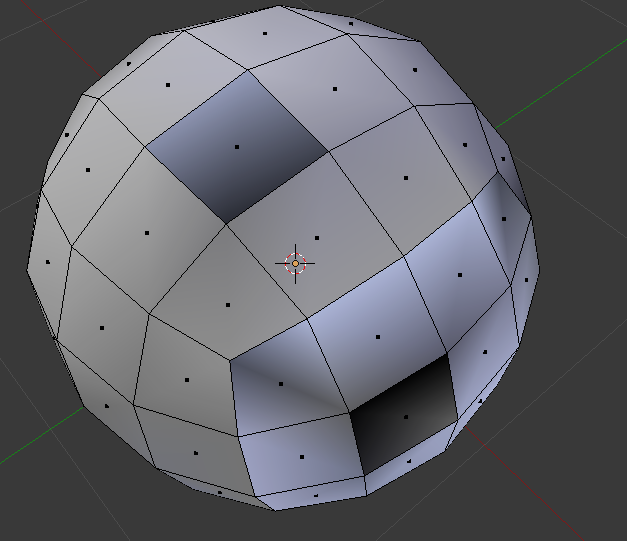
Sau khi tính toán lại normals:
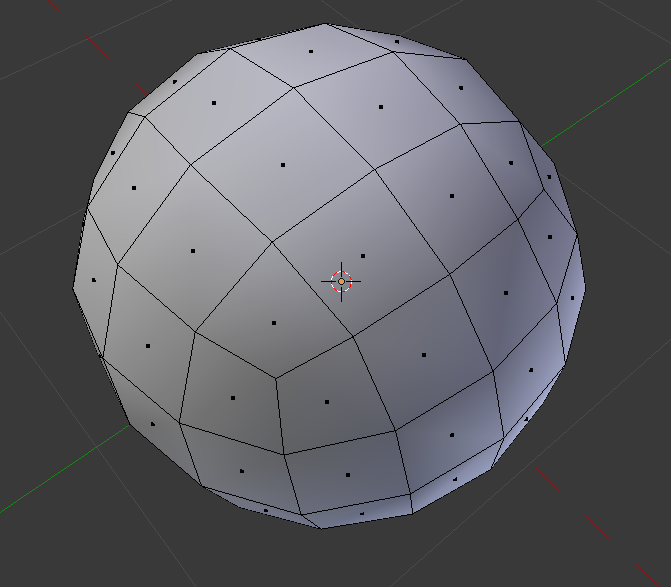
Kết luận
Hiện tượng vùng tối xuất hiện trên lưới hầu như luôn bắt nguồn từ việc normals bị lệch hướng hoặc bị lật. Đây cũng là một trong những lỗi dễ sửa nhất trong Blender. Bằng cách tính toán lại hoặc lật normals khi cần, bạn có thể khôi phục ánh sáng đồng đều và chính xác cho toàn bộ mô hình. Hiểu rõ cách normals hoạt động không chỉ giúp bạn khắc phục lỗi vùng tối trên lưới trong Blender, mà còn cải thiện quy trình làm việc tổng thể khi modeling, sculpting,... Khi normals được tính toán đúng, lưới của bạn sẽ hiển thị chính xác và sẵn sàng cho các bước tiếp theo của dự án.
iRender – Dịch vụ Render Farm mạnh mẽ dành cho Blender
Tại iRender, bạn có thể cài đặt và chạy bất kỳ phần mềm 3D hay render engine nào mình cần. Chúng tôi đã cài sẵn Blender trên các máy chủ từ xa, bạn chỉ cần truy cập và sử dụng ngay mà không phải tự cài đẳt, điều này giúp tiết kiệm thời gian và chi phí. Dù quy trình làm việc của bạn dựa trên CPU hay GPU, iRender luôn mang đến sự linh hoạt để bạn lựa chọn cấu hình phù hợp nhất cho dự án của mình.
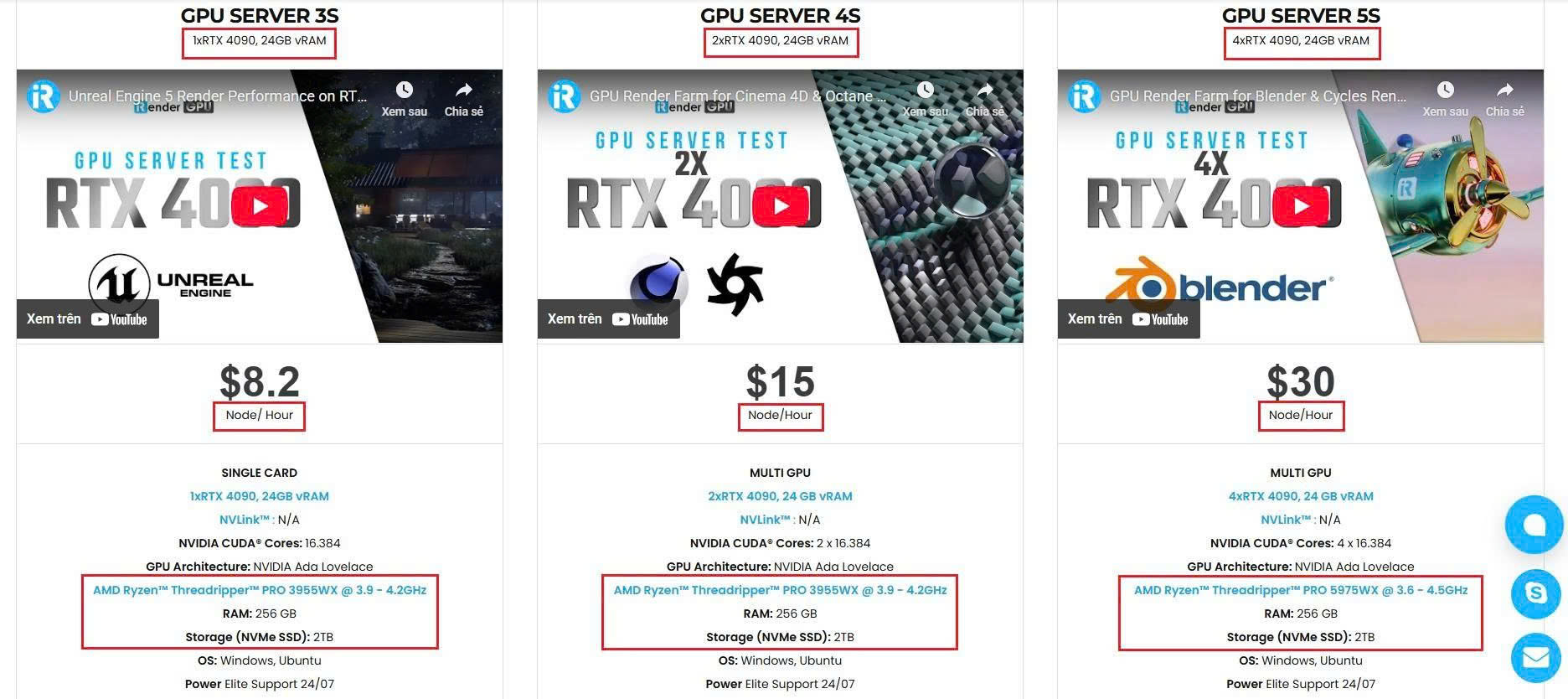
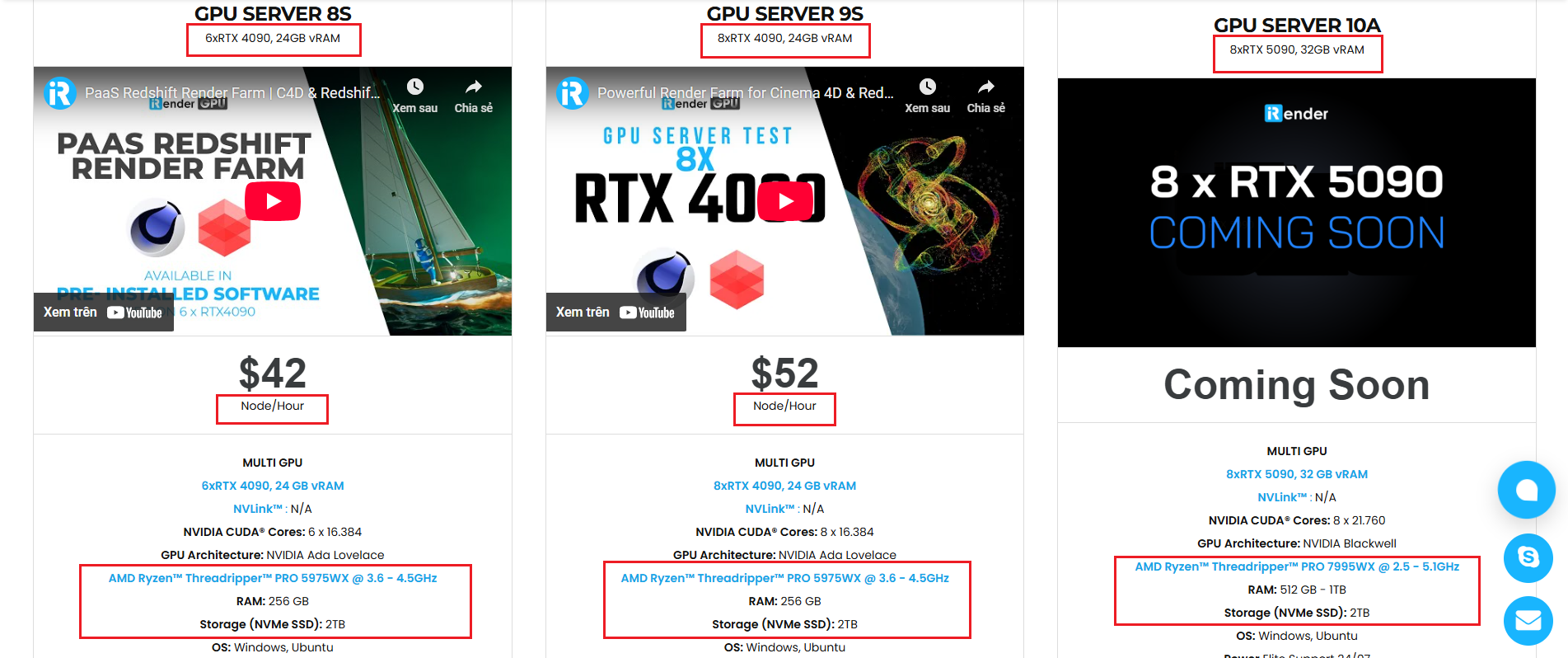
Với phần cứng mạnh mẽ như GPU RTX 4090 và CPU cao cấp AMD Ryzen Threadripper Pro 3955WX @ 3.90GHz – 4.2GHz cùng AMD Ryzen™ Threadripper™ PRO 5975WX @ 3.6 – 4.5GHz, bạn có thể:
-
Render nhanh hơn mà không bị giới hạn bởi máy tính cá nhân
-
Mở rộng quy mô dự án dễ dàng, dù bạn đang làm việc với không gian nội thất nhỏ hay các cảnh kiến trúc lớn
-
Tự do thiết lập phần mềm yêu thích, thêm license của riêng bạn và làm việc như trên máy cá nhân chỉ khác là nhanh hơn, mạnh hơn và ổn định hơn
👉 Cùng xem hiệu suất render với Blender trên máy chủ của iRender:


Dưới đây là tất cả các gói với thông tin chi tiết:
Vì sao nên chọn iRender?
Khi thời hạn để bạn hoàn thành dự án ngày càng gấp rút, việc tìm một hệ thống render mạnh mẽ và tối ưu là điều vô cùng cần thiết khi mà bạn không có sẵn các máy chủ cấu hình cao.
Sứ mệnh của iRender là giúp bạn biến mọi ý tưởng thành sản phẩm hoàn chỉnh nhanh hơn, hiệu quả hơn và tối ưu chi phí hơn bao giờ hết.
-
Hiệu năng vượt trội: Hệ thống máy chủ trang bị GPU RTX 4090 tương thích với hầu hết các phần mềm 3D/AI. Ngoài ra, iRender còn cung cấp CPU AMD Ryzen Threadripper Pro 3955WX @ 3.9GHz – 4.2GHz và AMD Ryzen Threadripper Pro 5975WX @ 3.6 – 4.5GHz, kèm RAM 256GB và ổ SSD NVMe 2TB tốc độ cực cao
-
Linh hoạt tối đa: Bạn có thể truy cập và sử dụng máy chủ từ xa bất cứ lúc nào, tùy theo nhu cầu dự án
-
Bảo mật tuyệt đối: Dữ liệu của bạn luôn được đảm bảo an toàn và riêng tư
-
Hỗ trợ nhanh chóng: Đội ngũ kỹ thuật túc trực 24/7, sẵn sàng hỗ trợ bất cứ khi nào bạn cần
-
Tiết kiệm chi phí: Thanh toán linh hoạt theo thời gian sử dụng – dùng bao nhiêu, trả bấy nhiêu
Nếu bạn vẫn đang phân vân, hãy đăng ký ngay để nhận gói dùng thử miễn phí và nhận 100% iRender points (nhân đôi số tiền nạp) cho giao dịch lần đầu tiên!
🎁 Ưu đãi đặc biệt từ iRender
Từ 11/12 đến 17/12/2025, iRender triển khai chương trình khuyến mãi đặc biệt:
-
Nhận 25% Bonus Points khi nạp từ $575+
-
Nhận 50% Bonus Points khi nạp từ $1500+
Đây là thời điểm lý tưởng để bạn trải nghiệm các máy chủ hiệu năng cao của iRender, dù bạn làm việc với CPU hay GPU, iRender luôn có cấu hình phù hợp nhất cho dự án của bạn.
Ice-Cold Weather, Red-Hot Credit Boost!

ĐĂNG KÝ ngay để trải nghiệm hoặc để được tư vấn chi tiết, hãy liên hệ với chúng tôi qua Live chat 24/7 hoặc qua Zalo: 0962868890 hoặc Email: [email protected].
iRender – Happy Rendering!
Nguồn: gachoki.com, blender.stackexchange.com