
Cách phản chiếu đối tượng trong Twinmotion
Twinmotion là một trong những công cụ trực quan hóa thời gian thực phổ biến nhất dành cho kiến trúc sư, nhà thiết kế và nghệ sĩ đồ họa. Phần mềm này xử lý việc xây dựng cảnh nhanh chóng và trực quan, nhưng một câu hỏi thường xuyên được đặt ra là: làm thế nào để phản chiếu hoặc lật một đối tượng?
Không giống như di chuyển, xoay và phóng to/thu nhỏ, phản chiếu không phải lúc nào cũng được Twinmotion hỗ trợ bằng một nút chuyên dụng.
Trong bài viết hôm nay, chúng ta sẽ khám phá cả công cụ Phản chiếu mới được giới thiệu trong Twinmotion 2025.1 và giải pháp thay thế bằng Bảng điều khiển Biến đổi vẫn hoạt động trong tất cả các phiên bản cũ hơn.
Tại sao việc phản chiếu lại quan trọng trong trực quan hóa kiến trúc?
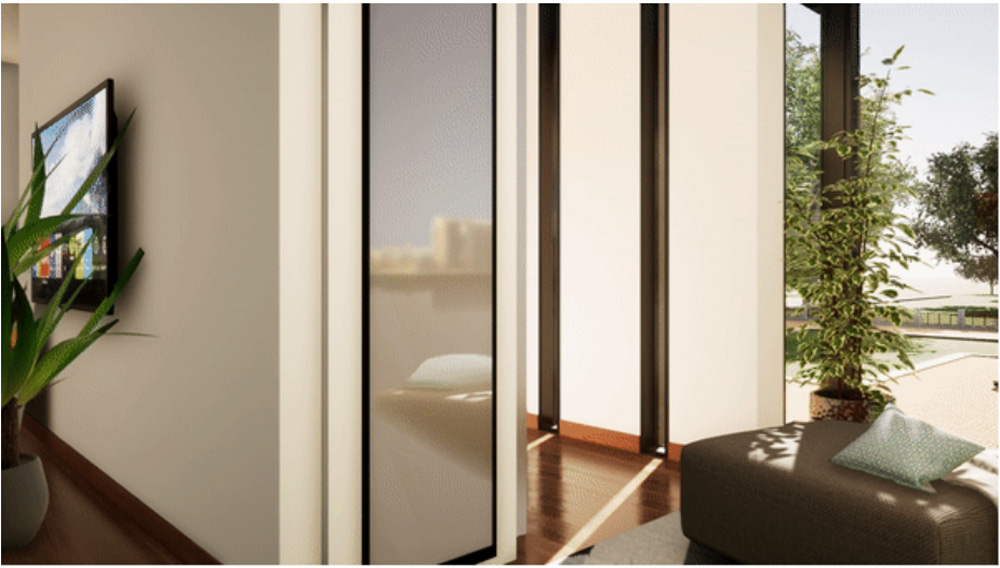
Nguồn hình ảnh: Epic Games
Tính đối xứng hiện diện ở khắp mọi nơi trong kiến trúc. Mặt tiền tòa nhà với các cánh đối xứng, khung cảnh đường phố với cây cối trồng hai bên, hành lang với cách bố trí nội thất giống hệt nhau ở bên trái và bên phải, tất cả đều được hưởng lợi từ việc sử dụng đối xứng thay vì sắp xếp lại thủ công. Làm đúng cách sẽ tiết kiệm thời gian và đảm bảo độ chính xác về hình học mà việc sắp xếp thủ công không thể đảm bảo.
Phương pháp 1: Sử dụng công cụ đối xứng Mirror Tool (Twinmotion 2025.1 trở lên)
Bắt đầu từ Twinmotion 2025.1, công cụ Mirror Tool chuyên dụng đã được tích hợp, cho phép bạn nhân bản hình học đã nhập và các danh mục đối tượng Twinmotion được chọn.
Cách truy cập
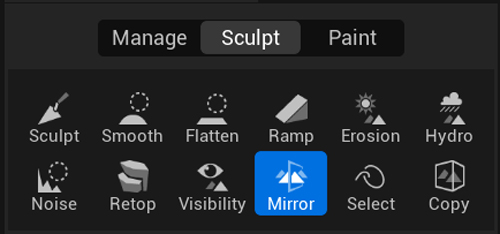
Công cụ Đối xứng (Mirror Tool) xuất hiện trên thanh công cụ bên cạnh các điều khiển di chuyển, xoay và phóng to/thu nhỏ hiện có. Chọn đối tượng của bạn, kích hoạt Công cụ Đối xứng, chọn trục quay, và Twinmotion sẽ tạo ra một phiên bản đối xứng.
Chế độ hợp nhất
Công cụ này cung cấp ba chế độ hợp nhất. Hợp nhất đối tượng (Merge Objects) kết hợp bản gốc và bản sao phản chiếu thành một đối tượng duy nhất. Tạo đối tượng mới (New Objects) tạo một bản sao độc lập tách biệt với bản gốc. Tự động hợp nhất bản sao với bản gốc nếu chúng tiếp xúc với nhau, và tạo một đối tượng độc lập mới nếu chúng không tiếp xúc.
Đối với hầu hết các trường hợp sử dụng trong kiến trúc, tạo đối tượng mới mang lại cho bạn sự linh hoạt nhất vì bản sao phản chiếu vẫn có thể được chỉnh sửa độc lập.
Những hạn chế của công cụ Mirror
Công cụ Gương (Mirror) luôn tạo một bản sao của đối tượng gốc. Nó không lật hình học gốc tại chỗ. Nếu bạn cần lật một đối tượng tại chỗ mà không tạo bản sao, cách giải quyết bằng Bảng Biến đổi bên dưới vẫn là cách tiếp cận đúng.
Các đối tượng có bộ dịch chuyển hoặc bộ xoay được liên kết với chúng sẽ duy trì các liên kết đó sau khi sử dụng Công cụ Gương.
Phương pháp 2: Sử dụng bảng điều khiển Transform (Twinmotion 2024.1 trở xuống)
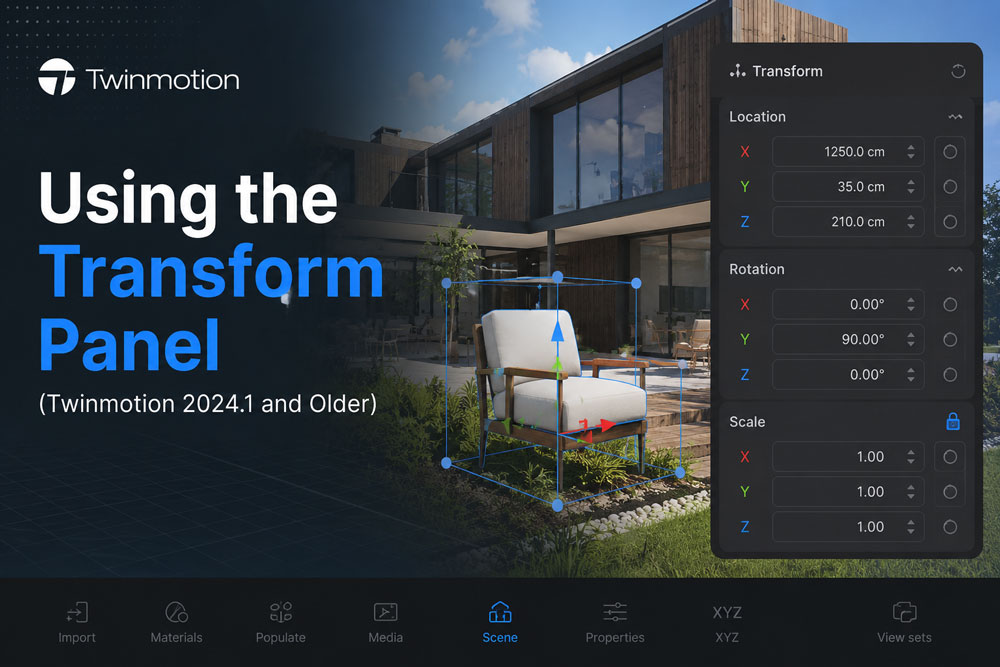
Đối với người dùng các phiên bản cũ hơn, Twinmotion không bao gồm công cụ phản chiếu hoặc lật chuyên dụng, nhưng bạn vẫn có thể phản chiếu bất kỳ hình học được nhập nào bằng cách sử dụng Bảng điều khiển Transform bằng cách áp dụng giá trị tỷ lệ âm.
Hướng dẫn từng bước
- Chọn đối tượng, hình học, hoặc thư mục chứa (container/folder) mà bạn muốn lật gương.
- Mở bảng Transform (biến đổi).
- Tìm đến mục Scale (tỷ lệ). Mục này hiển thị ba giá trị tương ứng với trục X (đỏ), Y (xanh lá), và Z (xanh dương).
- Thêm dấu trừ (–) vào giá trị tỷ lệ của trục mà bạn muốn lật đối tượng theo. Ví dụ, nhập –1 ở trục X sẽ lật đối tượng theo chiều ngang.
- Để hoàn tác thao tác lật gương, chỉ cần xóa dấu trừ khỏi giá trị tỷ lệ đó.
Giao diện sẽ hơi khác nhau tùy theo phiên bản bạn đang dùng:
Twinmotion 2019 đến 2022: các ô Scale nằm trong bố cục bảng thuộc tính cũ.
Twinmotion 2023 đến 2025: bảng Transform được thiết kế gọn gàng hơn, nhưng cách dùng giá trị tỷ lệ âm vẫn giống nhau.
Hạn chế của phương pháp này
Cách làm này có một số hạn chế thực tế. Thứ nhất, bạn không thể vừa nhân bản vừa lật gương cùng lúc; bạn cần tạo bản sao trước, rồi mới áp dụng giá trị tỷ lệ âm lên bản sao đó. Thứ hai, ngay sau khi lật, đối tượng có thể bị lỗi hiển thị tạm thời, trông trong suốt hoặc mất vật liệu bề mặt. Chỉ cần nhấp chuột vào chỗ khác trong cảnh là sẽ hết. Thứ ba, mỗi lần chỉ lật được một đối tượng hoặc một thư mục chứa; không hỗ trợ chọn nhiều đối tượng cùng lúc. Nếu bạn cần lật gương một nhóm đối tượng, hãy gom tất cả vào chung một thư mục chứa trước.
Tăng tốc quá trình dựng hình các cảnh Twinmotion của bạn với iRender
Sau khi thiết lập cảnh với hình học được phản chiếu chính xác, các đối tượng được đặt đúng vị trí và vật liệu được tinh chỉnh, bước tiếp theo là tạo ra sản phẩm cuối cùng. Chế độ xem thời gian thực của Twinmotion giúp bạn hình dung trực quan, nhưng việc xuất ảnh tĩnh, ảnh toàn cảnh hoặc hoạt hình độ phân giải cao ở chất lượng sản xuất là một quá trình tiêu tốn nhiều tài nguyên GPU.
iRender cung cấp dịch vụ cho thuê máy tính từ xa với cấu hình linh hoạt gồm 1, 2, 4, 6 và 8 GPU sử dụng card đồ họa RTX 4090 cao cấp. Được trang bị CPU mạnh mẽ (AMD Ryzen™ Threadripper™ PRO 3955WX @ 3.9 – 4.2GHz và AMD Ryzen™ Threadripper™ PRO 5975WX @ 3.6 – 4.5GHz), RAM 256GB và ổ SSD NVMe 2TB, máy chủ của chúng tôi có thể xử lý ngay cả những cảnh đòi hỏi khắt khe nhất trong các dự án 3D của bạn.
Chúng tôi coi các máy tính thuê như máy trạm cá nhân của bạn – không có bất kỳ hạn chế nào. Sự tự do này cho phép các nghệ sĩ 3D như bạn hiện thực hóa tầm nhìn sáng tạo mà không bị giới hạn.
Hơn nữa, iRender còn có iRender GPU app. Với ứng dụng đa năng này, bạn có thể giải phóng quy trình làm việc của mình khỏi việc truy cập trang web iRender, và chỉ cần làm việc trên ứng dụng iRender GPU. Ứng dụng này chỉ dành cho người dùng Windows.
Theo như chúng tôi biết, Twinmotion chỉ sử dụng 1 GPU để render. Vì vậy, bạn có thể tham khảo cấu hình máy chủ với card đồ họa đơn 4090 của chúng tôi:
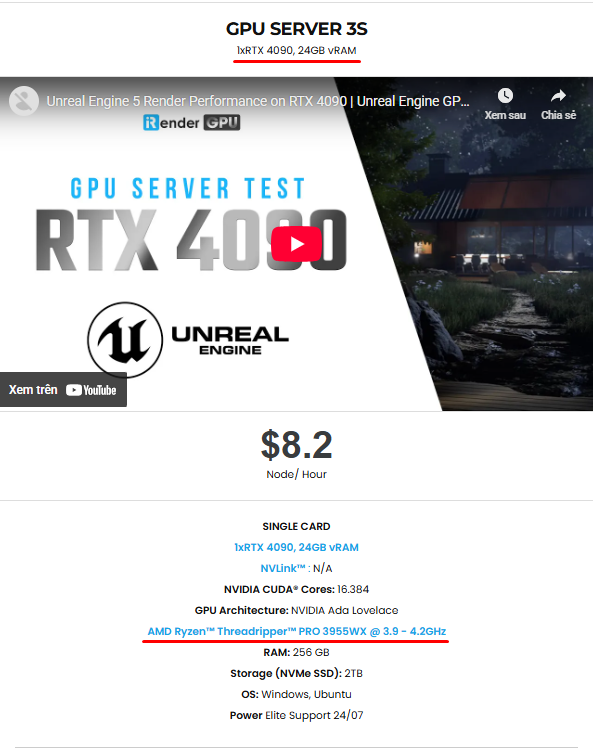
Hãy cùng khám phá video kiểm tra tốc độ render của Twinmotion trên iRender RTX 4090 và RTX 3090!

TRẢI NGHIỆM MIỄN PHÍ để cảm nhận các máy RTX 4090 của chúng tôi và tăng tốc độ render ngay bây giờ!
Để biết thêm thông tin chi tiết, vui lòng liên hệ với chúng tôi qua live chat 24/7 hoặc WhatsApp: +(84) 912-785-500 hoặc Email: [email protected].
iRender – Happy Rendering!