
Cách khắc phục lỗi Twinmotion bị treo trên Windows 11 trong quá trình xuất file
Nếu bạn đã dành nhiều thời gian để tạo ra một hình ảnh trực quan chất lượng cao và cuối cùng đã sẵn sàng chia sẻ tác phẩm của mình, thì không gì khó chịu hơn việc phần mềm đột ngột bị lỗi.
Gần đây, nhiều người dùng đã gặp phải một vấn đề khó chịu là Twinmotion bị lỗi khi xuất một hoặc nhiều chế độ xem trên Windows 11. Điều khiến vấn đề trở nên khó hiểu hơn nữa là cùng một dự án đó lại chạy trơn tru trên Windows 10, không hề có lỗi nào.
Chắc chắn bạn không phải là người duy nhất gặp phải vấn đề này và cách khắc phục đơn giản hơn bạn nghĩ rất nhiều. Hãy cùng tìm hiểu cách khắc phục trong bài viết ngày hôm nay nhé!
Tìm hiểu lý do tại sao Twinmotion bị lỗi trong quá trình xuất file
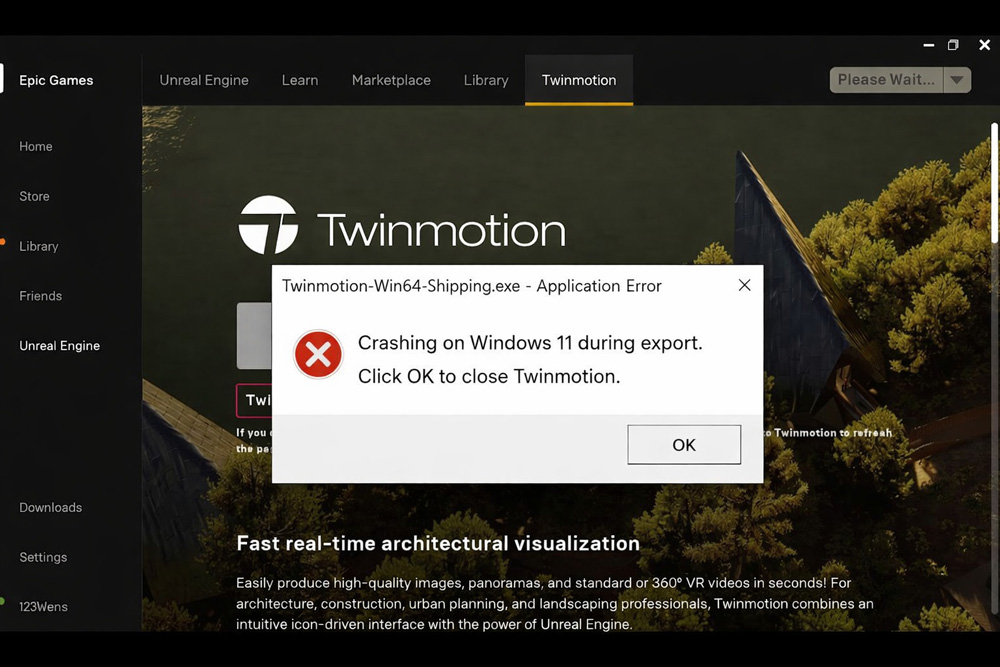
Trên Windows 11, Twinmotion thường bị lỗi khi xuất file do DirectX 12. Mặc dù DirectX 12 được thiết kế để cải thiện hiệu năng GPU và hỗ trợ các tính năng render nâng cao, nhưng đôi khi nó có thể trở nên không ổn định dưới tải trọng nặng. Việc xuất file hình ảnh khiến GPU hoạt động quá tải so với các tác vụ thông thường trong cửa sổ xem, làm tăng mức sử dụng VRAM và nhu cầu xử lý. Trên một số cấu hình hệ thống, áp lực này khiến DirectX 12 bị lỗi, dẫn đến sự cố đột ngột. Vấn đề thường xuất phát từ cách Windows 11 xử lý trình điều khiển đồ họa chứ không phải từ dự án hoặc phần cứng của bạn.
Giải pháp: Chuyển đổi hỗ trợ phần cứng đồ họa
Nguyên nhân chính gây ra các sự cố xuất file trên Windows 11 đã được xác định là do xung đột tương thích với Microsoft DirectX 12. Mặc dù DirectX 12 cung cấp các tính năng tiên tiến, nhưng đôi khi nó có thể dẫn đến sự không ổn định trong quá trình xuất file với tải trọng cao trong Twinmotion.
Để giải quyết vấn đề này và đảm bảo quá trình xuất ổn định, hãy làm theo các bước sau để chuyển hỗ trợ phần cứng của bạn sang DirectX 11, vốn vẫn là một lựa chọn thay thế rất ổn định cho quy trình dựng hình.
Hướng dẫn từng bước khắc phục lỗi treo máy
Bước 1: Mở Menu Chỉnh sửa: Khởi động Twinmotion và nhìn vào góc trên bên trái của giao diện. Chọn menu Chỉnh sửa.
Bước 2: Truy cập Tùy chọn: Từ danh sách thả xuống, nhấp vào Tùy chọn (Preferences) để mở cài đặt chung cho ứng dụng.
Đi đến Cài đặt: Trong cửa sổ Tùy chọn, tìm tab Cài đặt ở phía bên trái.
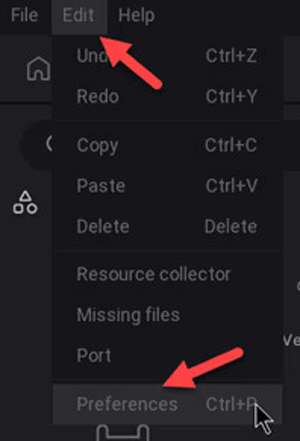
Nguồn hình ảnh: Imaginit
Bước 3: Mở rộng Hỗ trợ phần cứng đồ họa: Trong menu Cài đặt, tìm mục có nhãn Hỗ trợ phần cứng đồ họa và nhấp để mở rộng.
Thay đổi phiên bản DirectX: Bạn sẽ thấy một nút chuyển đổi cho phiên bản DirectX. Thay đổi cài đặt từ DirectX 12 thành DirectX 11.
Bước 4: Xác nhận thay đổi: Nhấp vào OK ở cuối cửa sổ. Một hộp thoại thông báo sẽ xuất hiện với nội dung, “Vui lòng khởi động lại Twinmotion để thay đổi phiên bản DirectX.” Nhấp vào OK một lần nữa để xác nhận.
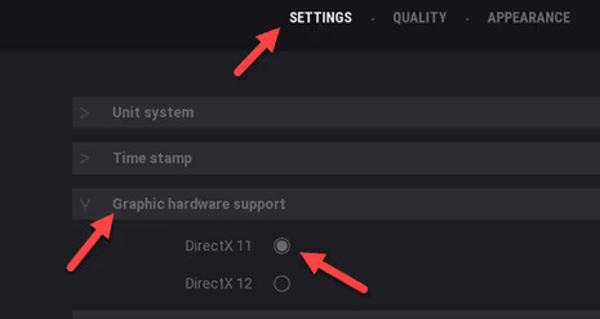
Nguồn hình ảnh: Imaginit
Bước 5: Khởi động lại phần mềm: Đóng hoàn toàn Twinmotion rồi khởi động lại ứng dụng để áp dụng các thay đổi.
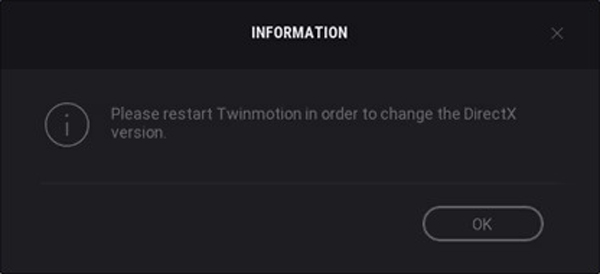
Nguồn hình ảnh: Imaginit
Bước 6: Kiểm tra lại quá trình xuất: Sau khi phần mềm khởi động và hoạt động bình thường với DirectX 11, hãy thử xuất lại các khung nhìn của bạn. Trong hầu hết các trường hợp, sự cố hiển thị sẽ được giải quyết, cho phép bạn hoàn thành dự án mà không gặp thêm sự cố nào.
Kết luận
Các sự cố kỹ thuật trong giai đoạn cuối của dự án có thể là một trở ngại đáng kể, đặc biệt là khi làm việc với thời hạn gấp rút cho các đề xuất AEC (Kiến trúc, Kỹ thuật và Xây dựng). Chỉ cần điều chỉnh hỗ trợ phần cứng đồ họa của bạn từ DirectX 12 lên DirectX 11, bạn có thể khắc phục sự cố xuất file trên Windows 11 và tiếp tục cung cấp hình ảnh chất lượng cao.
Mặc dù DirectX 12 được thiết kế cho tương lai của game và render, DirectX 11 hiện tại cung cấp sự ổn định cần thiết cho người dùng Windows 11 gặp phải các lỗi xuất file cụ thể này. Nếu bạn tiếp tục gặp sự cố, bạn nên đảm bảo trình điều khiển card đồ họa của mình được cập nhật và phiên bản Twinmotion của bạn tương thích với các công cụ khác trong quy trình làm việc của bạn, chẳng hạn như plugin Revit Datasmith Exporter. Với bản sửa lỗi này, bạn có thể tập trung vào điều quan trọng nhất: hiện thực hóa các thiết kế kiến trúc của mình.
iRender - The Best Render Farm for rendering Twinmotion projects
iRender cung cấp dịch vụ cho thuê máy tính từ xa với cấu hình linh hoạt gồm 1, 2, 4, 6 và 8 GPU sử dụng card đồ họa RTX 4090 cao cấp. Được trang bị CPU mạnh mẽ (AMD Ryzen™ Threadripper™ PRO 3955WX @ 3.9 – 4.2GHz và AMD Ryzen™ Threadripper™ PRO 5975WX @ 3.6 – 4.5GHz), RAM 256GB và ổ SSD NVMe 2TB, máy chủ của chúng tôi có thể xử lý ngay cả những cảnh đòi hỏi khắt khe nhất trong các dự án 3D của bạn.
Chúng tôi coi các máy tính thuê như máy trạm cá nhân của bạn – không có bất kỳ hạn chế nào. Sự tự do này cho phép các nghệ sĩ 3D như bạn hiện thực hóa tầm nhìn sáng tạo mà không bị giới hạn.
Hơn nữa, iRender còn có iRender GPU app. Với ứng dụng đa năng này, bạn có thể giải phóng quy trình làm việc của mình khỏi việc truy cập trang web iRender, và chỉ cần làm việc trên ứng dụng iRender GPU. Ứng dụng này chỉ dành cho người dùng Windows.
Theo như chúng tôi biết, Twinmotion chỉ sử dụng 1 GPU để render. Vì vậy, bạn có thể tham khảo cấu hình máy chủ với card đồ họa đơn 4090 của chúng tôi:
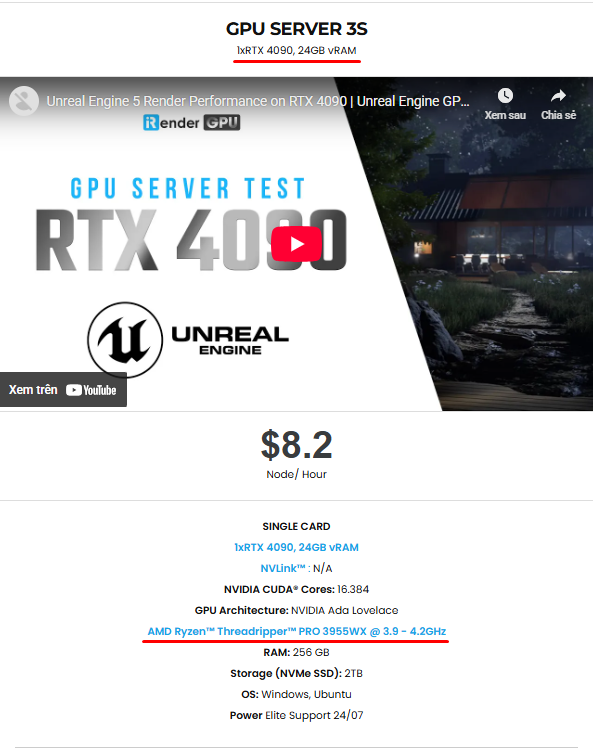
Hãy cùng khám phá video kiểm tra tốc độ render của Twinmotion trên iRender RTX 4090 và RTX 3090!

TRẢI NGHIỆM MIỄN PHÍ để cảm nhận các máy RTX 4090 của chúng tôi và tăng tốc độ render ngay bây giờ!
Để biết thêm thông tin chi tiết, vui lòng liên hệ với chúng tôi qua live chat 24/7 hoặc WhatsApp: +(84) 912-785-500 hoặc Email: [email protected].
iRender – Happy Rendering!