
Nắm vững các thiết lập render trong Blender để tạo ảnh render chất lượng cao
Để tạo ra hình ảnh tuyệt đẹp trong Blender, bạn cần nhiều hơn chỉ là mô hình và ánh sáng tốt. Cách bạn cấu hình cài đặt render ảnh hưởng trực tiếp đến cả chất lượng hình ảnh và thời gian render. Khi bạn cân bằng đúng cách giữa lấy mẫu, kiểm soát nhiễu, độ phân giải và hiệu suất, bạn có thể giảm đáng kể thời gian chờ đợi trong khi vẫn duy trì được chi tiết sắc nét và kết quả gọn gàng.
Trong bài viết này, chúng tôi sẽ giúp bạn hiểu cách tinh chỉnh cài đặt render của Blender để bạn có thể đạt được chất lượng render cao nhanh hơn và làm việc hiệu quả hơn.
Tại sao cài đặt render phù hợp lại quan trọng trong Blender

Việc lựa chọn cài đặt render chính xác ảnh hưởng trực tiếp đến sự cân bằng giữa chất lượng hình ảnh và thời gian sản xuất. Trong quy trình làm việc chuyên nghiệp, sự cân bằng này không chỉ quyết định chất lượng hình ảnh mà còn cả thời hạn và chi phí.
Chất lượng là yếu tố rõ ràng nhất. Giá trị lấy mẫu phù hợp, cấu hình đường dẫn ánh sáng chính xác và cài đặt màu sắc được quản lý tốt đảm bảo ánh sáng chân thực, bóng đổ rõ nét và phản chiếu hợp lý về mặt vật lý. Nếu không có các cài đặt được tinh chỉnh cẩn thận, ngay cả một cảnh được mô hình hóa và kết cấu tốt cũng có thể trông phẳng, nhiễu hoặc giả tạo.
Hiệu quả cũng quan trọng không kém. Số lượng mẫu quá cao hoặc các lần phản xạ không cần thiết trong đường dẫn ánh sáng có thể làm tăng đáng kể thời gian render mà không mang lại nhiều cải thiện rõ rệt. Tối ưu hóa cài đặt lấy mẫu thích ứng, khử nhiễu và độ phân giải giúp các nghệ sĩ tránh lãng phí hàng giờ.
Tính nhất quán trở nên rất quan trọng trong các dự án hoạt hình hoặc nhiều cảnh quay. Cài đặt render đồng nhất trên các cảnh duy trì tính liên tục về mặt hình ảnh, đảm bảo cường độ ánh sáng, độ tương phản và phản hồi màu sắc vẫn ổn định trong suốt quá trình sản xuất.
Những lỗi thường gặp khi chọn cài đặt render trong Blender
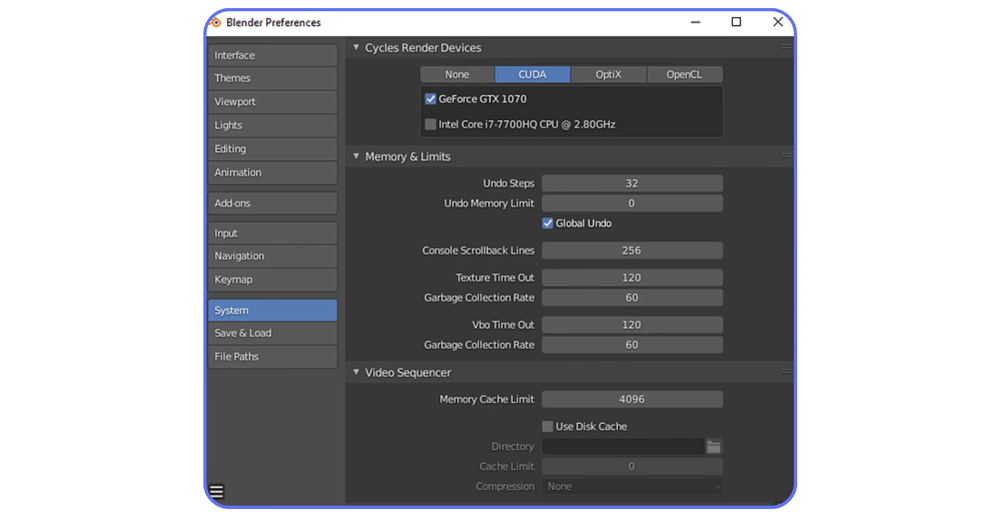
Nhiều nghệ sĩ vô tình làm chậm quy trình làm việc của mình bằng cách cấu hình sai các thông số quan trọng.
Một trong những lỗi thường gặp nhất là lấy mẫu quá mức. Tăng số mẫu vô hạn không phải lúc nào cũng tạo ra kết quả gọn gàng hơn rõ rệt. Sau một ngưỡng nhất định, lợi ích giảm nhiễu trở nên tối thiểu trong khi thời gian render tăng theo cấp số nhân.
Một vấn đề khác là quản lý nhiễu kém. Bỏ qua các giải pháp khử nhiễu tích hợp, đặc biệt khi làm việc trong Cycles, thường dẫn đến đầu ra bị nhiễu hạt. Các bộ khử nhiễu được cấu hình đúng cách có thể giảm đáng kể số lượng mẫu cần thiết mà không làm giảm chất lượng.
Cài đặt đường dẫn ánh sáng không phù hợp cũng có thể tạo ra hành vi chiếu sáng không thực tế. Quá nhiều lần phản xạ có thể làm sáng nội thất một cách không tự nhiên, trong khi quá ít lần phản xạ có thể dẫn đến các cảnh tối, phẳng, thiếu ánh sáng gián tiếp. Các nghệ sĩ đôi khi bỏ qua lấy mẫu thích ứng, một tính năng phân bổ mẫu động chỉ ở những nơi cần thiết. Nếu không có nó, Blender có thể lãng phí sức mạnh xử lý khi render các vùng đã sạch của hình ảnh.
Cuối cùng, cài đặt đầu ra không chính xác, chẳng hạn như độ phân giải, nén hoặc định dạng tệp không phù hợp, có thể làm giảm chất lượng hoặc tạo ra các tệp quá lớn không cần thiết, làm phức tạp quá trình hậu kỳ.
Cycles vs. Eevee: Chọn công cụ phù hợp
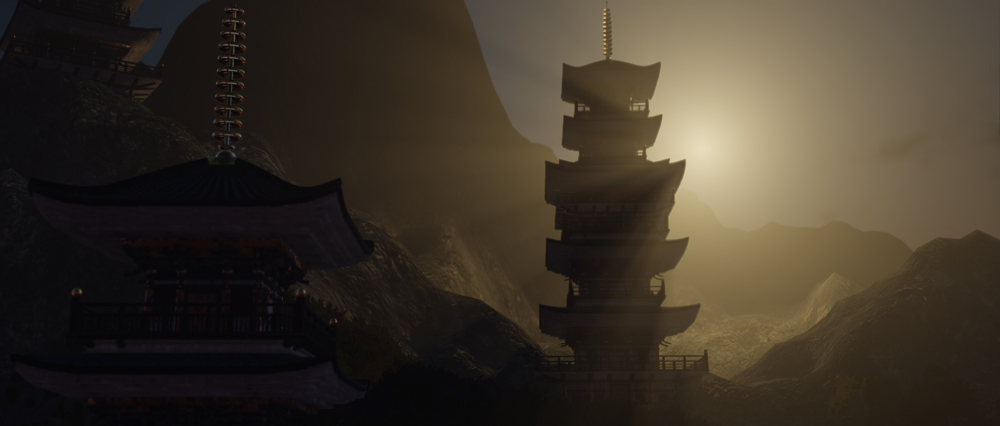
Việc lựa chọn giữa Cycles và Eevee hoàn toàn phụ thuộc vào mục tiêu dự án. Nếu mục tiêu của bạn là độ chân thực tối đa với khả năng truyền tải ánh sáng chính xác, Cycles là lựa chọn tốt hơn. Nếu bạn ưu tiên khả năng lặp lại nhanh chóng, hiệu suất thời gian thực và tốc độ triển khai nhanh hơn, Eevee mang lại những lợi thế đáng kể.
Cài đặt kết xuất Blender tốt nhất cho Cycles
Khi làm việc với Blender Cycles, mục tiêu không chỉ đơn thuần là đẩy các thiết lập lên cao hơn, mà là cân bằng giữa tính chân thực, thời gian render và hiệu quả phần cứng. Cycles là một trình dò đường ánh sáng dựa trên vật lý, có nghĩa là mọi điều chỉnh đều ảnh hưởng trực tiếp đến cách ánh sáng hoạt động trong cảnh của bạn.
Cài đặt lấy mẫu tối ưu cho chất lượng và tốc độ
Việc lấy mẫu kiểm soát số lượng tia mà Cycles theo dõi trên mỗi pixel. Càng nhiều mẫu thì càng giảm nhiễu nhưng càng tăng thời gian render. Số lượng mẫu thấp hơn thì tăng tốc độ render nhưng có thể gây ra hiện tượng hạt nhiễu, đặc biệt là trong các cảnh thiếu sáng hoặc ánh sáng gián tiếp.
Số lượng mẫu cao hơn tạo ra các dải màu mượt mà hơn và bóng đổ rõ nét hơn, nhưng thời gian render có thể tăng theo cấp số nhân vượt quá một ngưỡng nhất định. Thay vì chỉ dựa vào giá trị mẫu cao, việc bật tính năng Lấy mẫu thích ứng (Adaptive Sampling) sẽ cải thiện đáng kể hiệu quả.
Các tùy chọn khử nhiễu: OpenImageDenoise so với OptiX
Khử nhiễu đóng vai trò quan trọng trong quy trình làm việc Cycles hiện đại, cho phép các nghệ sĩ đạt được kết xuất sạch với ít mẫu hơn.
OpenImageDenoise (OIDN) là một bộ khử nhiễu mã nguồn mở dựa trên CPU được phát triển bởi Intel. Nó nổi tiếng với khả năng bảo toàn các chi tiết bề mặt, kết cấu và chuyển đổi ánh sáng tinh tế. OIDN đặc biệt hiệu quả trong các cảnh mà chi tiết siêu nhỏ và độ trung thực vật liệu là ưu tiên hàng đầu.
OpiX, được phát triển bởi Nvidia, là một bộ khử nhiễu AI tăng tốc GPU được thiết kế cho phần cứng RTX. Nó xử lý khử nhiễu cực kỳ nhanh và tích hợp hiệu quả vào các đường dẫn kết xuất GPU. Trên các GPU RTX tương thích, OptiX có thể giảm đáng kể thời gian kết xuất tổng thể.
Tuy nhiên, tốc độ đi kèm với sự đánh đổi. Mặc dù OptiX nhanh, một số nghệ sĩ báo cáo rằng nó có thể làm mờ nhẹ các chi tiết phức tạp so với OIDN. Do đó:
- Chọn OptiX nếu bạn ưu tiên tốc độ và sử dụng GPU RTX.
- Chọn OpenImageDenoise nếu việc bảo toàn các chi tiết nhỏ như kết cấu và ánh sáng tinh tế quan trọng hơn.
Đường đi của ánh sáng và tác động của chúng đến chủ nghĩa hiện thực
Các thiết lập đường dẫn ánh sáng xác định mức độ tương tác thực tế của ánh sáng trong cảnh của bạn. Các thiết lập này có ảnh hưởng lớn đến cả độ chính xác hình ảnh và hiệu suất kết xuất.
Số lần phản xạ tối đa (Max Bounces) xác định số lần tia sáng có thể phản xạ hoặc khúc xạ trước khi kết thúc. Tăng giá trị phản xạ sẽ cải thiện tính chân thực trong các cảnh có kính, gương hoặc ánh sáng gián tiếp phức tạp. Tuy nhiên, mỗi lần phản xạ bổ sung sẽ làm tăng đáng kể các phép tính kết xuất.
- Quá ít lần phản xạ sẽ dẫn đến ánh sáng phẳng và nội thất không thực tế.
- Quá nhiều lần phản xạ sẽ dẫn đến thời gian kết xuất lâu hơn với hiệu quả hình ảnh giảm dần.
Giới hạn cường độ tia sáng (Clamping) giúp kiểm soát các đốm sáng (các hiện tượng nhiễu sáng do giá trị ánh sáng cực đoan gây ra). Bằng cách giới hạn cường độ tia sáng tối đa, giới hạn cường độ tia sáng có thể giảm nhiễu và rút ngắn thời gian kết xuất
Cài đặt kết xuất Blender tốt nhất cho Eevee
Khi làm việc với Blender Eevee, trọng tâm là tốc độ, tính linh hoạt và hiệu ứng hình ảnh mạnh mẽ. Không giống như các công cụ dựng hình dựa trên dò tia, Eevee dựa vào các kỹ thuật thời gian thực, vì vậy việc tối ưu hóa cài đặt nhằm mục đích tăng cường tính chân thực trong khi vẫn duy trì hiệu suất.
Phản xạ và che khuất môi trường
Trong Blender 4.2 và các phiên bản mới hơn, phương pháp phản chiếu không gian màn hình (Screen Space Reflections – SSR) truyền thống đã được thay thế bằng các tùy chọn dò tia (Raytracing) trong phần Thuộc tính kết xuất (Render Properties). Kích hoạt dò tia giúp cải thiện độ chính xác của phản chiếu và làm cho các vật liệu như thủy tinh, nước và bề mặt bóng loáng trông chân thực hơn.
Hiệu ứng che khuất môi trường (Ambient Occlusion – AO) thêm bóng mờ tinh tế ở các góc và vùng tiếp xúc, giúp các đối tượng có chiều sâu hơn. Điều chỉnh Khoảng cách (Distance) để kiểm soát phạm vi lan tỏa của hiệu ứng và tinh chỉnh Hệ số (Factor) để cân bằng cường độ. Quá nhiều AO có thể trông giả tạo, vì vậy hãy giữ ở mức độ vừa phải để có kết quả tự nhiên.
Kiểm soát bóng và ánh sáng
Shadow quality strongly affects realism in Eevee.
Increase Cube Size (e.g., 1024 px or higher) for sharper, cleaner shadows.
Enable High Bit Depth to reduce banding and jagged edges.
If you notice light leaking through walls or edges (light bleed), make sure your meshes are properly sealed and adjust shadow bias settings carefully.
Bloom, Motion Blur, and Depth of Field
Các hiệu ứng xử lý hậu kỳ giúp tăng cường độ bóng bẩy hình ảnh:
- Bloom tạo hiệu ứng ánh sáng điện ảnh cho các vùng sáng. Trong các phiên bản Blender mới hơn, hiệu ứng này được quản lý trong Compositor. Sử dụng vừa phải để tránh hiện tượng phơi sáng quá mức.
- Motion Blur mô phỏng chuyển động bằng cách sử dụng hệ thống vector xử lý hậu kỳ. Điều chỉnh Shutter để tăng cường độ mờ và Steps để tăng độ mượt.
- Depth of Field (DoF) giúp hướng sự chú ý của người xem. Cấu hình hiệu ứng này trong cài đặt máy ảnh để có hiệu ứng lấy nét chân thực.
Kết luận
Hiểu được cách lấy mẫu, ánh sáng, khử nhiễu và lựa chọn phần cứng ảnh hưởng đến hiệu suất, bạn có thể đạt được kết quả chất lượng cao mà không lãng phí thời gian hoặc tài nguyên. Khi tối ưu hóa một cách có chủ đích, bạn không chỉ render nhanh hơn mà còn tạo ra quy trình làm việc hiệu quả và chuyên nghiệp hơn.
iRender - Hệ thống render farm tốt nhất cho Blender
iRender cung cấp dịch vụ cho thuê máy tính từ xa với cấu hình linh hoạt gồm 1, 2, 4, 6 và 8 GPU sử dụng card đồ họa RTX 4090 cao cấp. Được trang bị CPU mạnh mẽ (AMD Ryzen™ Threadripper™ PRO 3955WX @ 3.9 – 4.2GHz và AMD Ryzen™ Threadripper™ PRO 5975WX @ 3.6 – 4.5GHz), RAM 256GB và ổ SSD NVMe 2TB, máy chủ của chúng tôi có thể xử lý ngay cả những cảnh đòi hỏi khắt khe nhất trong các dự án 3D của bạn.
Máy chủ của chúng tôi đã được cài đặt sẵn Blender 4.5.3. Chúng tôi cấp cho bạn quyền truy cập hoàn toàn vào các máy. Bạn có thể sử dụng Blender, các phần mềm dựng hình, plugin và/hoặc bất kỳ phần mềm nào khác ở bất kỳ phiên bản nào trên máy của chúng tôi. Chúng tôi coi các máy tính thuê như máy trạm cá nhân của bạn – không có bất kỳ hạn chế nào. Sự tự do này cho phép các nghệ sĩ 3D như bạn hiện thực hóa tầm nhìn sáng tạo mà không bị giới hạn.
Hơn nữa, iRender còn có iRender GPU app. Với ứng dụng đa năng này, bạn có thể giải phóng quy trình làm việc của mình khỏi việc truy cập trang web iRender, và chỉ cần làm việc trên ứng dụng iRender GPU. Ứng dụng này chỉ dành cho người dùng Windows.

Hãy cùng xem một vài video thử nghiệm của chúng tôi với Blender trên card 4090 nhé!


TRẢI NGHIỆM MIỄN PHÍ để cảm nhận các máy RTX 4090 của chúng tôi và tăng tốc độ render ngay bây giờ!
Để biết thêm thông tin chi tiết, vui lòng liên hệ với chúng tôi qua live chat 24/7 hoặc WhatsApp: +(84) 912-785-500 hoặc Email: [email protected].
iRender – Happy Rendering!