
Cách tạo môi trường sương mù trong Unreal Engine 5
Môi trường sương mù đóng vai trò quan trọng trong việc tạo nên không khí, chiều sâu và tính chân thực trong môi trường thời gian thực. Trong Unreal Engine 5 (UE5), sương mù không chỉ là một hiệu ứng hình ảnh; nó là một công cụ thiết yếu để trực quan hóa và tăng cường cảm giác về quy mô trong một cảnh. Cho dù bạn đang làm việc trên một trò chơi thế giới mở, một phân đoạn điện ảnh hay một hình ảnh kiến trúc, việc hiểu cách tạo và kiểm soát sương mù trong khí quyển có thể cải thiện đáng kể chất lượng hình ảnh của dự án của bạn.
Trong bài viết hôm nay, iRender sẽ hướng dẫn cách tạo hiệu ứng sương mù trong Unreal Engine 5.
Cùng bắt đầu nào!
Tìm hiểu về sương mù trong Unreal Engine 5
Unreal Engine 5 cung cấp nhiều hệ thống sương mù khác nhau, mỗi hệ thống được thiết kế cho các nhu cầu hình ảnh và hiệu năng cụ thể. Các loại sương mù được sử dụng phổ biến nhất là Sương mù theo chiều cao (Exponential Height Fog) và Sương mù theo thể tích (Volumetric Fog), thường được sử dụng cùng nhau để tạo ra hiệu ứng khí quyển chân thực. Sương mù trong UE5 mô phỏng cách ánh sáng tán xạ qua các hạt trong không khí, ảnh hưởng đến khả năng hiển thị, độ tương phản và màu sắc theo khoảng cách. Bằng cách kiểm soát mật độ sương mù, độ giảm chiều cao và tương tác ánh sáng, các nghệ sĩ có thể định hình cảm giác của môi trường, dù là trong trẻo và rộng lớn hay dày đặc và bí ẩn.
Hướng dẫn từng bước: Tạo sương mù khí quyển trong UE5
Bước 1: Thiết lập hệ thống chiếu sáng cơ bản
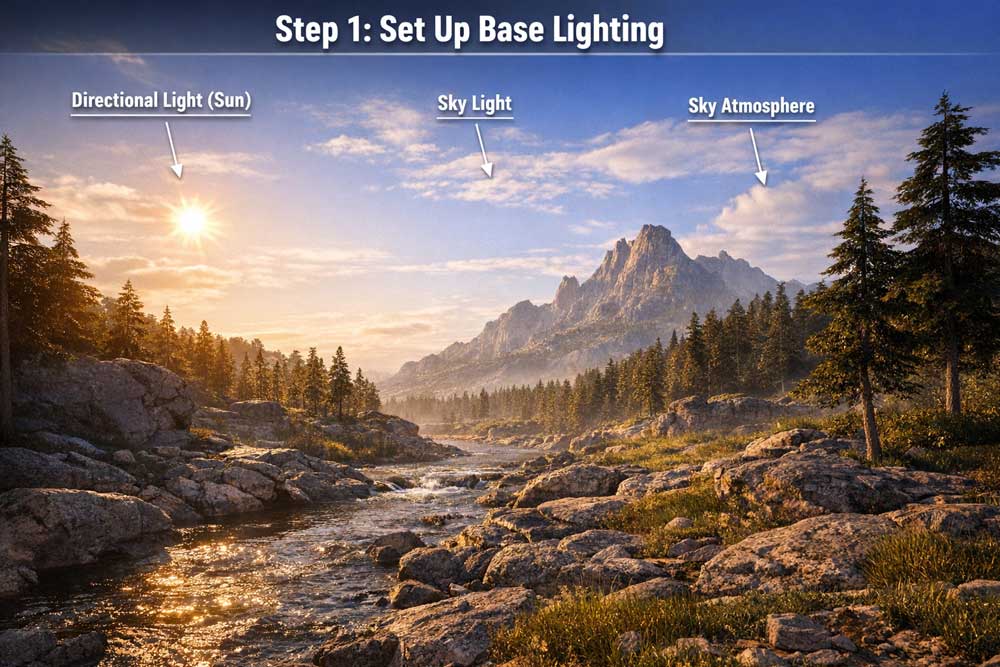
Hãy bắt đầu bằng cách đặt các yếu tố chiếu sáng thiết yếu vào cảnh của bạn: một nguồn sáng định hướng (mặt trời hoặc mặt trăng), một nguồn sáng bầu trời để chiếu sáng xung quanh và một yếu tố tạo hiệu ứng bầu trời. Những yếu tố này sẽ xác định cách sương mù phản ứng với ánh sáng.
Thiết lập ánh sáng tốt rất quan trọng vì sương mù phụ thuộc rất nhiều vào hướng, cường độ và màu sắc của ánh sáng.
Bước 2: Thêm hiệu ứng sương mù chiều cao theo cấp số nhân
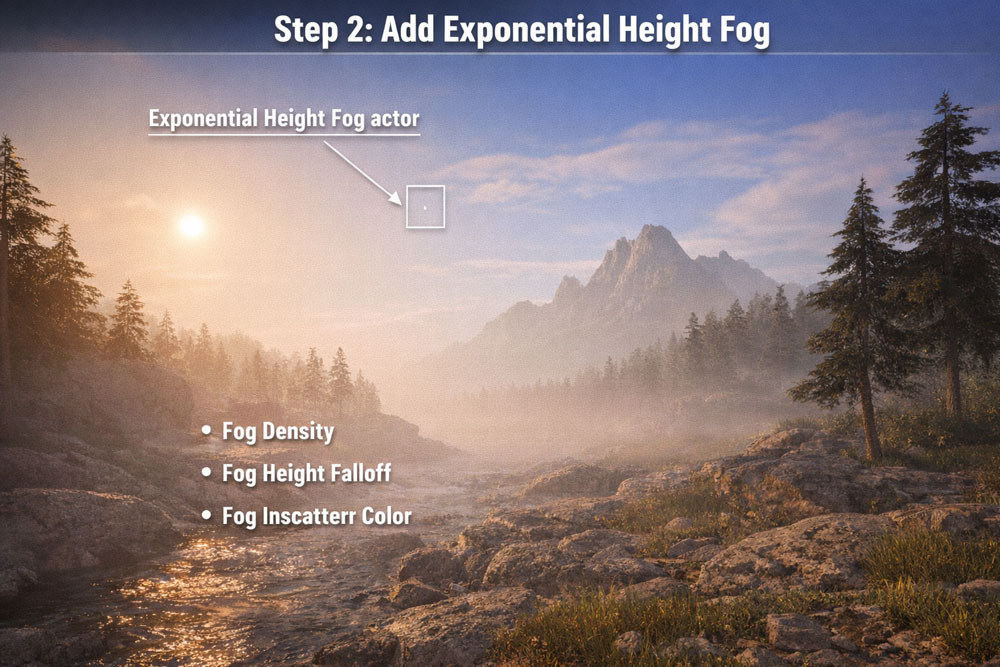
Bạn nên thêm một đối tượng Exponential Height Fog vào cấp độ của mình. Đây là thành phần chính chịu trách nhiệm tạo ra sương mù trong khí quyển.
Điều chỉnh các thiết lập chính:
- Mật độ sương mù để kiểm soát độ dày tổng thể
- Độ suy giảm chiều cao sương mù để xác định cách sương mù tích tụ gần mặt đất
- Màu tán xạ sương mù để phù hợp với tông màu ánh sáng của cảnh
- Hãy tập trung vào việc đạt được độ sâu tự nhiên trước khi hướng đến các hiệu ứng ấn tượng.
Bước 3: Kích hoạt hiệu ứng sương mù thể tích
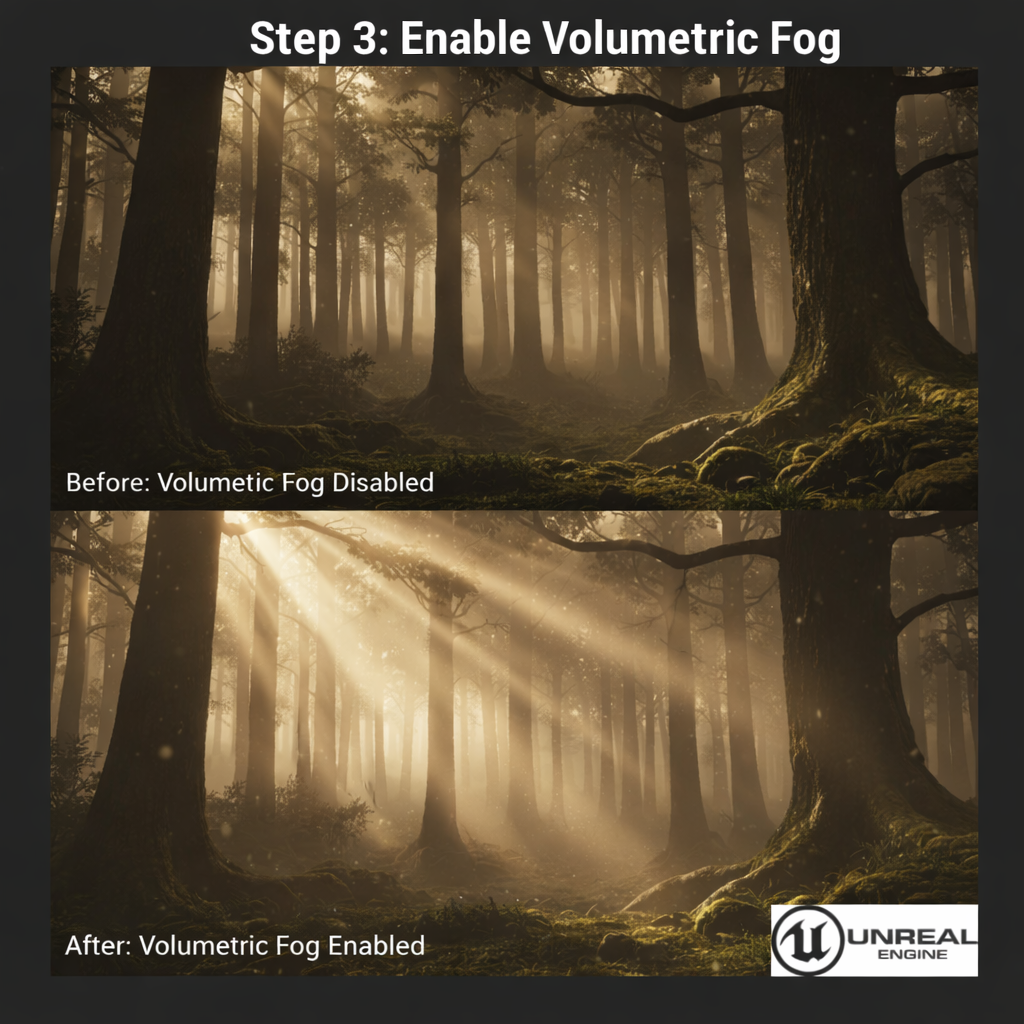
Trong phần cài đặt của Exponential Height Fog, hãy bật Volumetric Fog. Tính năng này cho phép ánh sáng tán xạ một cách chân thực trong không gian 3D, tạo cảm giác chiều sâu rõ ràng và ánh sáng mềm mại hơn.
Tip: Cần cân bằng hợp lý giữa mật độ volumetric và mức độ scattering để tránh fog quá dày hoặc xuất hiện “nhiễu hình”, đặc biệt quan trọng với các scene có quy mô lớn.
Bước 4: Tối ưu hóa tương tác giữa sương mù và ánh sáng
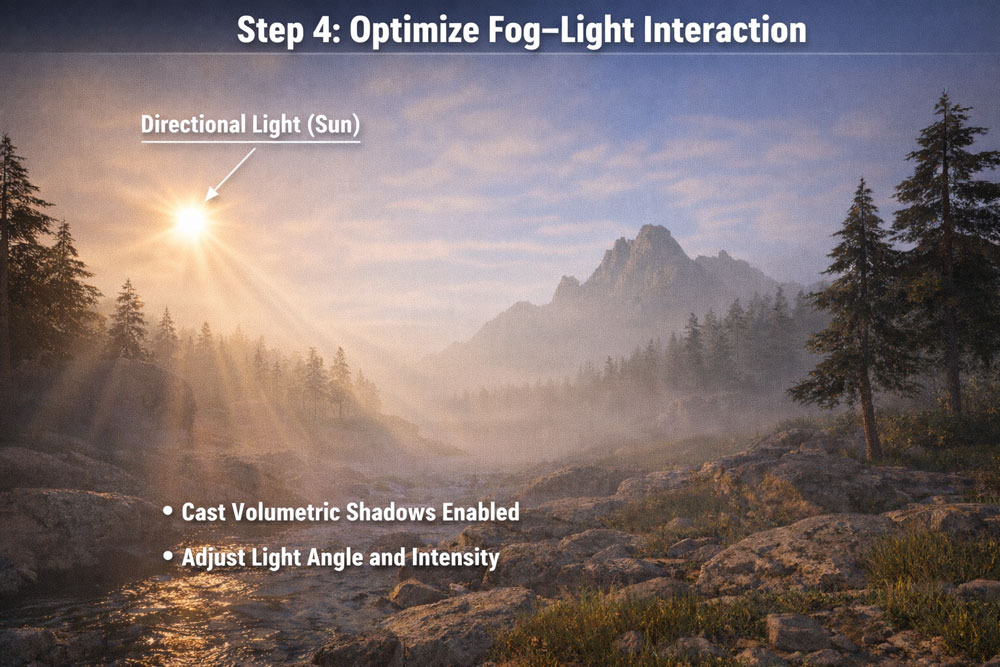
Truy cập vào phần cài đặt của Directional Light và bật Cast Volumetric Shadows. Đây là bước then chốt để tạo ra các tia sáng xuyên sương (God rays) rõ nét và tăng chiều sâu không khí cho cảnh.
Để đạt hiệu quả tốt nhất, hãy tinh chỉnh cẩn thận góc chiếu và cường độ ánh sáng. Ánh sáng mặt trời ở góc thấp thường mang lại hiệu ứng fog mang tính điện ảnh cao, rất phù hợp để tái hiện khung cảnh bình minh hoặc hoàng hôn.
Bước 5: Tinh chỉnh ánh sáng và không khí
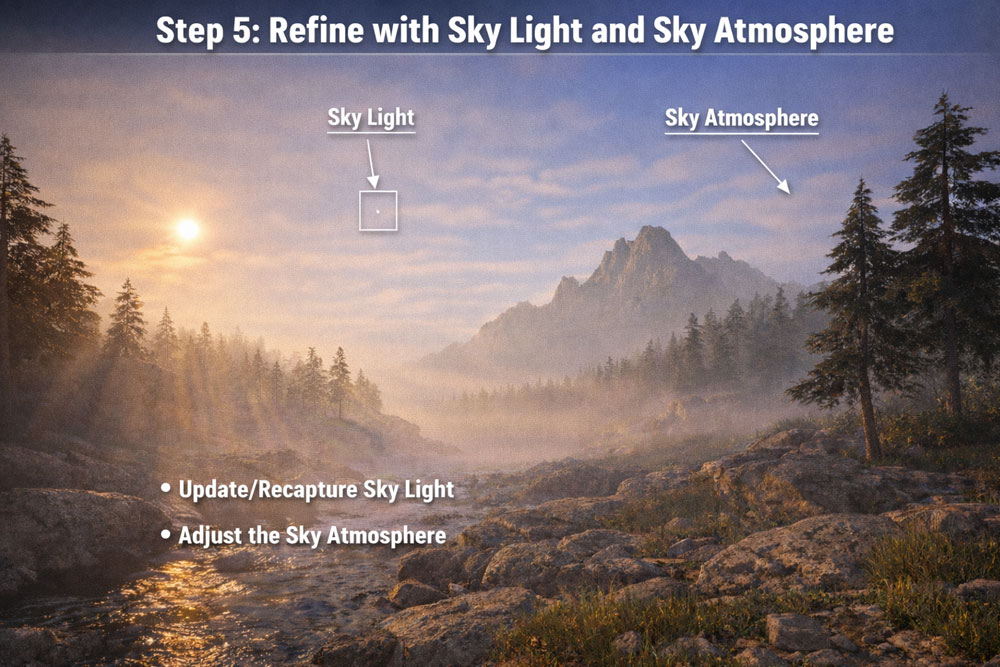
Để đảm bảo sương mù tương tác chính xác với môi trường, hãycập nhật hoặc lấy lại Sky Light nhằm giúp fog nhận đúng ánh sáng môi trường từ bầu trời.
Bên cạnh đó, sử dụng Sky Atmosphere để hòa trộn mượt mà giữa fog và đường chân trời. Bước này rất quan trọng để tạo sự chuyển tiếp tự nhiên giữa bầu trời và mặt đất, giúp tăng đáng kể độ chân thực cho các cảnh ngoài trời.
Cuối cùng, bạn có thể dùng Post Process Volume để tinh chỉnh độ phơi sáng, độ tương phản và phân loại màu. Lưu ý rằng sương mù khá tốn tài nguyên, vì vậy hãy điều chỉnh chất lượng phù hợp và hạn chế số lượng nguồn sáng có bóng thể tích nếu cần.
Lợi ích của sương mù trong không gian trong Unreal Engine 5
Sương mù trong Unreal Engine 5 mang lại những lợi thế đáng kể trong việc tạo ra môi trường thời gian thực sống động và giàu hình ảnh bằng cách mô phỏng sự tán xạ tự nhiên của ánh sáng trong khí quyển.
Một trong những lợi ích mạnh nhất của nó là khả năng tạo thêm chiều sâu và tỷ lệ thuyết phục, cho phép các vật thể ở xa mờ dần vào môi trường và làm cho các cảnh lớn trở nên chân thực và rộng lớn hơn. Khi kết hợp với sương mù thể tích và ánh sáng định hướng, sương mù khí quyển nâng cao chất lượng điện ảnh bằng cách cho phép các hiệu ứng như khuếch tán ánh sáng mềm mại và các tia sáng thể tích. Nó cũng đóng một vai trò quan trọng trong thiết kế môi trường bằng cách định hình sắc thái cảm xúc của một cảnh, cho dù đó là tĩnh lặng, bí ẩn hay kịch tính, thông qua việc kiểm soát chính xác mật độ sương mù, độ giảm độ cao và màu sắc.
Ngoài ra, Unreal Engine 5 tích hợp sương mù khí quyển một cách liền mạch với hệ thống Bầu trời khí quyển và Ánh sáng bầu trời, đảm bảo ánh sáng và chuyển đổi màu sắc nhất quán giữa bầu trời và mặt đất, tạo ra một diện mạo mạch lạc và chân thực về mặt vật lý. Bên cạnh tính thẩm mỹ, sương mù khí quyển giúp cải thiện bố cục hình ảnh bằng cách giảm nhiễu nền và hướng sự chú ý của người xem đến các yếu tố chính trong cảnh. Tính chất thời gian thực và năng động của nó cho phép các nghệ sĩ tạo hiệu ứng chuyển động cho các thông số sương mù để mô phỏng sự thay đổi thời tiết hoặc thời gian trong ngày mà không cần phải thiết lập lại hệ thống chiếu sáng.
Kết luận
Tạo sương mù trong UE5 là sự kết hợp hoàn hảo giữa các kỹ thuật. Khi bạn kết hợp Sương mù theo chiều cao lũy thừa (Exponential Height Fog) với ánh sáng thể tích (Volumetric lighting), môi trường của bạn ngay lập tức trở nên điện ảnh và chân thực hơn. Nếu bạn có thể thêm hiệu ứng này vào cảnh của mình, mọi thứ sẽ trông sống động và có chiều sâu hơn.
Thoả sức sáng tạo các dự án Unreal Engine với iRender Farm
iRender giải phóng sức sáng tạo của bạn với tài nguyên render GPU không giới hạn. Render farm của chúng tôi sở hữu những máy render 3D mạnh mẽ nhất. Cấu hình từ 1 đến 8 GPU với RTX 4090 cao cấp, CPU Threadripper Pro, RAM 256GB và ổ SSD 2TB – máy của iRender có thể đáp ứng mọi yêu cầu dự án 3D. Chúng tôi hỗ trợ tất cả phần mềm 3D, bao gồm cả Unreal Engine 5.
Sau khi thuê máy của chúng tôi, bạn sẽ sở hữu chúng như máy trạm cá nhân của mình. Do đó, bạn có thể cài đặt UE 5 trên đó. Tất cả các máy chủ của chúng tôi đều được trang bị:
- AMD Ryzen™ Threadripper™ PRO 3955WX (3.9-4.2GHz) hoặc
- AMD Ryzen™ Threadripper™ PRO 5975WX (3.6-4.5GHz)
- 1/2/4/6/8x – 4090
- 256GB RAM
- 2TB NVMe SSD
Với Unreal Engine 5, nó chỉ sử dụng 1 GPU nên máy chủ 1 card 4090 là lựa chọn tốt nhất. Bạn có thể tham khảo cấu hình của nó tại đây:

Hãy cùng xem kết quả kiểm tra hiệu năng mới nhất trên máy chủ của chúng tôi!


Ngoài ra, iRender còn cung cấp ứng dụng iRender GPU app. một ứng dụng all-in-one giúp bạn làm việc trực tiếp mà không cần truy cập website iRender. Ứng dụng này hiện chỉ hỗ trợ Windows.

Trải nghiệm FREE để dùng thử máy RTX 4090 và tăng tốc render ngay hôm nay!
Để biết thêm thông tin chi tiết, vui lòng liên hệ qua Live Chat 24/7, WhatsApp: +(84) 912-785-500 hoặc Email: [email protected]
iRender – Happy Rendering!