
Cách kết xuất hình ảnh với nền trong suốt trong Blender
Việc tạo ảnh với nền trong suốt trong Blender là một trong những kỹ năng nhỏ rất hữu ích. Cho dù đó là để tạo hiệu ứng hình ảnh, ghép ảnh, thiết kế đồ họa, hay đơn giản chỉ vì bạn muốn có tùy chọn thay đổi nền sau này, việc tạo ảnh với nền trong suốt trong Blender phổ biến trong nhiều quy trình làm việc khác nhau.
Vậy, chính xác thì nền trong suốt hoạt động như thế nào, và làm thế nào để thiết lập nó? Và tại sao đôi khi nó không hoạt động như mong muốn? Nếu bạn cũng đang thắc mắc những điều này thì bài viết này chính là dành cho bạn.
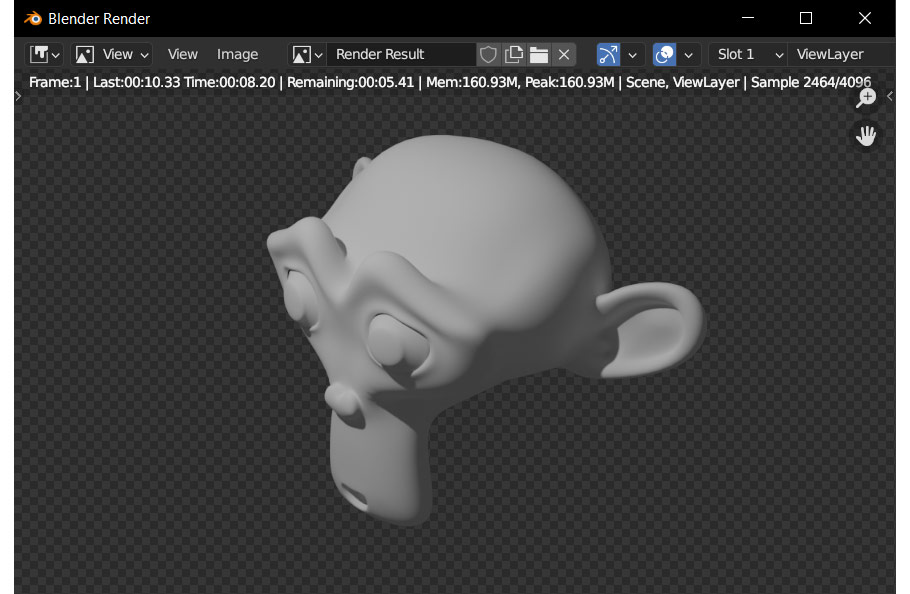
Hiểu về nền trong suốt trong Blender
Trước khi đi sâu vào các thiết lập, chúng ta cần hiểu rõ “nền trong suốt” trong Blender thực chất là gì.
Khi một hình ảnh có độ trong suốt, ngoài các kênh màu đỏ, xanh lá và xanh dương, nó còn có thêm kênh Alpha. Kênh Alpha cho máy tính biết mức độ hiển thị (độ trong suốt/độ mờ) của từng pixel trong hình ảnh, từ đó che đi những phần được xem là trong suốt.
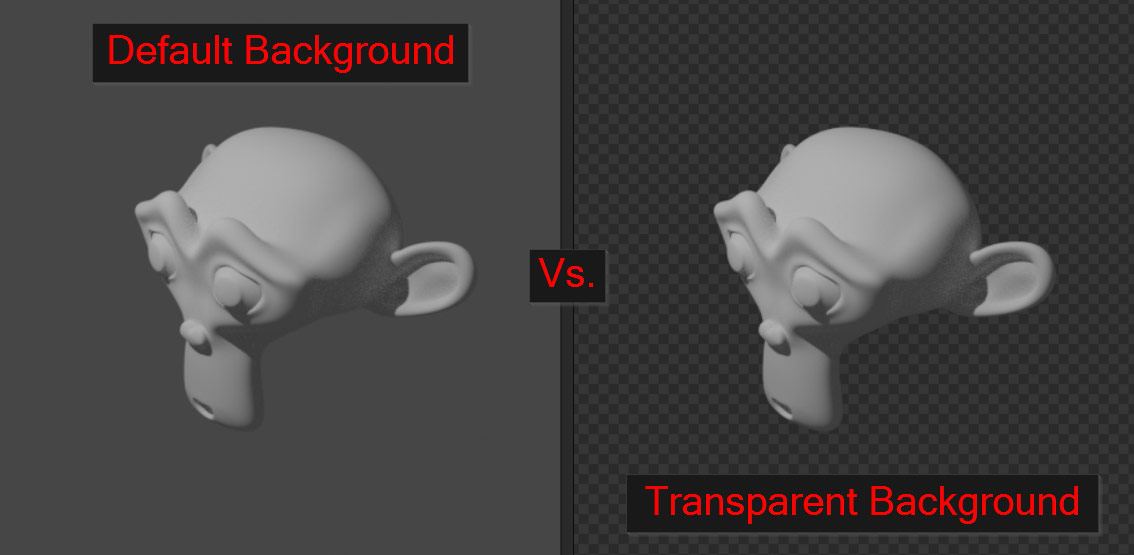
Khi chúng ta render một hình ảnh có nền trong suốt, điều đó có nghĩa là phần nền của cảnh 3D sẽ không được hiển thị trực tiếp mà được “đưa vào” kênh Alpha. Nền này vẫn tồn tại trong cảnh 3D và vẫn ảnh hưởng đến ánh sáng cũng như phản xạ, nhưng trong hình ảnh xuất ra cuối cùng thì nó sẽ trở nên trong suốt.
Kênh Alpha đặc biệt hữu ích trong các trường hợp như:
- Xuất ảnh PNG để dùng cho website hoặc thiết kế giao diện (UI)
- Ghép hình ảnh render vào ảnh chụp hoặc video
- Tạo model sản phẩm
- Render asset cho game hoặc motion graphics
Blender hỗ trợ nền trong suốt cho cả Cycles và Eevee, tuy nhiên mỗi render engine sẽ xử lý ánh sáng, phản xạ và độ trong suốt theo những cách hơi khác nhau.
Render và lưu ảnh với nền trong suốt
Về cơ bản, việc render với nền trong suốt trong Blender rất đơn giản. Bạn chỉ cần bật tính năng này trong một bước duy nhất: mở Properties panel > Render Properties > Film > bật tùy chọn Transparent.

Sau khi kích hoạt, hãy chuyển sang chế độ Rendered Viewport. Lúc này, bạn sẽ thấy phần nền của cảnh biến mất và được thay thế bằng một họa tiết caro xám. Đây là dấu hiệu trực quan cho biết Blender sẽ render nền ở trạng thái trong suốt.
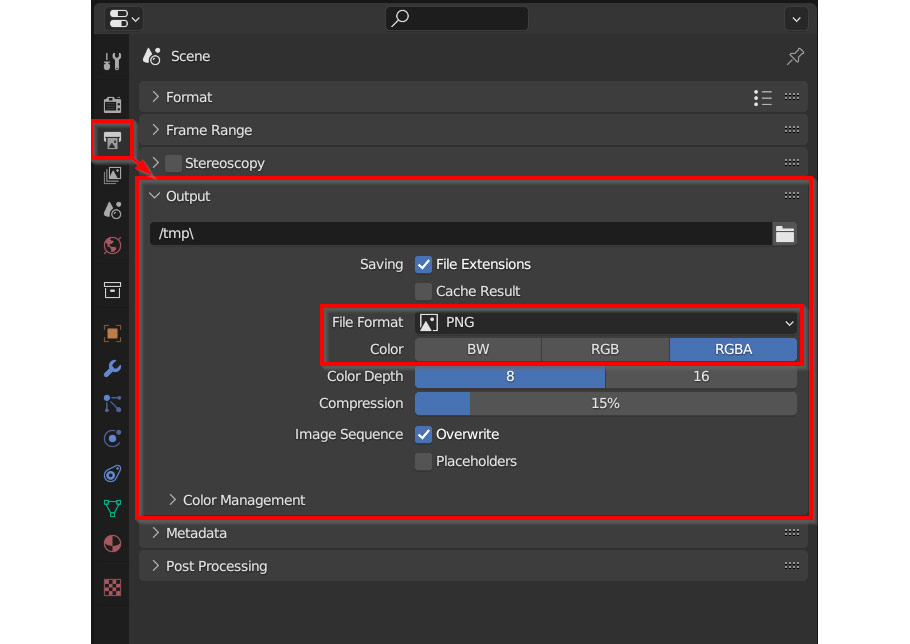
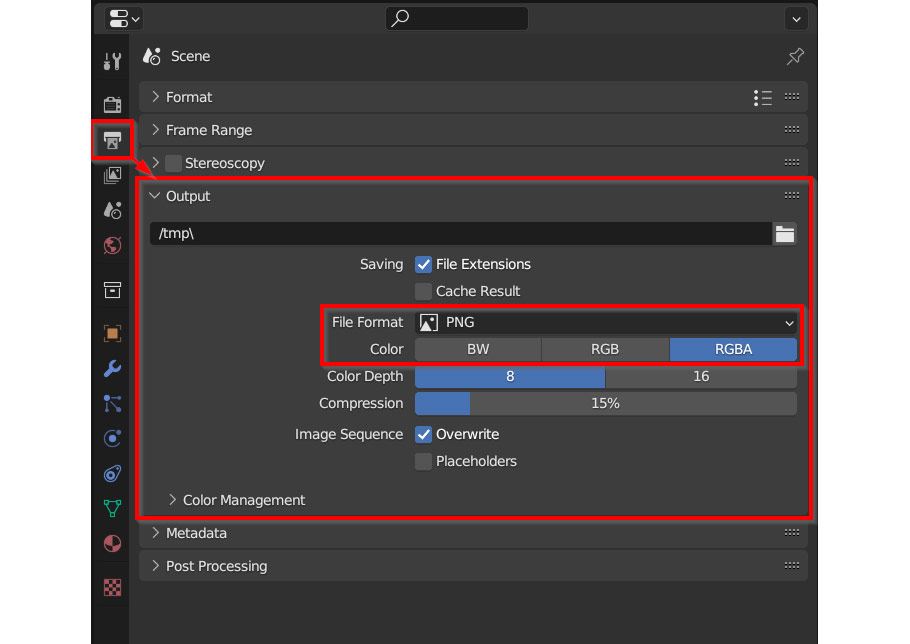
Để đảm bảo hình ảnh cuối cùng giữ được độ trong suốt đó, bạn cần xuất file ở định dạng có hỗ trợ kênh Alpha. Thông thường, thiết lập mặc định của Blender đã ổn, nhưng bạn vẫn nên kiểm tra lại. Vào Output Properties, đặt File Format là PNG, và đảm bảo mục Color được chọn là RGBA; nếu không, kênh Alpha sẽ không được đưa vào file xuất ra.
Sau đó, bạn chỉ cần render và lưu hình ảnh dưới dạng PNG với nền trong suốt, sẵn sàng để sử dụng cho dự án của mình. Quy trình này hoạt động giống nhau trong Cycles, Eevee, và thậm chí cả Workbench. Dù giao diện Render Properties của mỗi engine có thể hơi khác nhau, tất cả đều có mục Film với tùy chọn Transparency. Vì vậy, đúng là quy trình cơ bản khá đơn giản. Tuy nhiên, như bạn sẽ thấy ở các phần sau, trong một số trường hợp cụ thể vẫn có thể phát sinh thêm vài vấn đề cần xử lý.
Cách render animation với nền trong suốt trong Blender
Về bản chất, việc render animation với nền trong suốt trong Blender tuân theo cùng một nguyên lý như khi render ảnh tĩnh, bởi animation thực chất chỉ là một chuỗi các khung hình (frame) được phát lần lượt theo thời gian. Vấn đề quan trọng nằm ở cách áp dụng điều này sao cho hiệu quả trong thực tế.
Trong hầu hết các workflow chuyên nghiệp, cách tốt nhất để xuất animation từ Blender không phải là render ra một file video duy nhất, mà là xuất dưới dạng chuỗi ảnh. Điều này ban đầu có thể gây khó hiểu, nhưng việc render từng frame riêng lẻ mang lại chất lượng tốt hơn, linh hoạt hơn, và cho phép bạn dừng hoặc điều chỉnh quá trình render mà không cần phải render lại từ đầu. Quan trọng nhất trong trường hợp này là tính năng trong suốt (transparency) được hỗ trợ đầy đủ thông qua các định dạng như PNG hoặc OpenEXR, khiến chúng trở thành lựa chọn lý tưởng cho animation có nền trong suốt.
Để bắt đầu, hãy thực hiện các thiết lập ban đầu giống như khi render ảnh tĩnh có nền trong suốt. Trong Properties panel > Render Properties > Film, bật tùy chọn Transparent.

Tiếp theo, để xuất animation dưới dạng chuỗi ảnh PNG, vào Properties panel > Output Properties > Output. Đặt File Format là PNG và đảm bảo mục Color được chọn là RGBA để bao gồm kênh Alpha. Bạn cũng cần xác định vị trí lưu file. Nhấn vào biểu tượng Folder bên cạnh đường dẫn file và chọn thư mục mà Blender sẽ lưu các frame của animation.
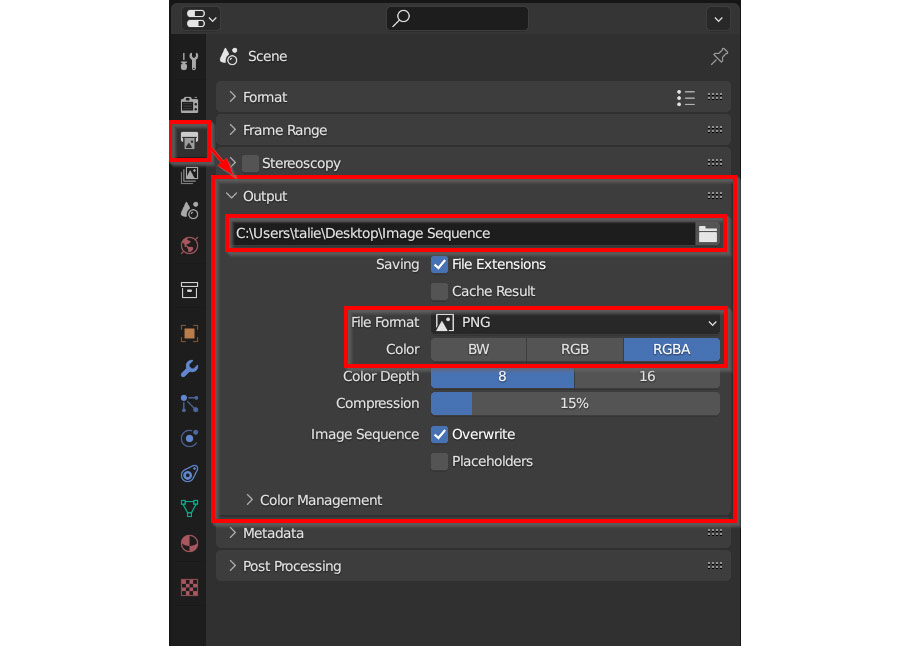
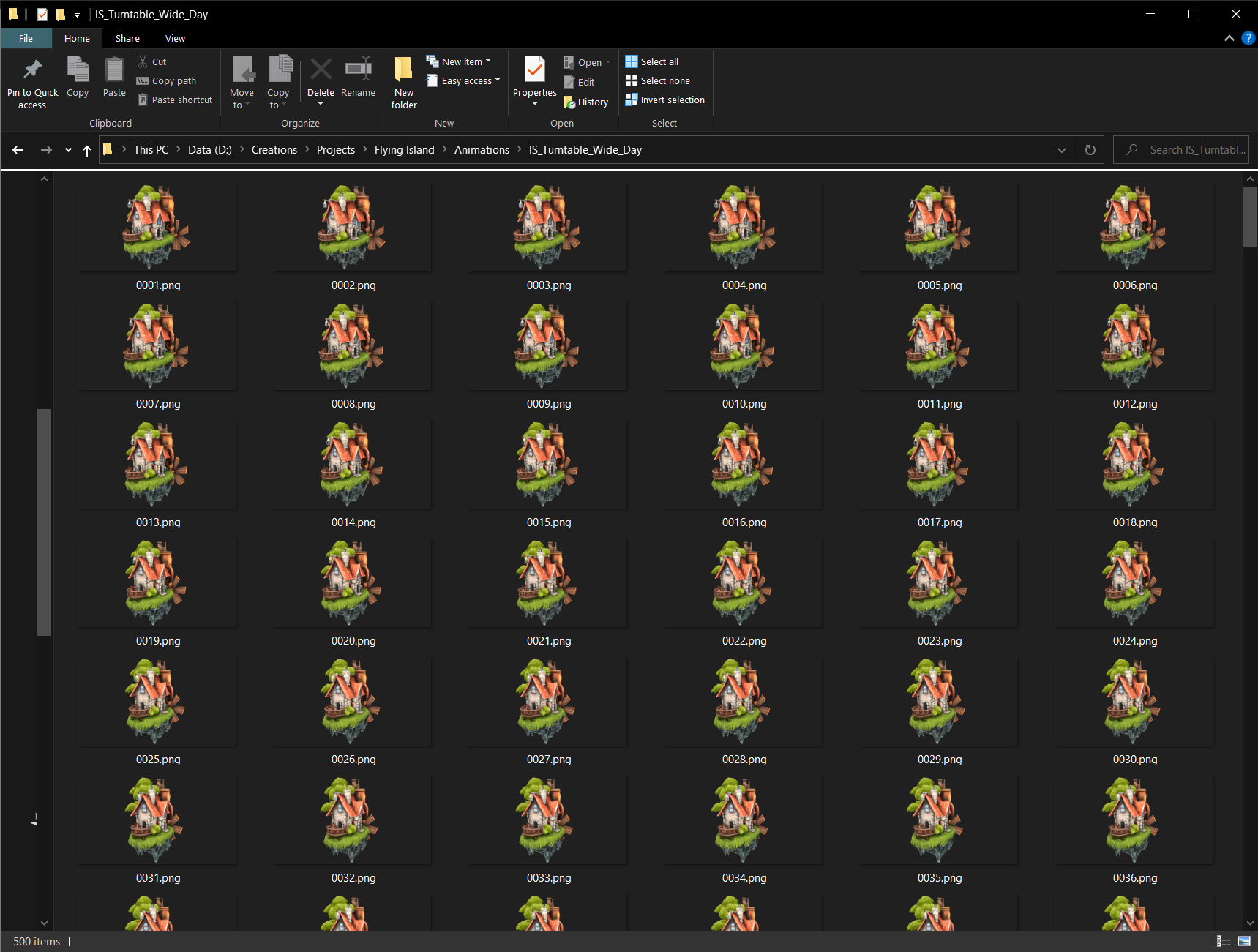
Khi mọi thứ đã được thiết lập xong, hãy bắt đầu quá trình render bằng cách chọn Render > Render Animation từ menu trên cùng hoặc nhấn Ctrl/Cmd + F12. Mở thư mục đích bạn đã chọn trước đó, bạn sẽ thấy từng frame được lưu lại lần lượt khi Blender xử lý animation.
Cách render vật liệu kính với nền trong suốt
Khi làm việc với các bản render có nền trong suốt, bạn cần đặc biệt chú ý đến những đối tượng trong cảnh cũng sử dụng độ trong suốt, chẳng hạn như vật liệu kính. Cách Blender xử lý kính trong suốt sẽ khác nhau tùy vào render engine bạn đang dùng. Cycles và Eevee tiếp cận vấn đề này theo những cách khác nhau, và dù sự khác biệt ban đầu có vẻ không lớn, chúng vẫn có thể ảnh hưởng đáng kể đến kết quả render cuối cùng.
Kính trong suốt trong Cycles
Trong Cycles, sau khi bạn bật tùy chọn Transparent trong phần Film, bạn sẽ thấy xuất hiện thêm một tùy chọn khác có tên Transparent Glass. Theo mặc định, vật liệu kính trong Cycles sẽ khúc xạ mọi thứ trong cảnh, bao gồm cả phần nền, ngay cả khi nền đó được thiết lập là trong suốt. Khi bật Transparent Glass, độ trong suốt sẽ được giữ đúng khi đi qua các đối tượng kính.
Cả hai cách thiết lập đều hợp lệ, tùy thuộc vào mục đích sáng tạo của bạn. Tuy nhiên, cần lưu ý rằng khi bật Transparent Glass, kính sẽ không còn khúc xạ hình ảnh được đặt phía sau nó nữa.

Kính trong suốt trong Eevee
Với Eevee, quy trình làm việc kém linh hoạt hơn. Khi bạn chuyển từ Cycles sang Eevee, bạn sẽ nhận thấy tùy chọn Transparent Glass không còn xuất hiện. Thực tế là Eevee không cung cấp sẵn một giải pháp tích hợp để hiển thị kính thực sự trong suốt khi render với nền trong suốt. Nếu dự án của bạn yêu cầu hiệu ứng này, cách tiếp cận thực tế nhất là tự xây dựng một thiết lập shader tùy chỉnh để mô phỏng kính trong suốt.
Xử lý sự cố về độ trong suốt trong Blender
Giống như nhiều bước khác trong workflow 3D, việc render với nền trong suốt không phải lúc nào cũng diễn ra hoàn hảo. Với rất nhiều thiết lập liên quan đến render và xuất file, bạn rất dễ bỏ sót một chi tiết nhỏ, dẫn đến kết quả không như mong muốn.
Dưới đây là một số vấn đề phổ biến nhất bạn có thể gặp phải khi làm việc với render nền trong suốt trong Blender.
Ảnh render được lưu với nền đen
Nếu hình ảnh cuối cùng sau khi lưu hiển thị nền màu đen thay vì trong suốt, nguyên nhân thường nằm ở định dạng xuất file. Hãy mở Properties panel > Output Properties > Output và kiểm tra lại các thiết lập. Đảm bảo File Format được đặt là PNG và tùy chọn Color là RGBA. Nếu bạn xuất ở định dạng JPG, độ trong suốt sẽ không được giữ lại vì JPG không hỗ trợ kênh Alpha.
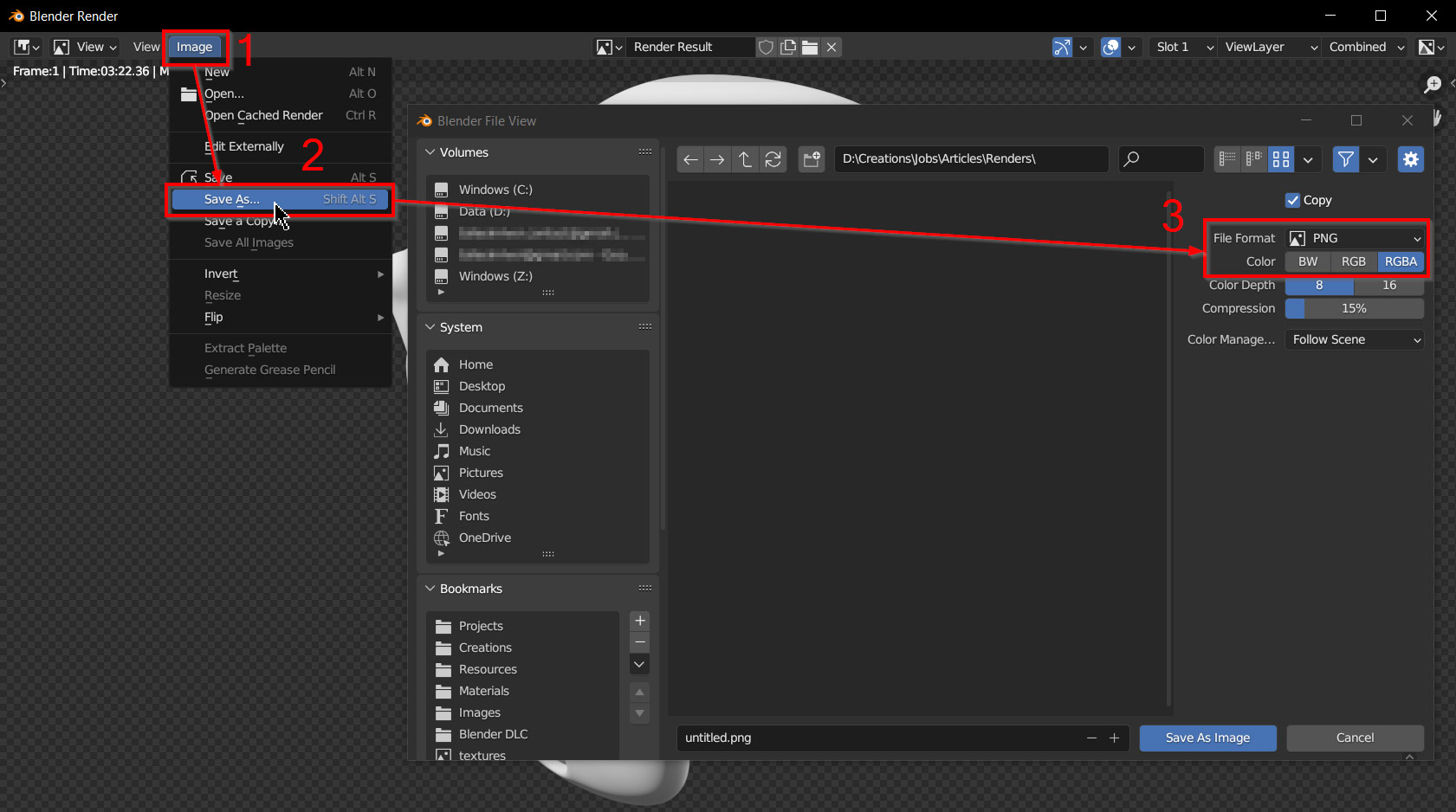
Đừng lo nếu bạn đã render xong hình ảnh. Miễn là cửa sổ render vẫn đang mở trong Blender, bạn hoàn toàn có thể khắc phục vấn đề này mà không cần render lại. Trong cửa sổ render, vào Image > Save As, sau đó kiểm tra các thiết lập ở phía bên phải. Chọn định dạng PNG, xác nhận Color là RGBA, rồi nhấn Save as Image để xuất file với độ trong suốt đúng cách.
Đối tượng bán trong suốt hoặc phát sáng không được lưu đúng cách
Trong một số trường hợp, bạn render một cảnh có nền trong suốt và mọi thứ trông hoàn hảo trong viewport cũng như khi render. Tuy nhiên, khi lưu hình ảnh, kết quả lại hoàn toàn sai lệch. Vấn đề này không ảnh hưởng đến đa số dự án, nhưng thường xảy ra khi xuất file PNG trong suốt có chứa các đối tượng phát sáng, tự phát quang hoặc bán trong suốt. Nếu từng gặp tình huống này, chắc bạn sẽ hiểu nó gây khó chịu đến mức nào.
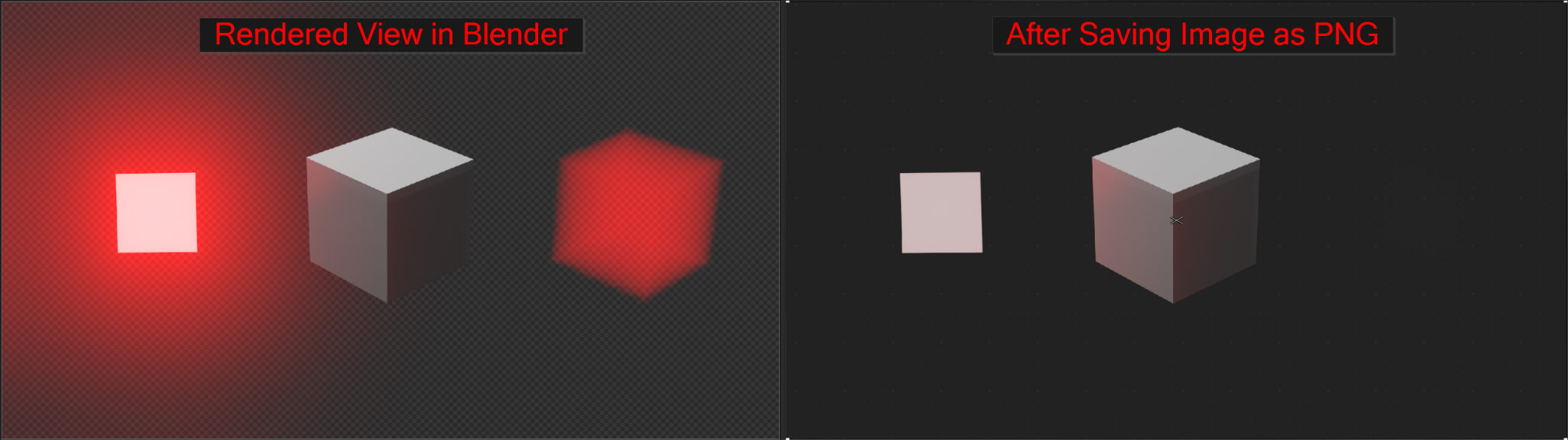
Vậy có cách khắc phục không? Câu trả lời ngắn gọn là có, nhưng đi kèm với một vài hạn chế. Có hai hướng chính để giải quyết vấn đề này. Cách thứ nhất là xuất bản render dưới dạng OpenEXR thay vì PNG. Cách thứ hai là sử dụng một thiết lập node đơn giản trong Image Editor của Blender để chỉnh sửa thủ công kênh Alpha.
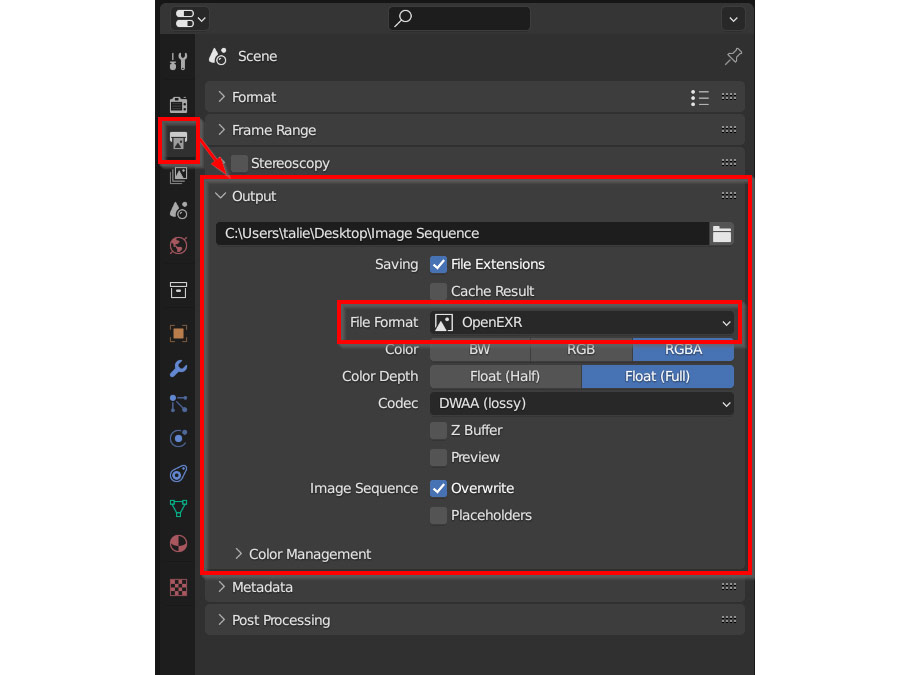
Trước tiên, hãy nói về cách dùng OpenEXR. Để render ở định dạng EXR, vào Properties panel, mở phần Output trong tab Output Properties, rồi đặt File Format là OpenEXR. Nếu hình ảnh đã render xong, bạn cũng có thể chọn tùy chọn tương tự trong Image > Save As. Khi lưu ở định dạng EXR, kênh Alpha sẽ được giữ lại chính xác, và hình ảnh sẽ trông y hệt như khi render trong Blender Compositor. Tuy nhiên, giải pháp này không phù hợp với mọi workflow, vì nhiều phần mềm không hỗ trợ đầy đủ file EXR, và ngay cả khi có hỗ trợ, việc xử lý màu sắc và độ trong suốt cũng dễ gây nhầm lẫn.
Giải pháp thứ hai liên quan đến Blender Compositor và yêu cầu bạn có hiểu biết cơ bản về cách làm việc với node. Ưu điểm của cách này là bạn vẫn có thể xuất hình ảnh cuối cùng dưới dạng PNG tiêu chuẩn, vốn được hỗ trợ rộng rãi trong hầu hết các phần mềm.
Để áp dụng phương pháp này, hãy chuyển sang workspace Compositing và bật Use Nodes. Sau đó, tạo lại hệ thống node như minh họa, đồng thời chú ý kỹ đến thiết lập của từng node. Đảm bảo tùy chọn Clamp được bật trên node Add và xác nhận rằng node Set Alpha đang được đặt ở chế độ Replace Alpha.
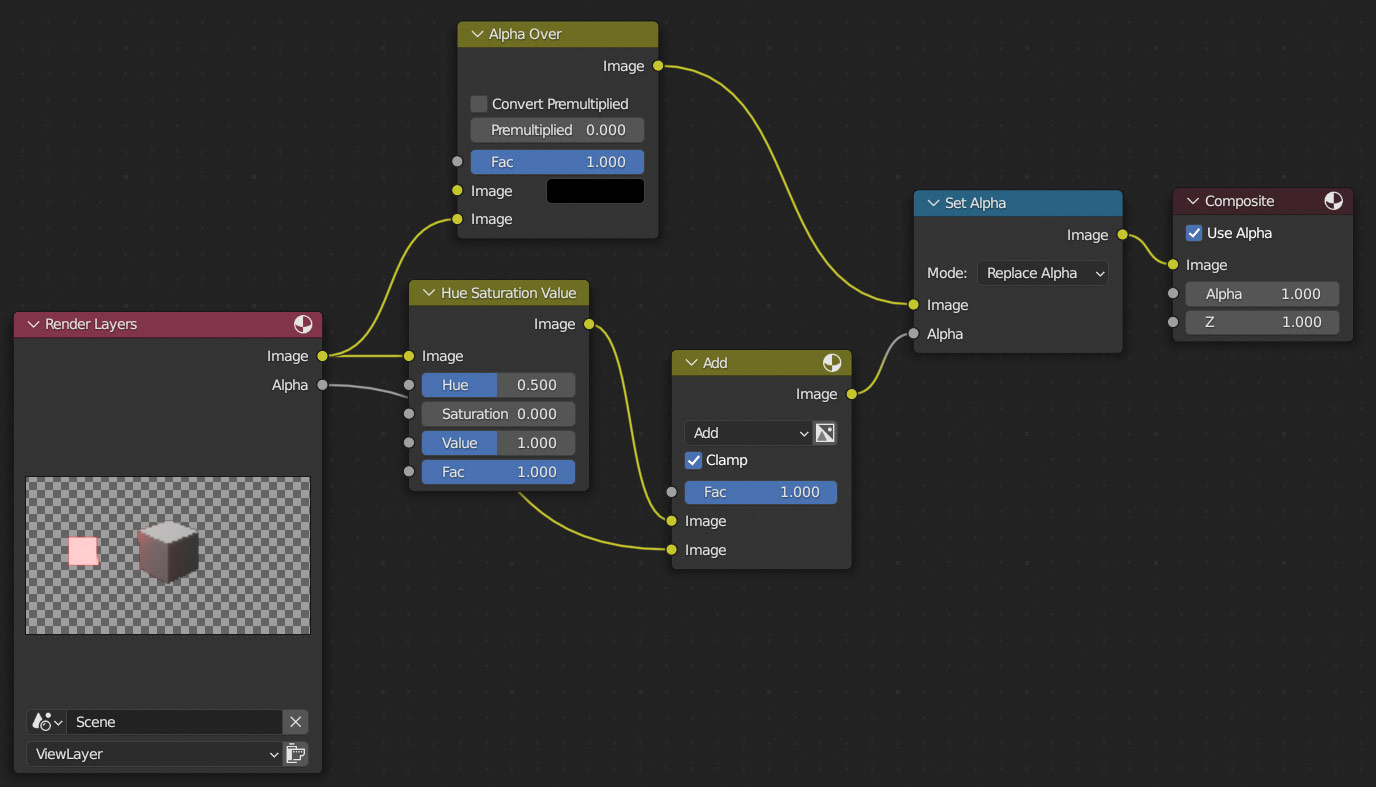
Kỹ thuật này hoạt động bằng cách trích xuất thông tin độ sáng từ hình ảnh và kết hợp nó với kênh Alpha hiện có. Dù mang lại kết quả khá tốt trong nhiều trường hợp, nhưng nó vẫn chưa hoàn toàn chính xác do cách Blender xử lý không gian màu nội bộ. Đáng tiếc là ở thời điểm hiện tại, đây vẫn là những giải pháp khả thi nhất để xử lý các vấn đề về độ trong suốt liên quan đến đối tượng phát sáng hoặc bán trong suốt.
Những câu hỏi thường gặp
1. Eevee có render được nền trong suốt không?
Có. Eevee hoàn toàn có thể render với nền trong suốt. Tuy nhiên, khi làm việc với vật liệu kính hoặc các hiệu ứng trong suốt phức tạp, Cycles thường cho kết quả chân thực và ổn định hơn.
2. Định dạng nào phù hợp nhất để render với nền trong suốt?
Với ảnh tĩnh, PNG (RGBA) là lựa chọn thực tế và phổ biến nhất. Nếu workflow của bạn liên quan đến ghép ảnh hoặc hậu kỳ chuyên nghiệp, OpenEXR thường là lựa chọn tốt hơn nhờ khả năng xử lý kênh Alpha mạnh mẽ.
3. Có thể render bóng đổ trên nền trong suốt không?
Có. Bạn có thể giữ lại bóng đổ khi dùng nền trong suốt bằng cách sử dụng Shadow Catcher hoặc bật tùy chọn transparent shadow, tùy vào cách thiết lập cảnh và render engine đang dùng.
4. Tại sao ảnh render trông khác sau khi xuất file?
Một số phần mềm hoặc trình xem ảnh không xử lý kênh Alpha đúng cách. Để tránh nhầm lẫn, hãy luôn kiểm tra file đã xuất bằng những ứng dụng hỗ trợ đầy đủ độ trong suốt.
5. Nền trong suốt có làm tăng thời gian render không?
Có, nhưng không đáng kể. Trong Cycles, nền trong suốt có thể làm tăng thêm một chút chi phí xử lý, nhưng nhìn chung tác động này rất nhỏ so với các yếu tố như độ phức tạp của ánh sáng hay số lượng sample.
6. Vì sao nền render của tôi lại màu đen trong Blender?
Nền màu đen thường cho thấy bạn chưa bật chế độ trong suốt. Hãy vào Render Properties > Film và bật Transparent để loại bỏ màu nền mặc định.
7. Có thể render nền trong suốt trong Blender bằng Shader Nodes không?
Có. Bạn có thể kiểm soát độ trong suốt của nền thông qua Shader Nodes. Trong Shader Editor, chuyển sang tab World, thêm Transparent BSDF, rồi trộn nó với shader Background hiện có bằng Mix Shader. Điều chỉnh giá trị Factor để kiểm soát mức độ trong suốt của nền.
8. Có thể render video với nền trong suốt trong Blender không?
Có. Blender hỗ trợ render video có nền trong suốt nếu bạn sử dụng các định dạng hỗ trợ kênh Alpha như WEBM hoặc QuickTime (MOV) với RGBA được bật. Điều này giúp bạn dễ dàng đưa animation vào các phần mềm dựng video khác.
iRender - Render farm tối ưu nhất cho Blender
iRender là một hệ thống máy chủ render hiệu năng cao được thiết kế đặc biệt cho Blender, hỗ trợ đầy đủ tất cả các phiên bản Blender, công cụ render và plugin. Thay vì đầu tư vào các nâng cấp phần cứng tốn kém, bạn sẽ có quyền truy cập ngay lập tức vào các máy chủ GPU mạnh mẽ giúp bạn render nhanh hơn, mượt mà hơn và hiệu quả hơn.
Tất cả các máy chủ iRender đều được trang bị GPU hàng đầu, cung cấp cho các nghệ sĩ Blender hiệu năng cần thiết cho các cảnh, hoạt hình và vật liệu phức tạp yêu cầu cao.
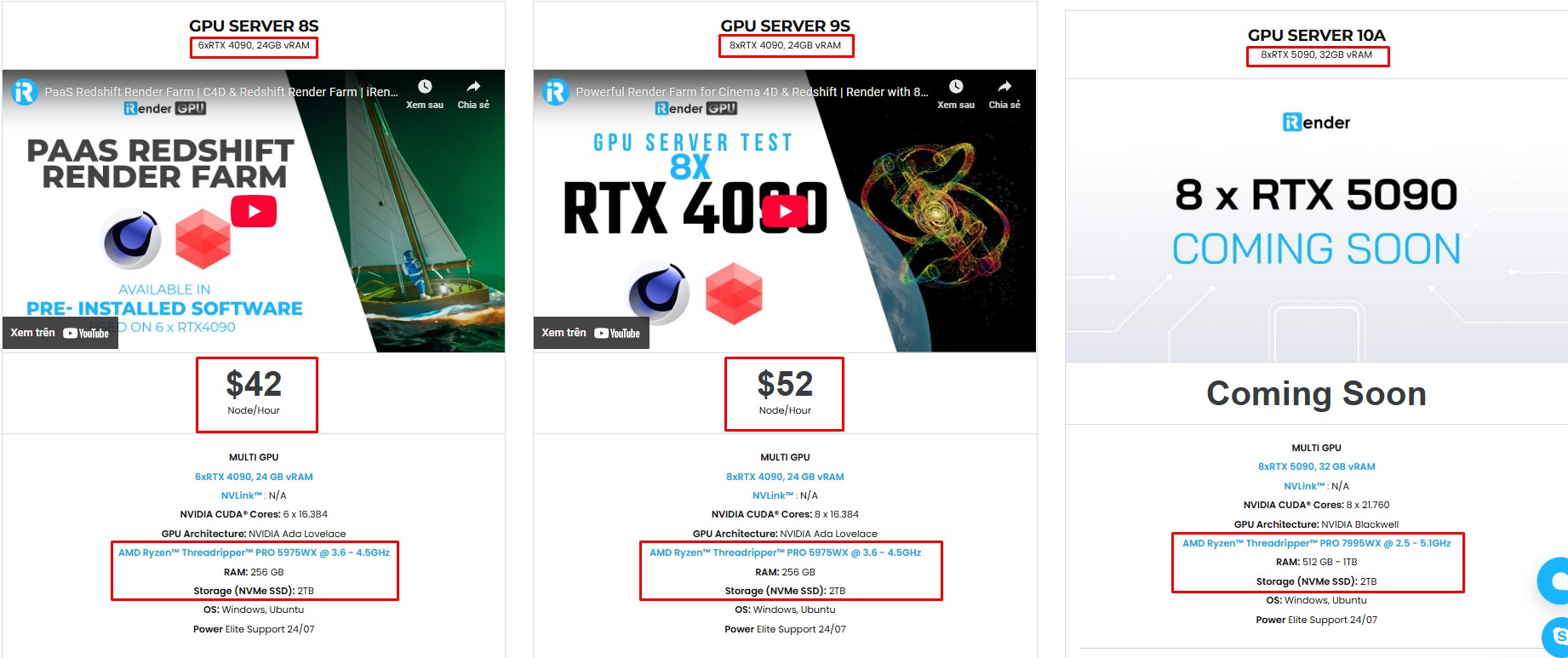
- AMD Ryzen™ Threadripper™ PRO 3955WX (3.9-4.2GHz) và
- AMD Ryzen™ Threadripper™ PRO 5975WX (3.6-4.5GHz)
- 1/2/4/6/8x – NVIDIA RTX 4090
- 256GB RAM
- 2TB NVMe SSDs

Đơn giản hóa quy trình làm việc của bạn với Blender được cài đặt sẵn
Các máy chủ iRender đều có Blender bản mới nhất được cài sẵn, vì vậy không có quy trình thiết lập phức tạp. Chỉ cần tải lên các tệp dự án của bạn, kết nối với máy chủ từ xa và bắt đầu làm việc giống như trên máy tính cá nhân của bạn. Sau khi môi trường của bạn được thiết lập, nó sẽ được lưu tự động. Bạn có thể quay lại bất cứ lúc nào và tiếp tục kết xuất mà không cần cài đặt lại các công cụ hoặc cài đặt của mình.
Tại sao nên chọn iRender?
Không giống như các render farm truyền thống khác, iRender cho phép bạn tải lên và tải xuống các tệp mà không cần khởi động máy chủ, giúp bạn tiết kiệm cả thời gian và chi phí. Chúng tôi cung cấp ứng dụng Desktop đa năng cho Windows và ứng dụng Drive nhẹ cho macOS và Ubuntu, giúp việc truyền tệp nhanh chóng và dễ dàng.
Đây là những lý do khiến iRender trở thành lựa chọn đáng tin cậy cho các nghệ sĩ Blender:
- Hỗ trợ phần mềm 100%: Chúng tôi hỗ trợ tất cả phần mềm 3D, plugin và công cụ render cần thiết.
- Kiểm soát hoàn toàn: Dịch vụ của chúng tôi sẽ cung cấp cho bạn toàn quyền kiểm soát các máy chủ mà bạn thuê. Do đó, bạn có thể tự do tạo môi trường làm việc của riêng mình.
- Thân thiện với môi trường: Chúng tôi cam kết sử dụng 100% năng lượng mặt trời tái tạo để hướng tới sự bền vững môi trường.
- Hỗ trợ 24/7 bởi con người: Các chuyên viên hỗ trợ và kỹ thuật viên chuyên nghiệp của chúng tôi đảm bảo mang đến cho bạn trải nghiệm render tốt nhất.
Hãy xem kết quả kiểm tra hiệu năng mới nhất của Blender Cycles trên máy chủ của chúng tôi! Kết quả sẽ khiến bạn bất ngờ!


Nếu bạn vẫn còn băn khoăn liệu đây có phải giải pháp phù hợp cho dự án của mình hay, HÃY ĐĂNG KÝ NGAY để dùng thử và nhận khuyến mãi thưởng 100% cho giao dịch đầu tiên của bạn với chúng tôi.
Để biết thêm thông tin chi tiết, vui lòng liên hệ với chúng tôi qua trò chuyện trực tuyến 24/7 hoặc WhatsApp: +(84) 912-785-500 hoặc Email: [email protected].
iRender – Happy Rendering!
Nguồn tham khảo: 3dmodels.org