
Cách Sửa Lỗi ShaderCompileWorker.exe – System Error Trong Unreal Engine?
Nếu bạn làm việc với Unreal Engine đủ lâu, đặc biệt là trên các dự án lớn, sớm muộn gì bạn cũng sẽ gặp phải lỗi liên quan đến việc biên dịch shader. Một trong những lỗi phổ biến và khó chịu nhất chính là:
“ShaderCompileWorker.exe – System Error”
Lỗi này có thể khiến shader không thể compile, ngăn dự án khởi động và làm chậm nghiêm trọng toàn bộ quy trình làm việc của bạn. Tuy nhiên, lỗi này hoàn toàn có thể khắc phục được. Trong bài viết này, iRender sẽ giải thích nguyên nhân gây ra lỗi, hướng dẫn bạn cách sửa từng bước, và đưa ra giải pháp giúp ngăn lỗi tái diễn trong tương lai.
ShaderCompileWorker.exe Là Gì & Vì Sao Lỗi Xuất Hiện?
ShaderCompileWorker.exe là một tiến trình cốt lõi của Unreal Engine, chịu trách nhiệm biên dịch shader.
Nếu file thực thi này bị hỏng, bị chặn hoặc thiếu các thư viện phụ thuộc quan trọng, Unreal Engine sẽ không thể xử lý shader một cách bình thường.
Nguyên Nhân Phổ Biến Gây Lỗi ShaderCompileWorker.exe
-
Thiếu hoặc hỏng Microsoft Visual C++ Redistributable
-
Cài đặt Unreal Engine bị lỗi hoặc không đầy đủ
-
Antivirus / Windows Defender chặn file .exe
-
Driver GPU NVIDIA / AMD cũ hoặc không ổn định
-
Bị hạn chế quyền truy cập trong Windows
-
File Derived Data Cache bị hỏng
Những vấn đề này có thể dẫn đến:
-
Thiếu DLL
-
Lỗi biên dịch shader
-
Unreal Engine không thể khởi chạy ShaderCompileWorker
Cách Khắc Phục Lỗi ShaderCompileWorker.exe System Error Trong Unreal Engine
1. Cài Đặt Hoặc Sửa Lỗi Visual C++ Redistributable
Unreal Engine phụ thuộc rất nhiều vào các gói Microsoft Visual C++ Redistributable. Những gói này chứa các thư viện hệ thống quan trọng để các file như ShaderCompileWorker.exe hoạt động bình thường.
Nếu các thư viện này bị thiếu hoặc hỏng, ShaderCompileWorker sẽ không thể chạy và gây ra lỗi hệ thống.
Các bước thực hiện:
-
Tải Visual C++ Redistributable phiên bản mới nhất từ trang Microsoft
-
Tải cả 2 bản x86 (32-bit) và x64 (64-bit) cho gói Visual C++ 2015–2022
-
Chạy từng file cài đặt:
-
Nếu đã cài → chọn Repair
-
Nếu chưa cài → chọn Install
-
-
Khởi động lại máy
-
Mở Unreal Engine và chờ shader compile lại
2. Cập Nhật Driver NVIDIA
Driver GPU cũ hoặc không tương thích có thể khiến Unreal Engine không thể biên dịch shader đúng cách.
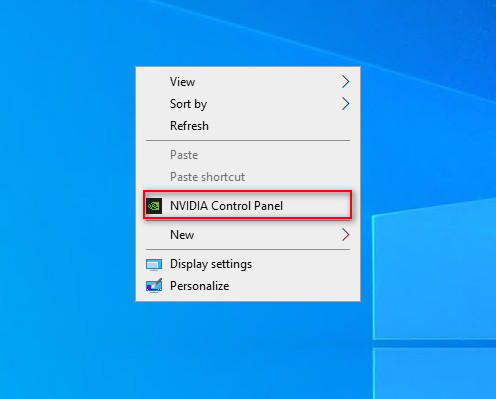
Trên server iRender, bạn có thể chuột phải màn hình Desktop → mở NVIDIA Control Panel để kiểm tra phiên bản driver.
Nếu driver chưa phải phiên bản mới nhất, bạn nên cập nhật NVIDIA Studio Driver.
Cách cập nhật:
-
Truy cập ổ X trên máy remote
-
Tải driver mới nhất về máy
-
Cài đặt trên Remote Desktop
-
Khởi động lại máy
-
Chờ 2–5 phút rồi kết nối lại server

3. Kiểm Tra & Sửa Chữa File Unreal Engine (Verify Engine)
Các file engine bị hỏng là một trong những nguyên nhân phổ biến nhất khiến ShaderCompileWorker.exe bị lỗi.
Tính năng Verify sẽ quét toàn bộ file Unreal Engine và tự động tải lại những file bị thiếu hoặc hỏng.
Các bước kiểm tra trên Epic Games Launcher:
-
Mở Epic Games Launcher
-
Vào Unreal Engine → Library
-
Tìm phiên bản engine đang cài
-
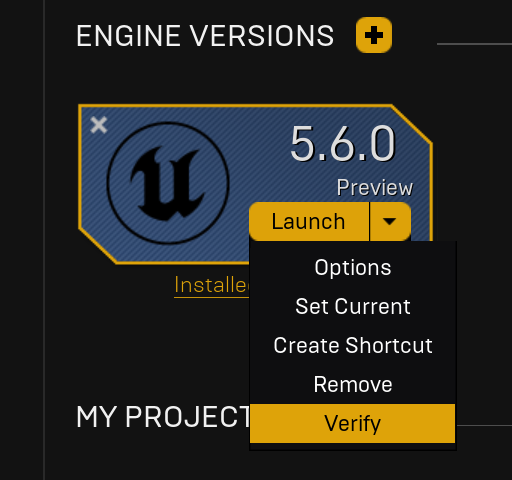
Nhấn mũi tên ▼ cạnh nút Launch
-
Chọn Verify
Hệ thống sẽ quét và sửa toàn bộ file lỗi, bao gồm ShaderCompileWorker.exe và các thư mục liên quan.
4. Thêm ShaderCompileWorker.exe Vào Danh Sách Ngoại Lệ Của Antivirus/Defender
Nhiều phần mềm diệt virus như:
-
Windows Defender
-
Avast
-
Bitdefender
có thể hiểu nhầm ShaderCompileWorker.exe là phần mềm đáng ngờ vì nó tạo nhiều tiến trình con khi compile shader.
Điều này có thể gây ra:
-
File bị cách ly (quarantine)
-
DLL bị chặn
-
Compile shader chạy ngầm bị lỗi
Cách thêm ngoại lệ trên Windows Defender:
-
Mở Windows Defender
-
Chọn Virus & Threat Protection
-
Nhấn Manage Settings
-
Kéo xuống Exclusions → Add or remove exclusions
-
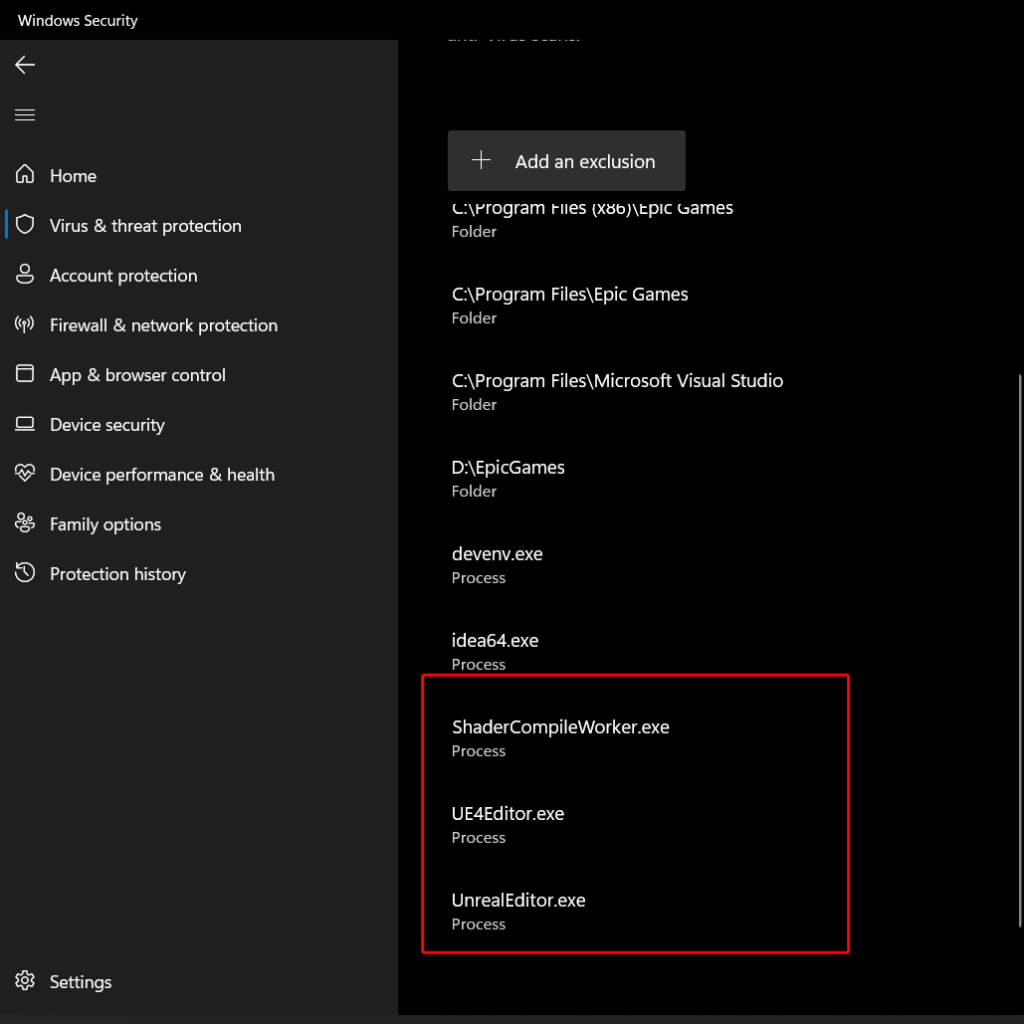
Chọn Add an Exclusion → Process
-
Nhập: ShaderCompileWorker.exe
-
Thêm tiếp: UnrealEditor.exe
5. Chạy Unreal Engine Với Quyền Administrator
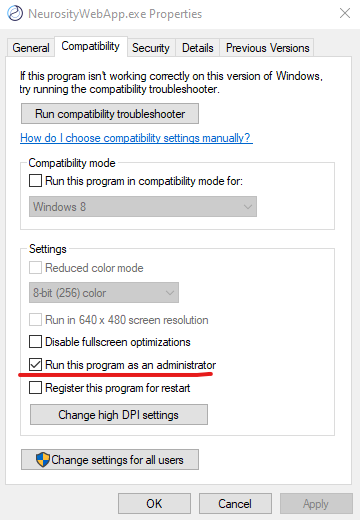
Windows có thể chặn quyền tạo tiến trình con của ShaderCompileWorker.exe nếu bạn không chạy Unreal với quyền quản trị.
Cách thực hiện:
-
Chuột phải Epic Games Launcher
-
Chọn Run as administrator
-
Mở Unreal Engine
Nâng cấp thông minh với máy chủ đám mây RTX 4090 của iRender
Thay vì đầu tư vào hệ thống SLI phức tạp, bạn có thể truy cập ngay sức mạnh GPU cao cấp trên iRender.
Đối với hầu hết các nghệ sĩ Unreal Engine, cấu hình Server 3S (1× RTX 4090) là lựa chọn lý tưởng: hiệu năng đơn GPU mạnh mẽ, 24 GB VRAM, và tốc độ ray tracing hàng đầu.

Không chỉ có những cấu hình mạnh mẽ, iRender còn cung cấp cho bạn nhiều dịch vụ hơn nữa. Công cụ truyền tải miễn phí và tiện lợi iRender drive cho người dùng macOS và Linux. Với người dùng Windows, chúng tôi khuyên dùng ứng dụng iRender GPU, bạn sẽ không cần truy cập vào website của chúng tôi nữa. Giá cả tại iRender cũng rất linh hoạt với thuê theo giờ (dùng đến đâu trả tiền đến đấy), thuê theo ngày/ tuần/ tháng với mức giảm giá 10-20%.
Với mô hình IaaS (Infrastructure as a Service), bạn có toàn quyền kiểm soát máy từ xa —
cài đặt phần mềm, plugin, thêm license và render như đang làm việc trên máy cá nhân.
Ngoài ra, iRender cung cấp thêm nhiều tiện ích:
-
iRender Drive (công cụ truyền dữ liệu miễn phí cho macOS và Linux),
-
Ứng dụng iRender GPU dành cho Windows, giúp bạn kết nối mà không cần mở trình duyệt.
-
Giá thuê linh hoạt: theo giờ (pay-as-you-use), hoặc gói ngày/tuần/tháng với ưu đãi 10–20%.
Nếu bạn có bất kỳ câu hỏi hoặc gặp sự cố nào,
hãy liên hệ đội ngũ hỗ trợ 24/7 của iRender qua WhatsApp: 0912 785 500 để được tư vấn và hỗ trợ miễn phí.
Ngay bây giờ iRender có chương trình KHUYẾN MÃI ĐẶC BIỆT với 100% tiền thưởng cho giao dịch đầu tiên. Điều đó có nghĩa là bạn có thể nhận thêm 100% số tiền bạn nạp lại lần đầu tiên. Và điểm không bao giờ hết hạn, vì vậy bạn có thể sử dụng chúng bất cứ lúc nào.
Đăng ký tài khoản ngay hôm nay để được nhận ưu đãi 100% cho khoản nạp đầu tiên cũng như nhiều ưu đãi hấp dẫn khác cùng chúng tôi.
iRender – Happy Rendering!
Nguồn và hình ảnh: unrealengine.com,dev.epicgames.com