
4 cách khắc phục triệt để lỗi “Out of Memory” khi render trên Lumion
Bạn đang thực hiện một dự án kiến trúc quy mô lớn, mọi thứ đã sẵn sàng: model hoàn chỉnh, ánh sáng ổn định, camera đẹp. Nhưng ngay khi nhấn nút Render, Lumion bất ngờ văng phần mềm kèm thông báo quen thuộc: “Out of Memory”?
Đây là một trong những lỗi ám ảnh nhất đối với dân diễn họa 3D, đặc biệt khi render cảnh ngoại thất nhiều cây, nội thất chi tiết cao hoặc video 4K. Điều khó chịu là: scene vẫn xoay mượt, nhưng render thì không bao giờ xong. Tin tốt là lỗi này không phải do Lumion bị lỗi mà nằm ở cách phần mềm sử dụng bộ nhớ GPU (VRAM), và bạn hoàn toàn có thể khắc phục nếu đi đúng hướng. Trong bài viết này, iRender sẽ tập trung vào nguyên nhân và 4 giải pháp quan trọng nhất, từ phần mềm → hệ thống → workflow → giải pháp cuối cùng khi phần cứng đã chạm giới hạn.
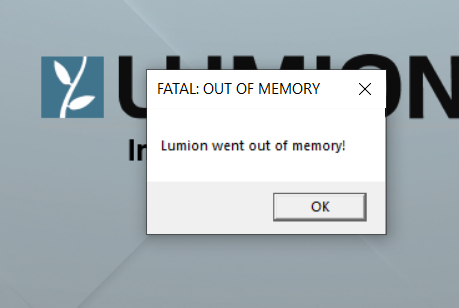
Lỗi “Out of Memory” trong Lumion thực chất là gì?
Lumion là phần mềm render phụ thuộc cực lớn vào GPU, cụ thể là VRAM (Video Memory).
Khi render, Lumion phải đồng thời nạp vào bộ nhớ:
- Toàn bộ model 3D
- Texture (diffuse, normal, reflection…)
- Vegetation
- Shadow, Reflection, GI
- Các hiệu ứng nâng cao như Ray Tracing, Panorama, Video render
Khi VRAM (hoặc RAM + bộ nhớ ảo) không đủ để chứa toàn bộ dữ liệu này, Lumion sẽ không thể cấp phát thêm bộ nhớ và lập tức báo lỗi Out of Memory hoặc tự thoát. Điểm mấu chốt đó là Viewport mượt sẽ khác với Render được vì render luôn tiêu tốn bộ nhớ nhiều hơn gấp nhiều lần so với lúc xem.
Nguyên nhân phổ biến gây lỗi Out of Memory khi render Lumion
- Driver GPU không tối ưu cho phần mềm đồ họa
- Hệ thống không đủ bộ nhớ ảo khi RAM/VRAM đầy
- Thiết lập render quá nặng so với cấu hình
- GPU có VRAM thấp (4GB–8GB) render cảnh lớn, 4K, Panorama
- Scene đã tối ưu nhưng vẫn vượt giới hạn phần cứng
Cách khắc phục lỗi Out of Memory trong Lumion
1. Cập nhật NVIDIA Studio Driver bản mới nhất
Một sai lầm phổ biến của nhiều kiến trúc sư là sử dụng bản driver mặc định dành cho chơi game (Game Ready Driver). Dù cùng một phần cứng, nhưng cách tối ưu hóa phần mềm là hoàn toàn khác nhau.
Vì sao nên dùng NVIDIA Studio Driver?
Mặc dù chạy trên cùng một phần cứng, nhưng Studio Driver và Game Ready Driver được tối ưu cho hai mục đích hoàn toàn khác nhau.
NVIDIA Studio Driver:
- Được thiết kế riêng cho phần mềm sáng tạo
- Được kiểm thử nghiêm ngặt với: Lumion, 3ds Max, Blender, Cinema 4D, Unreal Engine, Adobe…
- Ưu tiên độ ổn định khi render dài
- Giảm xung đột driver → hạn chế crash & lỗi bộ nhớ
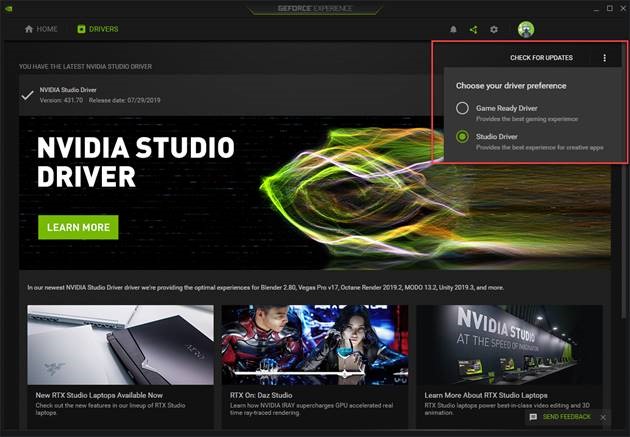
Cách chuyển sang Studio Driver
- Mở NVIDIA GeForce Experience
- Vào tab Drivers
- Nhấn biểu tượng 3 chấm (⋮)
- Chọn Studio Driver
- Cập nhật bản mới nhất
2. Tăng Virtual Memory (Bộ nhớ ảo) cho Windows
Khi VRAM và RAM vật lý của bạn bị đầy, Windows sẽ sử dụng một phần ổ cứng để làm “bộ nhớ tạm”, gọi là Virtual Memory (Pagefile). Nếu thiết lập này quá thấp, Lumion sẽ không có “không gian” để thở và dẫn đến lỗi Out of Memory.
Cách thiết lập chuẩn:
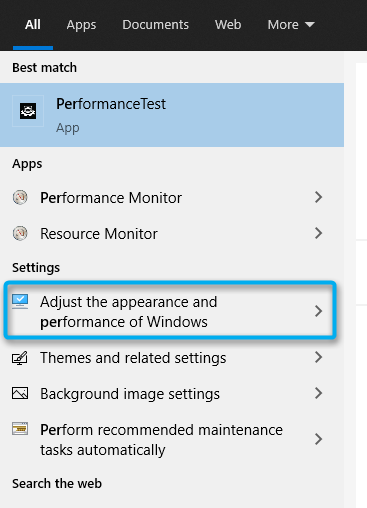
Bước 1: Nhấp vào nút Start của Windows, gõ từ “performance” trên thanh tìm kiếm. Chọn “Adjust the appearance and performance of Windows”.
Bước 2: Trong cửa sổ “Performance Options”, chuyển đến tab “Advanced” và nhấn vào “Change” trong mục Virtual Memory.
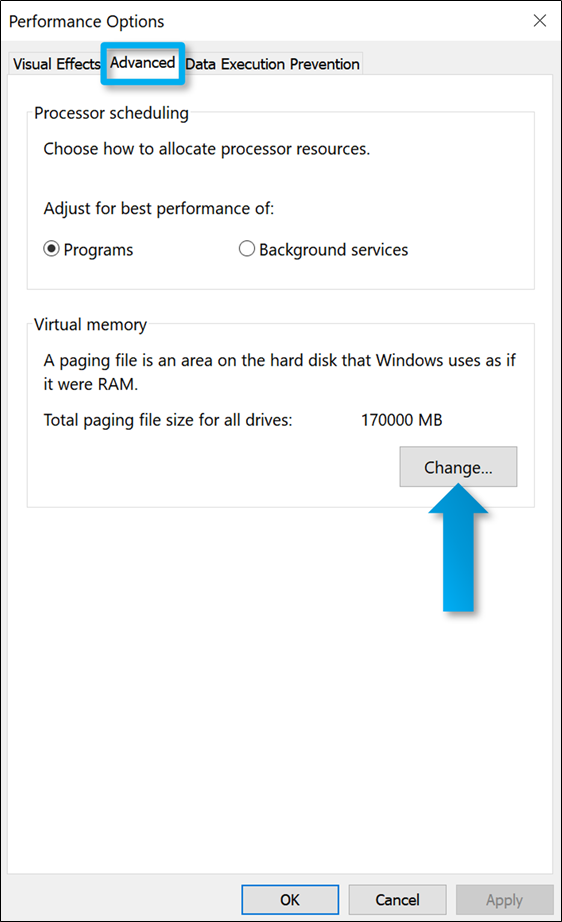
Bước 3: Chọn ổ đĩa có đủ dung lượng trống. Sau đó, nhấp vào “Custom size” và nhập giá trị mà Lumion đề xuất. Set giá trị Initial size và Maximum size khoảng 1.5 đến 2 lần dung lượng RAM thật của bạn (Ví dụ: RAM 32GB thì set khoảng 48000MB – 64000MB).
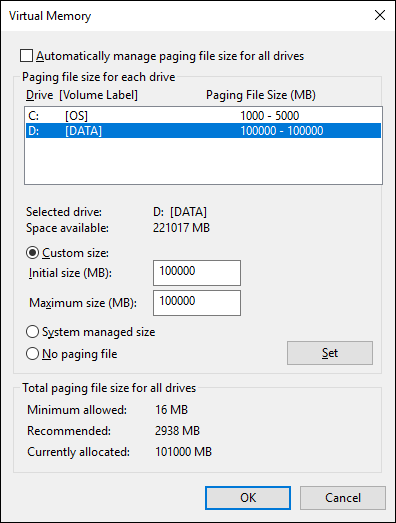
Bước 4: Bỏ chọn “Automatically manage paging file size for all drives”. Sau đó nhấn chọn “Set” và “OK” để khởi động lại PC. Nếu bạn cần chỉ dẫn chi tiết hơn để giải phóng dung lượng, hãy làm theo hướng dẫn sau từ Microsoft TẠI ĐÂY.
3. Thiết lập thông số Render hợp lý để tối ưu VRAM
Đôi khi, việc lạm dụng quá nhiều hiệu ứng “nặng đô” là nguyên nhân chính khiến GPU bốc khói. Hãy rà soát lại các thiết lập sau:
- Giới hạn Reflection: Trong bảng hiệu ứng Reflection, chỉ nên chọn những bề mặt thực sự quan trọng (kính lớn, mặt nước). Tránh gán phản chiếu cho quá nhiều vật thể nhỏ.
- Ray Tracing (Lumion 2023+): Giảm số lượng Samples xuống mức vừa phải. Sự khác biệt giữa 512 và 2048 samples đôi khi không quá lớn về mắt nhìn nhưng lại tiêu tốn gấp đôi tài nguyên.
- Layer Management: Luôn tắt các layer chứa cây cối hoặc nội thất không xuất hiện trong góc cam đang render để giải phóng VRAM tức thì.
4. Giải pháp cuối cùng – Cloud Rendering: Phá bỏ giới hạn phần cứng
Nếu bạn đã thử mọi cách tối ưu nhưng file vẫn quá nặng (dự án quy hoạch, phim kiến trúc dài), đó là lúc phần cứng cá nhân của bạn đã chạm ngưỡng giới hạn. Thay vì cố ép chiếc PC chịu đựng hoặc có thể làm chậm tiến độ dự án của bạn và đối mặt với nguy cơ hỏng linh kiện do nhiệt độ cao thì hãy sử dụng Cloud Rendering (Render Farm), một khoản đầu tư thông minh cho sự chuyên nghiệp.
Tại sao Render Farm là giải pháp cứu cánh?
- Sức mạnh GPU khổng lồ: Các hệ thống Render Farm cung cấp dàn GPU chuyên dụng như (RTX 4090, RTx 5090) với dung lượng VRAM từ 24GB đến 48GB. Những file Lumion nặng nhất cũng trở nên “nhẹ tựa lông hồng”.
- Tiết kiệm thời gian: Một đoạn phim bạn render mất 2 ngày trên máy cá nhân có thể hoàn thành trong chưa đầy 2 giờ trên Cloud.
- An toàn tuyệt đối: Bạn không còn lo lắng về việc văng file giữa chừng hay sập nguồn. Quy trình được tự động hóa và hỗ trợ kỹ thuật 24/7.
iRender- Tối ưu tốc độ và sự ổn định trong Lumion
iRender tự hào cung cấp các gói cấu hình phù hợp cho Lumion để mang đến cho bạn trải nghiệm tuyệt vời trong quá trình render. Không phải nghệ sĩ hay studio nào cũng có sẵn GPU đỉnh như RTX 4090 hay dàn máy với RAM cực lớn để xử lý những cảnh phức tạp. Đó chính là lý do iRender trở thành “quân bài chiến lược”.
Khác với các render farm truyền thống chỉ cho dùng phần mềm dựng sẵn, iRender mang đến trải nghiệm như đang dùng máy trạm cá nhân – nhưng trên đám mây.
🔧 Tương thích hoàn toàn với Lumion
Bạn có thể cài bất kỳ phiên bản Lumionnào, plugin yêu thích hoặc cả công cụ render chuyên biệt.
💪 Cỗ máy đa GPU cực mạnh
iRender cung cấp máy ảo với cấu hình tối đa lên đến 8x RTX 4090, GPU VRAM cao dành cho cảnh lớn.
💰 Giá linh hoạt & tiết kiệm
Rào cản lớn nhất của render đa GPU là chi phí phần cứng. Với iRender, bạn chỉ trả tiền theo thời gian sử dụng, cực kỳ hợp lý — dù là freelancer render một cảnh nhỏ hay studio làm dự án lớn với deadline gấp.
Dưới đây là các gói dịch vụ phù hợp nhất dành cho Lumion:
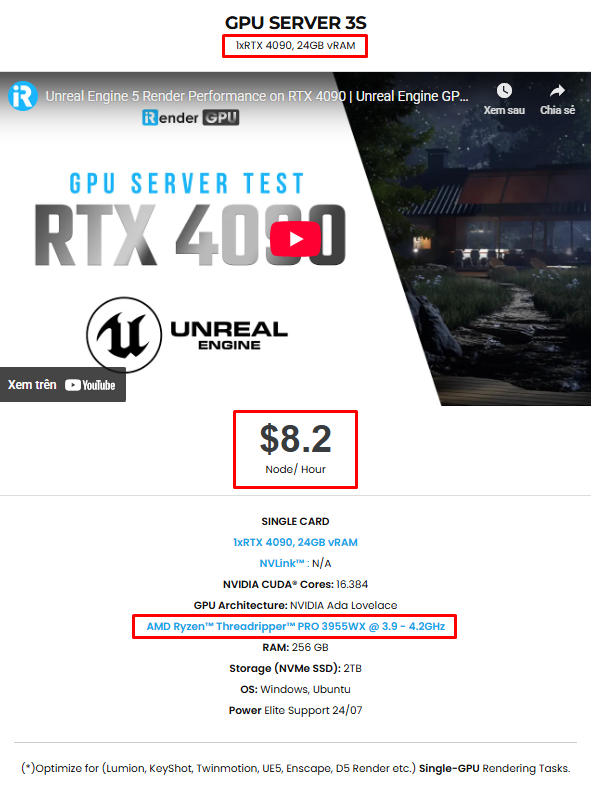
Không chỉ có những cấu hình mạnh mẽ, iRender còn cung cấp cho bạn nhiều dịch vụ hơn nữa. Công cụ truyền tải miễn phí và tiện lợi iRender drive cho người dùng macOS và Linux. Với người dùng Windows, chúng tôi khuyên dùng ứng dụng iRender GPU, bạn sẽ không cần truy cập vào website của chúng tôi nữa. Giá cả tại iRender cũng rất linh hoạt với thuê theo giờ (dùng đến đâu trả tiền đến đấy), thuê theo ngày/ tuần/ tháng với mức giảm giá 10-20%.
Ngoài ra, chúng tôi còn có giá linh hoạt cho mọi dự án từ nhỏ đến lớn. Bạn có thể xem video này để ước tính chi phí cùng chúng tôi:

Chúng tôi luôn sẵn lòng trợ giúp bạn với bất kỳ câu hỏi nào. Nếu bạn có bất kỳ vấn đề hoặc câu hỏi nào, đừng ngần ngại liên hệ với nhóm hỗ trợ 24/7 của chúng tôi. Hoặc qua Zalo: 0912 785 500 để được tư vấn và hỗ trợ miễn phí.
Ngay bây giờ iRender có chương trình KHUYẾN MÃI ĐẶC BIỆT với 100% tiền thưởng cho giao dịch đầu tiên kể từ khi bạn đăng ký. Điều đó có nghĩa là bạn có thể nhận thêm 100% số tiền bạn nạp lại lần đầu tiên. Và điểm không bao giờ hết hạn, vì vậy bạn có thể sử dụng chúng bất cứ lúc nào.
Đăng ký tài khoản ngay hôm nay để được nhận ưu đãi 100% cho khoản nạp đầu tiên cũng như nhiều ưu đãi hấp dẫn khác cùng chúng tôi.
iRender – Happy Rendering!
Nguồn và hình ảnh: support.lumion.com