
Cách khắc phục Houdini Render bị crash với Exit Code 139
Nếu render của bạn đột ngột thất bại với thông báo: “Command Exit Code: 139 – Failed to complete render”, điều này cho thấy đã xảy ra lỗi segmentation fault (SIGSEGV) – một trong những dạng crash nghiêm trọng nhất trong các pipeline 3D chuyên nghiệp. Vấn đề này đặc biệt phổ biến trong các workflow mô phỏng hoặc render nặng trong Houdini, nhất là khi làm việc với các engine render GPU như Karma.
Trong hướng dẫn chuyên sâu này, iRender sẽ phân tích nguyên nhân gây lỗi trong quá trình render và những giải pháp đáng tin cậy nhất để khắc phục triệt để.
Những nguyên nhân phổ biến nhất gây Exit Code 139 khi render
Exit Code 139 hầu như luôn liên quan đến bất ổn bộ nhớ hoặc xung đột phần mềm. Các nguyên nhân thường gặp bao gồm:
-
Houdini hoặc driver GPU đã lỗi thời
-
Sử dụng RAM hoặc VRAM GPU không hợp lý
-
Plugin hoặc add-on bên thứ ba bị lỗi
-
Scene quá phức tạp
-
Giới hạn phần cứng
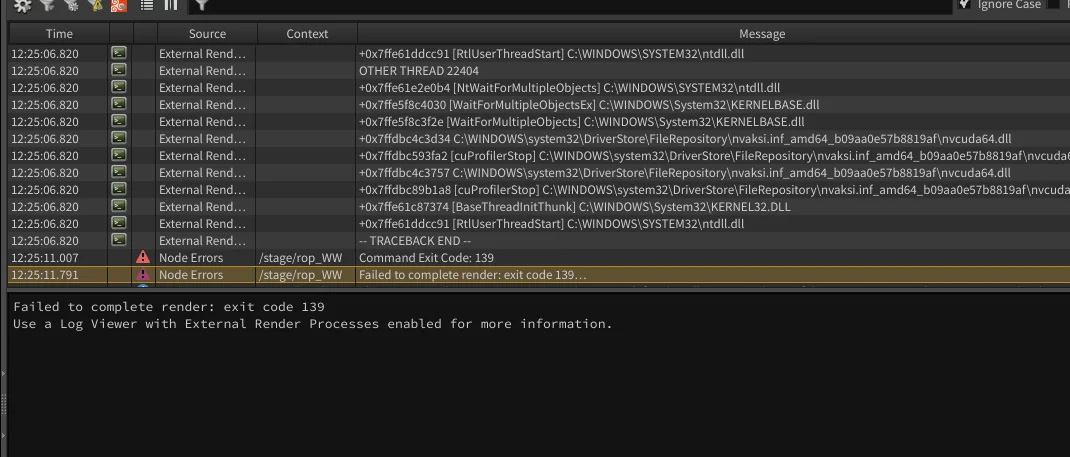
Cách khắc phục Exit Code 139 trong Houdini
1. Cập nhật driver và phần mềm Houdini
Cập nhật NVIDIA Studio Driver
Nếu bạn sử dụng GPU NVIDIA, driver lỗi thời hoặc không tương thích là một trong những nguyên nhân lớn nhất gây Exit Code 139. Các driver này có thể tồn tại:
-
Memory leak
-
Lỗi cấp phát bộ nhớ GPU
-
Mất ổn định khi chạy simulation
Để cập nhật trên server iRender:
-
Chuột phải vào desktop và mở NVIDIA Control Panel để kiểm tra phiên bản driver hiện tại.
-
Nếu chưa phải bản mới nhất, bạn có thể cập nhật NVIDIA Studio Driver.
-
Truy cập ổ X: trên máy remote, tải driver mới nhất về Remote Desktop và chạy cài đặt.
-
Sau khi cập nhật xong, khởi động lại máy.
-
Chờ khoảng 2–5 phút, sau đó kết nối lại server.

Cập nhật hoặc cài đặt lại Houdini
Luôn nâng cấp Houdini lên phiên bản production stable mới nhất. Nếu lỗi vẫn tiếp tục sau khi cập nhật, hãy thực hiện cài đặt lại sạch (clean reinstall) để đảm bảo:
-
Tất cả thư viện render còn nguyên vẹn
-
Các dependency của USD, Karma và OpenCL được cài đặt chính xác
-
Không còn file cấu hình bị lỗi
Việc luôn cập nhật Houdini và driver GPU không chỉ giúp tránh crash liên quan đến bộ nhớ mà còn cải thiện đáng kể độ ổn định khi render.
2. Tối ưu Houdini Preferences
Cách nhanh nhất để khoanh vùng nguyên nhân crash là đơn giản hóa scene và xác định chính xác thành phần gây lỗi.
Các thành phần nên tạm thời vô hiệu hóa:
Hãy bắt đầu bằng cách bypass những thành phần tiêu tốn tài nguyên nhiều nhất, bao gồm:
-
VDB volume độ phân giải cao
-
Simulation quy mô lớn như FLIP, Pyro hoặc Vellum
-
Geometry instancing siêu dày và asset nhiều polygon
-
Shader phức tạp với hệ thống texture nặng
-
Motion blur, subdivision và displacement với sample cao
Đây là những nguồn gây tăng đột biến bộ nhớ và dẫn đến segmentation fault phổ biến nhất khi render.
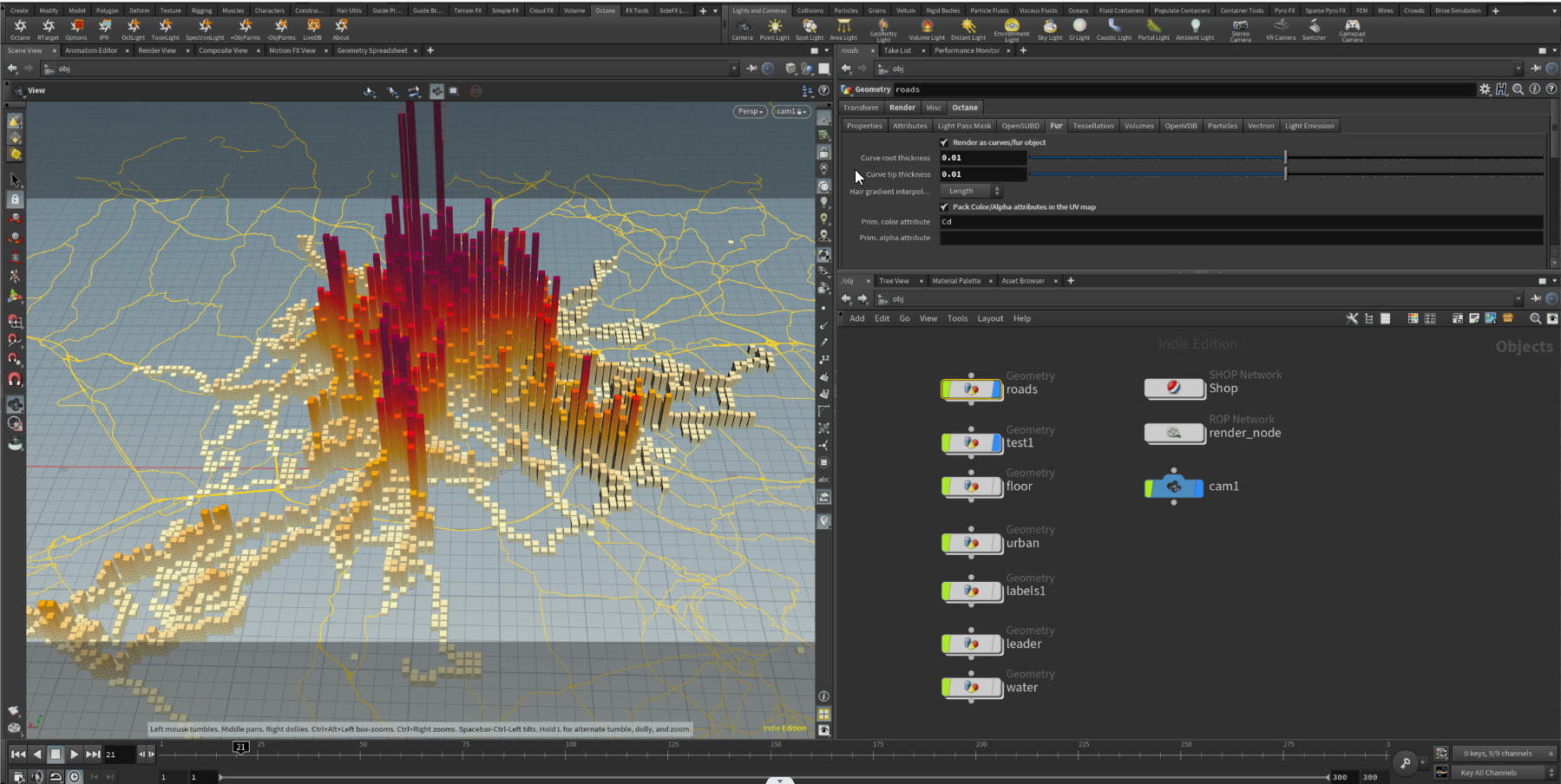
Quy trình kiểm tra từng bước:
-
Lưu một bản backup project để tránh mất dữ liệu.
-
Sử dụng bypass flag trong Houdini để tạm thời tắt các node nặng.
-
Render phiên bản đơn giản của scene, chỉ giữ lại các thành phần thiết yếu.
-
Nếu render thành công, hãy bật lại từng node, render lại sau mỗi lần bật.
-
Khi lỗi xuất hiện trở lại, bạn đã xác định được chính xác node hoặc hệ thống gây crash.
3. Giải quyết xung đột plugin
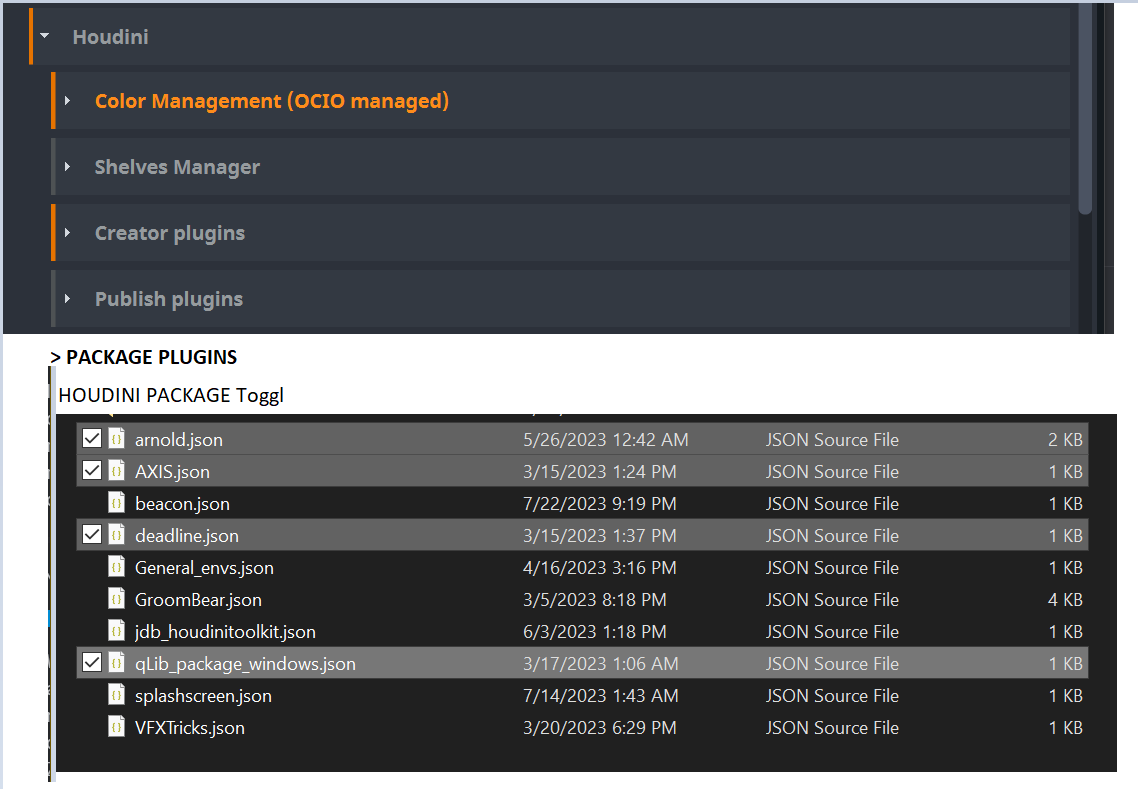
Plugin bên thứ ba có thể mở rộng mạnh mẽ khả năng của Houdini, giúp workflow nhanh và hiệu quả hơn. Tuy nhiên, plugin lỗi thời hoặc không tương thích là nguyên nhân rất phổ biến gây Exit Code 139 và các vấn đề ổn định khác.
Cách khắc phục:
-
Tạm thời vô hiệu hóa toàn bộ plugin: Tắt hoặc gỡ tất cả plugin bên thứ ba và kiểm tra xem Houdini có chạy ổn định không.
-
Bật lại từng plugin một: Kích hoạt lại từng plugin, kiểm tra sau mỗi lần bật để xác định plugin gây lỗi.
-
Cập nhật hoặc thay thế plugin bị lỗi:
-
Kiểm tra website của nhà phát triển để tìm phiên bản tương thích với bản Houdini bạn đang dùng.
-
Nếu không có bản cập nhật, hãy cân nhắc liên hệ nhà phát triển hoặc tìm plugin thay thế có chức năng tương tự.
-
Cách tiếp cận có hệ thống này giúp bạn xác định chính xác nguyên nhân crash liên quan đến plugin mà không làm gián đoạn workflow tổng thể.
Kết luận
Exit Code 139 trong Houdini là một lỗi segmentation fault nghiêm trọng và không nên bị bỏ qua. Bằng cách áp dụng các giải pháp trong bài viết này — cập nhật NVIDIA Studio Driver, duy trì Houdini ở bản build ổn định, tối ưu scene nặng và khoanh vùng xung đột plugin — bạn có thể xác định chính xác nguyên nhân gốc rễ và khôi phục độ ổn định khi render.
Những bước này không chỉ giúp khắc phục Exit Code 139 mà còn cải thiện hiệu suất và độ tin cậy lâu dài trong môi trường production.
Với nghệ sĩ và studio cần độ ổn định tối đa, phần cứng GPU mạnh mẽ và hỗ trợ kỹ thuật chuyên nghiệp, iRender cung cấp giải pháp render từ xa hiệu năng cao, được tối ưu cho Houdini, Karma và các workflow GPU. Nếu Exit Code 139 đang làm chậm tiến độ dự án của bạn, việc áp dụng các giải pháp trên hoặc tận dụng môi trường GPU ổn định của iRender sẽ giúp bạn render nhanh hơn, an toàn hơn và không bị gián đoạn.
iRender - Kết xuất đám mây tốt nhất cho Houdini
iRender tự hào cung cấp các gói cấu hình phù hợp cho Houdini để mang đến cho bạn trải nghiệm tuyệt vời trong quá trình render. Với những lợi ích mà iRender mang lại cho bạn cũng như cấu hình rất phù hợp với mọi phiên bản Houdini, đừng ngần ngại sử dụng dịch vụ tại iRender để có những trải nghiệm tuyệt vời với thời gian render của mình. Tại iRender, chúng tôi cung cấp (các) máy trạm từ xa nơi bạn có thể sử dụng nó như máy tính của riêng mình.
Dưới đây là các gói dịch vụ của chúng tôi.
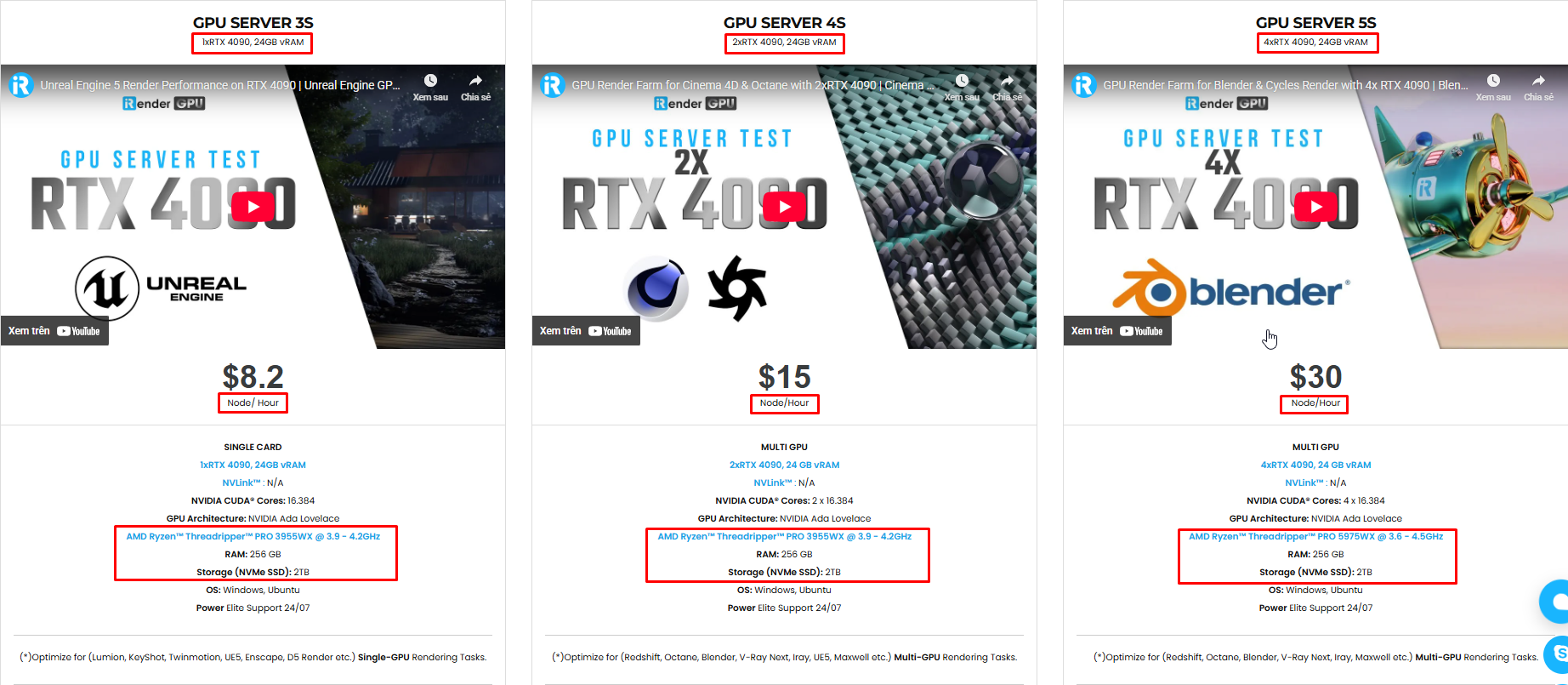
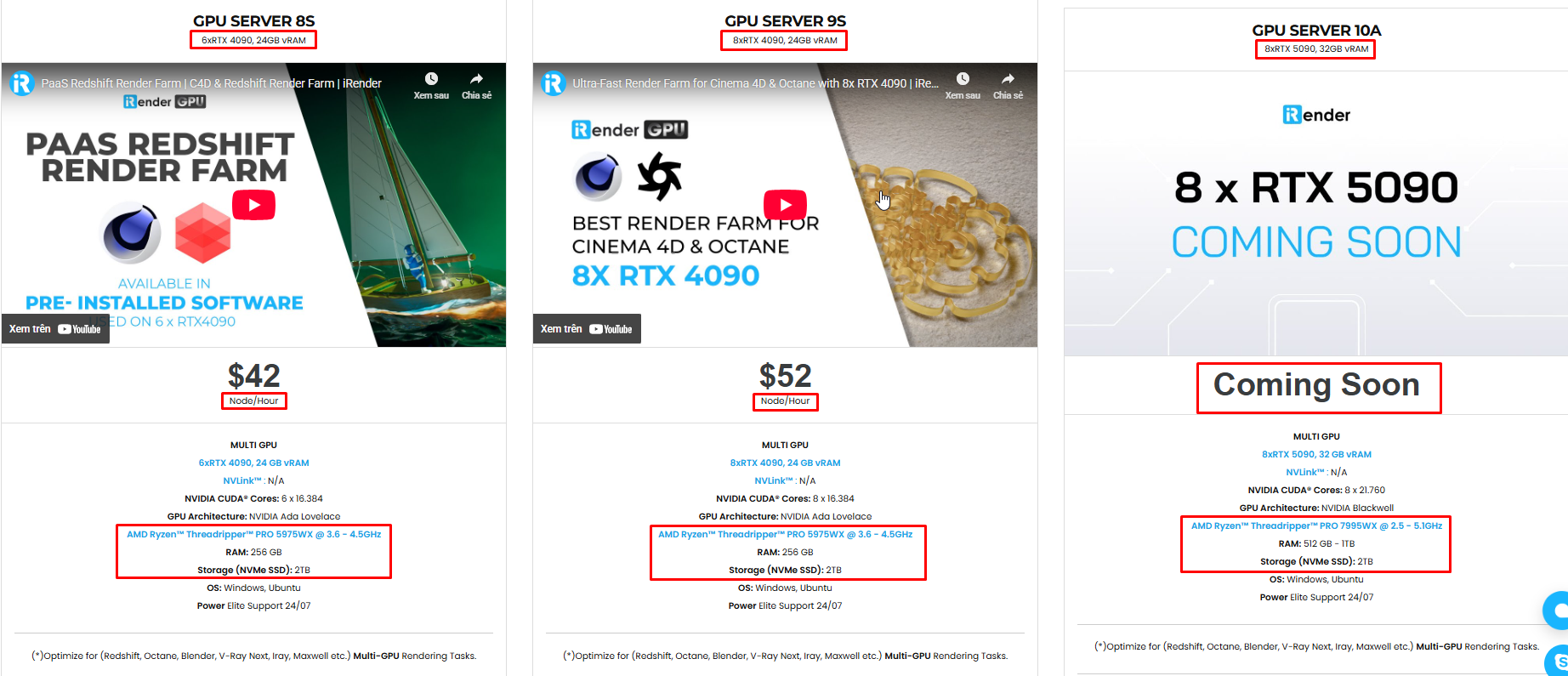
Hãy cùng xem video thử nghiệm các cảnh sản xuất thực tế bằng Houdini để đo tốc độ kết xuất, khả năng mở rộng GPU và hiệu suất tổng thể, đồng thời tự hỏi Octane có thể kết xuất nhanh như thế nào trên iRender 8 RTX 4090.


Không chỉ có những cấu hình mạnh mẽ, iRender còn cung cấp cho bạn nhiều dịch vụ hơn nữa. Công cụ truyền tải miễn phí và tiện lợi iRender drive cho người dùng macOS và Linux. Với người dùng Windows, chúng tôi khuyên dùng ứng dụng iRender GPU, bạn sẽ không cần truy cập vào website của chúng tôi nữa. Giá cả tại iRender cũng rất linh hoạt với thuê theo giờ (dùng đến đâu trả tiền đến đấy), thuê theo ngày/ tuần/ tháng với mức giảm giá 10-20%.
Chúng tôi luôn sẵn lòng trợ giúp bạn với bất kỳ câu hỏi nào. Nếu bạn có bất kỳ vấn đề hoặc câu hỏi nào, đừng ngần ngại liên hệ với nhóm hỗ trợ 24/7 của chúng tôi. Hoặc qua Zalo: 0912 785 500 để được tư vấn và hỗ trợ miễn phí.
Ngay bây giờ iRender có chương trình KHUYẾN MÃI ĐẶC BIỆT với 100% tiền thưởng cho giao dịch đầu tiên kể từ khi bạn đăng ký. Điều đó có nghĩa là bạn có thể nhận thêm 100% số tiền bạn nạp lại lần đầu tiên. Và điểm không bao giờ hết hạn, vì vậy bạn có thể sử dụng chúng bất cứ lúc nào.
Đăng ký tài khoản ngay hôm nay để được nhận ưu đãi 100% cho khoản nạp đầu tiên cũng như nhiều ưu đãi hấp dẫn khác cùng chúng tôi.
iRender – Happy Rendering!
Nguồn: sidefx.com