
Làm thế nào để khắc phục lỗi kết xuất trong Premiere Pro?
Adobe Premiere Pro là một công cụ chỉnh sửa video mạnh mẽ, nhưng nhiều người dùng vẫn gặp phải các lỗi render khó chịu, đặc biệt là khi làm việc với tăng tốc GPU. Những vấn đề này thường xuất hiện đột ngột, chẳng hạn như dự án không xuất được, quá trình render bị kẹt hoặc Premiere bị sập mà không có thông báo. Trong nhiều trường hợp, nguyên nhân gốc rễ không phải là dòng thời gian hay hiệu ứng của bạn, mà là xung đột cấu hình GPU, đặc biệt là trên các hệ thống có nhiều GPU hoặc gán GPU không chính xác.
Trong bài viết này, chúng ta sẽ cùng tìm hiểu hai phương pháp đã được chứng minh để khắc phục lỗi render trong Premiere Pro bằng cách quản lý việc sử dụng GPU một cách chính xác.
Vì sao cấu hình GPU gây ra lỗi hiển thị trong Premiere Pro
Nguồn hình ảnh: Insipreme
Cấu hình GPU là một trong những nguyên nhân phổ biến nhất nhưng ít được chú ý nhất gây ra lỗi kết xuất trong Adobe Premiere Pro. Các máy trạm và máy tính xách tay hiện đại thường chạy nhiều bộ xử lý đồ họa cùng một lúc, chẳng hạn như GPU tích hợp (Intel UHD hoặc Iris), GPU NVIDIA chuyên dụng hoặc thậm chí là GPU rời. Mặc dù thiết lập này được thiết kế để cải thiện hiệu quả năng lượng và hiệu suất, nhưng nó có thể gây nhầm lẫn cho Premiere Pro trong quá trình kết xuất và xuất file.
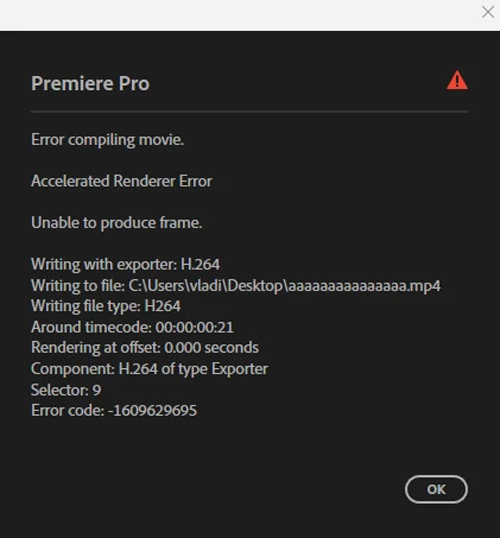
Khi có nhiều GPU, Premiere Pro có thể tự động chọn thiết bị sai hoặc tự động chuyển đổi giữa các GPU trong khi kết xuất. Điều này có thể dẫn đến sự không ổn định, đặc biệt khi bật tăng tốc CUDA. Kết quả là, phần mềm có thể mất quyền truy cập vào tài nguyên GPU giữa chừng quá trình kết xuất, gây ra lỗi xuất file, thanh tiến trình bị đóng băng hoặc các lỗi chung chung như “Rendering Error” hoặc “Error Compiling Movie.”
Các xung đột ở cấp độ trình điều khiển có thể làm trầm trọng thêm vấn đề. GPU tích hợp và GPU rời thường sử dụng các kiến trúc trình điều khiển khác nhau, và khi Premiere Pro cố gắng cân bằng khối lượng công việc giữa chúng, sự không tương thích có thể xảy ra. Những xung đột này dễ nhận thấy nhất trong các tác vụ đòi hỏi nhiều GPU như chỉnh màu, hiệu ứng nặng, thu phóng và mã hóa, nơi việc truy cập GPU ổn định là rất quan trọng. Việc gán GPU không chính xác hoặc không nhất quán sẽ làm gián đoạn quy trình kết xuất của Premiere Pro.
Những tình huống này có thể gây ra:
- Render bị lỗi
- Lỗi Compiling Movie
- Khi xuất file bị kẹt ở tỉ lệ % nhất định
- Khung hình đen hoặc đầu ra bị lỗi
Nào chúng ta hãy cùng khắc phục vấn đề này nhé!
Giải pháp 1: Vô hiệu hóa một card đồ họa (GPU)
Phương pháp này nhằm mục đích tạm thời loại bỏ xung đột GPU bằng cách vô hiệu hóa một trong các card đồ họa có sẵn. Trên các hệ thống có nhiều GPU, Premiere Pro có thể gặp khó khăn trong việc chọn đúng thiết bị trong quá trình render, dẫn đến lỗi xuất file hoặc hiệu năng không ổn định.
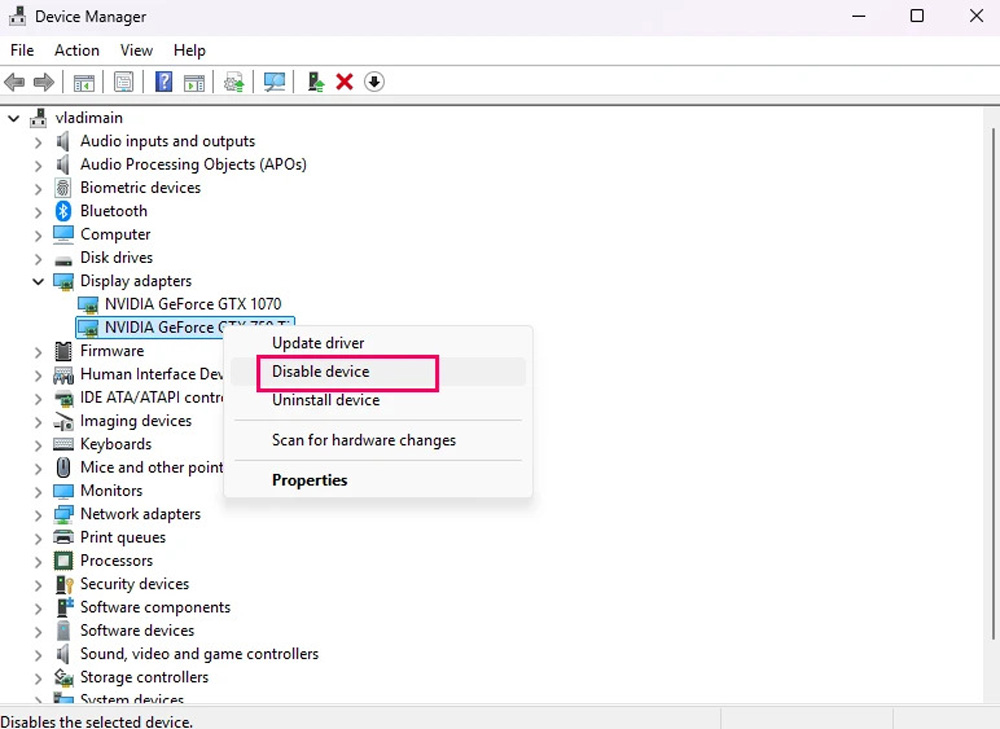
Để áp dụng phương pháp này, hãy mở Trình quản lý thiết bị Windows và đi đến Display, nơi liệt kê tất cả các GPU.
Từ đó, chọn GPU bạn muốn vô hiệu hóa, thường là đồ họa tích hợp, nhấp chuột phải vào nó và chọn Vô hiệu hóa thiết bị (Disable device). Sau khi đóng và mở lại dự án Premiere Pro, quá trình render sẽ chạy mượt mà hơn vì ứng dụng hiện buộc phải sử dụng một GPU duy nhất.
Điều quan trọng cần lưu ý là giải pháp này chỉ là cách khắc phục tạm thời. Vì GPU bị vô hiệu hóa cần được kích hoạt lại sau đó, phương pháp này phù hợp nhất để khắc phục sự cố nhanh chóng hơn là sử dụng lâu dài. Để có giải pháp ổn định và lâu dài hơn, hãy cùng tìm hiểu phương pháp thứ hai.
Giải pháp 2: Gán GPU chính xác thông qua Bảng điều khiển NVIDIA
Việc cấu hình sử dụng GPU thông qua Bảng điều khiển NVIDIA cung cấp một giải pháp mạnh mẽ và lâu dài hơn cho các lỗi kết xuất của Premiere Pro. Thay vì vô hiệu hóa phần cứng, phương pháp này hướng dẫn rõ ràng hệ thống luôn chạy Premiere Pro và các ứng dụng Adobe khác trên GPU NVIDIA hiệu năng cao.
Khi Premiere Pro được gán cho GPU chuyên dụng ở cấp độ trình điều khiển, nó tránh được sự mơ hồ trong việc lựa chọn GPU và ngăn ứng dụng chuyển sang sử dụng đồ họa tích hợp trong các tác vụ đòi hỏi cao. Điều này đảm bảo khả năng tăng tốc CUDA ổn định, truy cập bộ nhớ nhất quán và hiệu năng đáng tin cậy trong quá trình kết xuất và xuất file.
Giải pháp này đặc biệt quan trọng đối với các quy trình làm việc chuyên nghiệp liên quan đến nhiều ứng dụng Adobe, chẳng hạn như After Effects và Media Encoder, vì nó tạo ra cấu hình GPU thống nhất trên toàn bộ quy trình sản xuất.
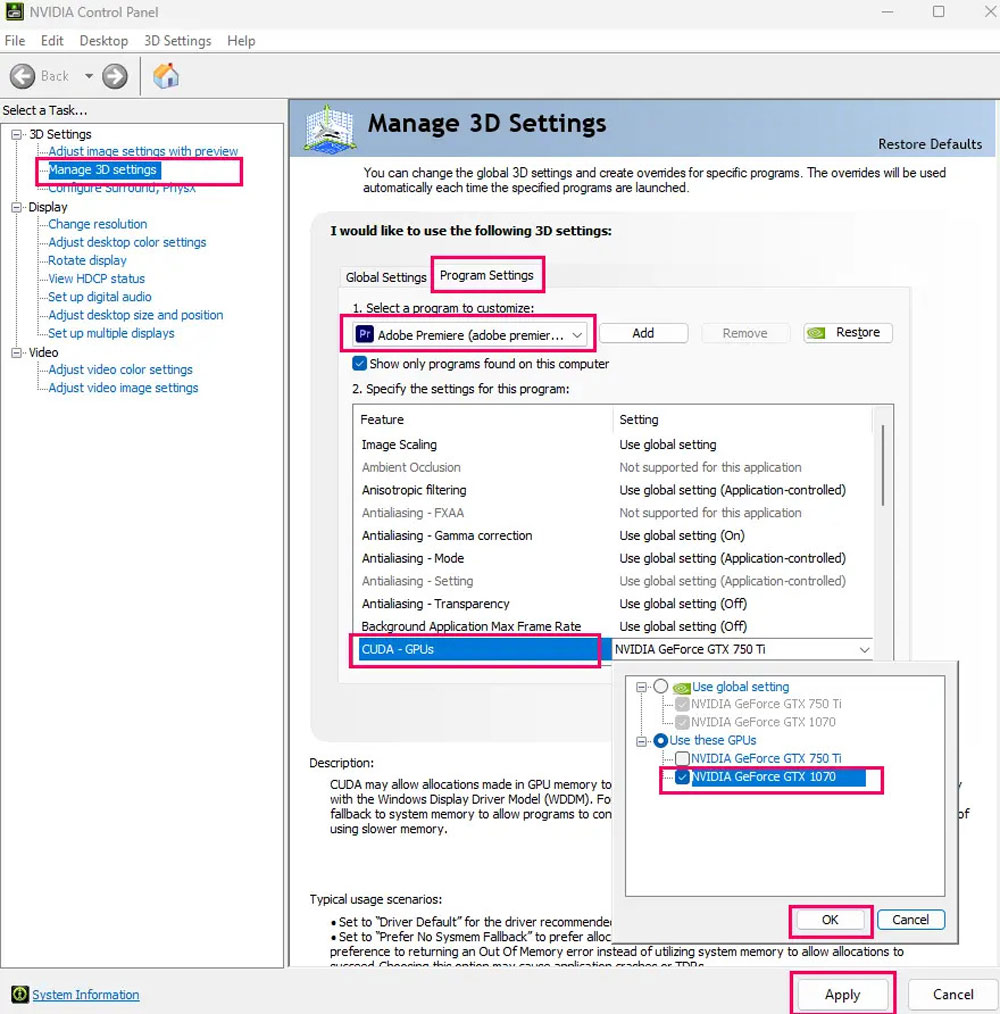
- Mở Bảng điều khiển NVIDIA và đi đến Quản lý cài đặt 3D (Manage 3D settings).
- Chuyển sang tab Program Settings, nơi bạn có thể cấu hình hành vi GPU cho từng ứng dụng. Từ danh sách ứng dụng, chọn Adobe Premiere Pro.
- Tiếp theo, tìm tùy chọn CUDA – GPU và chỉ định card đồ họa bạn muốn Premiere Pro sử dụng.
- Cuối cùng, xác nhận các thay đổi bằng cách nhấp vào Áp dụng để lưu cài đặt.
Lỗi kết xuất trong Premiere Pro đã được khắc phục.
iRender - Hệ thống render farm tốt nhất cho Adobe Premiere
iRender giải phóng sức sáng tạo của bạn với tài nguyên render GPU không giới hạn. Trung tâm render GPU của chúng tôi sở hữu những máy render 3D mạnh mẽ nhất. Cấu hình từ 1 đến 8 GPU với RTX 4090 cao cấp, CPU Threadripper Pro, RAM 256GB và ổ SSD 2TB. Máy của iRender có thể đáp ứng mọi yêu cầu dự án 3D. Chúng tôi hỗ trợ tất cả phần mềm 3D, bao gồm Blender.
Sau khi thuê máy của chúng tôi, bạn sẽ sở hữu chúng như máy trạm cá nhân của mình. Máy chủ của chúng tôi đã được cài đặt sẵn Cinema 4D và Redshift, vì vậy bạn chỉ cần tải lên tất cả các file cần thiết và tự render tại đó. Tất cả các máy chủ của chúng tôi đều được trang bị:
- AMD Ryzen™ Threadripper™ PRO 3955WX (3.9-4.2GHz) hoặc
- AMD Ryzen™ Threadripper™ PRO 5975WX (3.6-4.5GHz)
- 1/2/4/6/8x – 4090
- 256GB RAM
- 2TB NVMe SSDs
Máy chủ của chúng tôi đã được cài đặt sẵn Blender. Chúng tôi coi các máy tính bạn thuê như máy trạm cá nhân của bạn – không có bất kỳ hạn chế nào. Sự tự do này cho phép các nghệ sĩ 3D như bạn hiện thực hóa những ý tưởng sáng tạo mà không bị giới hạn. Ngoài ra chúng tôi còn có iRender GPU app. Với ứng dụng đa năng này, bạn có thể giải phóng quy trình làm việc của mình khỏi việc truy cập trang web iRender, và chỉ cần làm việc trên ứng dụng iRender GPU. Ứng dụng này chỉ dành cho người dùng Windows.

Hãy cùng xem một số video hướng dẫn mới tại iRender!


TRẢI NGHIỆM MIỄN PHÍ các máy chủ RTX 4090 của chúng tôi và tăng tốc độ render ngay bây giờ!
Để biết thêm thông tin chi tiết, vui lòng liên hệ với chúng tôi qua live chat 24/7 hoặc WhatsApp: +(84) 912-785-500 hoặc Email: [email protected].
iRender – Happy Rendering!