
Cách tối Ưu Light Paths Trong Blender Cycles Để Render Nhanh Hơn?
Trong hệ sinh thái 3D hiện đại, Blender Cycles là một trong những engine render Path Tracing mạnh mẽ và được sử dụng rộng rãi nhất. Tuy nhiên, không ít người dùng gặp phải tình trạng thời gian render quá lâu, GPU hoạt động liên tục ở mức cao nhưng chất lượng hình ảnh cải thiện không đáng kể.
Một trong những nguyên nhân phổ biến nhất đến từ việc thiết lập Light Paths chưa được tối ưu. Bài viết iRender sẽ giúp bạn hiểu rõ bản chất của Light Paths, cách tinh chỉnh đúng thông số và áp dụng vào thực tế để tăng tốc render lên tới 30% mà không làm mất chi tiết quan trọng.
Light Paths Trong Blender Cycles Là Gì?
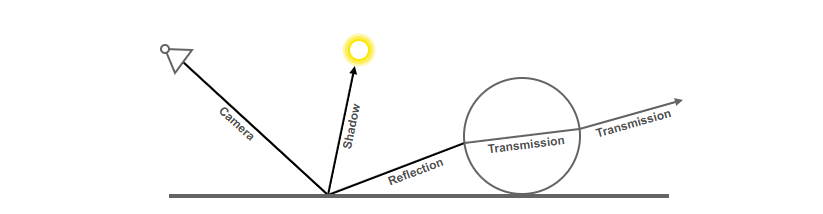
Cycles sử dụng thuật toán Path Tracing để mô phỏng cách ánh sáng truyền đi trong thế giới thực. Khi render, hàng triệu tia sáng được bắn từ camera vào cảnh, sau đó:
- Va chạm với bề mặt nhám (Diffuse)
- Phản xạ trên bề mặt bóng (Glossy)
- Xuyên qua vật liệu trong suốt (Transparency)
- Khúc xạ trong kính hoặc nước (Transmission)
Mỗi lần va chạm này được gọi là một Light Bounce. Tổng số lần nảy mà một tia sáng được phép thực hiện sẽ quyết định độ chính xác vật lý của hình ảnh, đồng thời ảnh hưởng trực tiếp đến thời gian render và mức tiêu thụ VRAM.
Vì Sao Thiết Lập Mặc Định Của Blender Thường Gây Render Chậm?
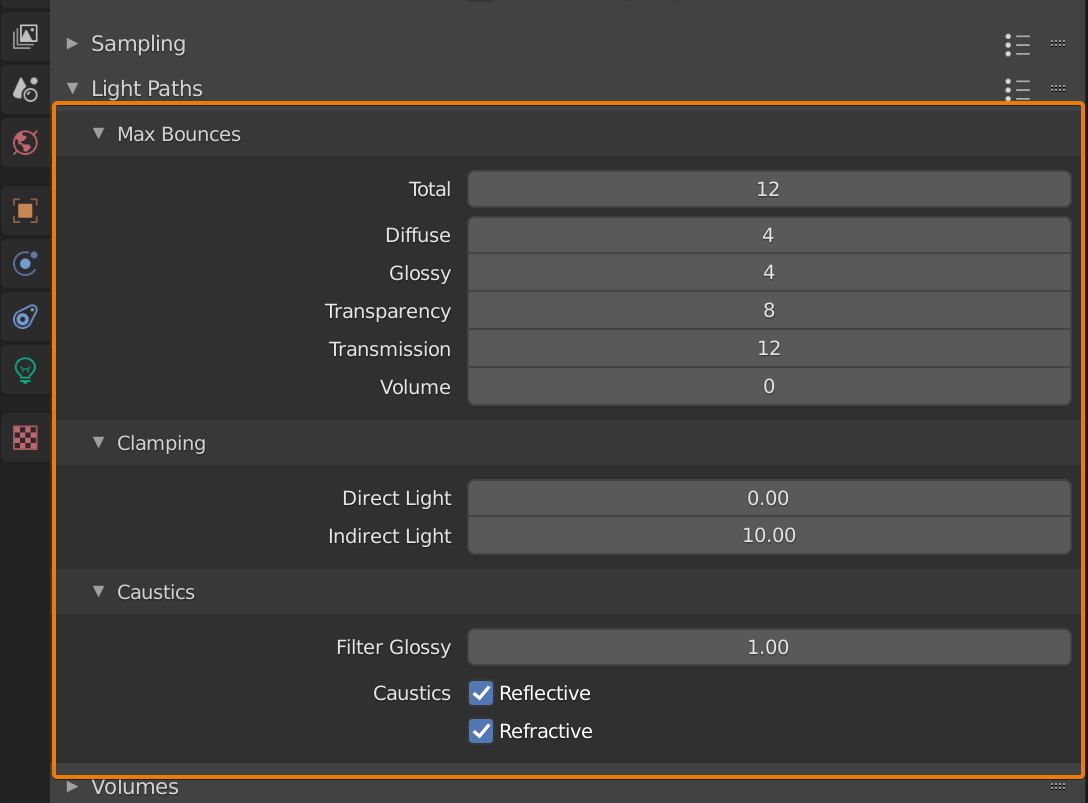
Theo mặc định, Blender đặt Total Light Bounces = 12. Con số này phù hợp cho các bài test vật lý hoặc cảnh nghiên cứu ánh sáng, nhưng lại không tối ưu cho đa số dự án sản xuất thực tế như:
- Diễn họa kiến trúc nội – ngoại thất
- Nhân vật và sản phẩm
- Animation thương mại
Thực tế cho thấy, sau 4 đến 6 lần nảy, năng lượng còn lại của tia sáng đóng góp rất ít vào hình ảnh cuối cùng. Việc cho phép tia sáng tiếp tục nảy thêm nhiều lần chỉ làm tăng thời gian render, trong khi mắt người hầu như không nhận ra sự khác biệt.
Các Thông Số Light Paths Quan Trọng Cần Nắm Vững
- Total Bounces
Đây là giới hạn tổng số lần nảy cho mọi loại tia sáng. Khi tia chạm tới ngưỡng này, Cycles sẽ dừng việc tính toán và loại bỏ tia đó.
Total là thông số có ảnh hưởng lớn nhất đến hiệu suất. Việc giảm Total Bounces thường mang lại hiệu quả tăng tốc rõ rệt nhất.
- Diffuse
Kiểm soát số lần nảy trên các bề mặt nhám như tường, sàn, vải, gỗ. Trong hầu hết các cảnh, ánh sáng gián tiếp từ diffuse chỉ cần vài lần nảy để đạt độ chân thực chấp nhận được.
- Glossy
Ảnh hưởng đến các bề mặt phản chiếu như kim loại, nhựa bóng hoặc sơn xe. Glossy quá cao hiếm khi mang lại lợi ích rõ ràng, trừ những cảnh có nhiều gương hoặc phản xạ phức tạp.
- Transparency
Xác định số lần tia sáng được phép xuyên qua vật liệu sử dụng Alpha Map, thường gặp ở lá cây, rèm cửa, lưới.
- Transmission
Liên quan đến vật liệu khúc xạ như kính, nước hoặc pha lê. Transmission quá thấp có thể khiến kính bị tối hoặc xuất hiện artefacts.
- Volume
Quyết định số lần nảy của tia sáng trong thể tích như sương, khói hoặc ánh sáng thể tích. Đây là thông số rất nặng và cần được sử dụng cẩn trọng.
Bộ Thiết Lập Light Paths Đề Xuất Cho Hiệu Suất Tối Ưu
Dựa trên thử nghiệm thực tế và workflow sản xuất phổ biến, bạn có thể áp dụng bộ thông số sau cho phần lớn dự án:
- Total: 4
- Diffuse: 2 – 3
- Glossy: 2 – 3
- Transparency: 4
- Transmission: 3 – 4
- Volume: 0
Bộ thiết lập này giúp giảm đáng kể thời gian render mà vẫn đảm bảo ánh sáng gián tiếp, phản xạ và khúc xạ ở mức tự nhiên đối với mắt người.
Những Lỗi Thường Gặp Khi Giảm Light Paths Và Cách Khắc Phục
Lỗi Đốm Đen Với Vật Liệu Alpha
Khi Transparency quá thấp trong những cảnh có nhiều lớp Alpha chồng lên nhau, tia sáng có thể bị triệt tiêu trước khi xuyên qua toàn bộ bề mặt. Điều này gây ra các đốm đen hoặc bóng đổ không chính xác.
Giải pháp là tăng Transparency vừa đủ để loại bỏ lỗi, tránh đẩy thông số này quá cao vì sẽ làm giảm hiệu suất.
Kính Bị Tối Hoặc Xuất Hiện Vân Lạ
Transmission thấp khiến ánh sáng không thể khúc xạ đầy đủ trong vật liệu kính, đặc biệt với kính cong hoặc vật thể nhiều lớp.
Đối với cửa sổ nội thất, một giải pháp hiệu quả là kết hợp Glass Shader với Transparent Shader. Cách này cho phép ánh sáng đi vào không gian bên trong dễ dàng hơn, đồng thời giảm khối lượng tính toán cho Cycles.
Kết Luận
Tối ưu Light Paths là một trong những cách hiệu quả nhất để tăng tốc Blender Cycles mà không đánh đổi chất lượng hình ảnh. Chỉ cần điều chỉnh đúng các thông số quan trọng, bạn có thể tiết kiệm tới 30% thời gian render và làm việc hiệu quả hơn đáng kể.
Nếu bạn đang gặp tình trạng render chậm, hãy bắt đầu bằng việc giảm Total Bounces xuống 4, sau đó tinh chỉnh từng thông số theo đặc thù dự án. Trong phần lớn trường hợp, sự khác biệt về tốc độ sẽ thấy rõ ngay từ lần render đầu tiên.
iRender- cú hích cho nghệ sĩ Blender dùng đa GPU
iRender tự hào cung cấp các gói cấu hình phù hợp cho Blender để mang đến cho bạn trải nghiệm tuyệt vời trong quá trình render. Với những lợi ích mà iRender mang lại cho bạn cũng như cấu hình rất phù hợp với mọi phiên bản Blender, đừng ngần ngại sử dụng dịch vụ tại iRender để có những trải nghiệm tuyệt vời với thời gian render của mình. Tại iRender, chúng tôi cung cấp (các) máy trạm từ xa nơi bạn có thể sử dụng nó như máy tính của riêng mình. Hiện tại, chúng tôi đã cài đặt sẵn tùy chọn Blender.
Khác với các render farm truyền thống chỉ cho dùng phần mềm dựng sẵn, iRender mang đến trải nghiệm như đang dùng máy trạm cá nhân – nhưng trên đám mây.
🔧 Tương thích hoàn toàn với Blender
Bạn có thể cài bất kỳ phiên bản Blender nào, plugin yêu thích hoặc cả công cụ render chuyên biệt. Dù bạn dùng Octane plugin cho Blender, Redshift qua Houdini Bridge, hay xuất USD cho Arnold – bạn đều có thể thiết lập giống hệt như trên máy cá nhân.
💪 Cỗ máy đa GPU cực mạnh
iRender cung cấp máy ảo với cấu hình tối đa lên đến 8x RTX 4090 hoặc GPU VRAM cao dành cho cảnh lớn. Các cấu hình này lý tưởng cho:
-
OctaneRender: Tăng tốc tuyến tính trên nhiều GPU, path tracing cực nhanh
-
Redshift: Render biased nhanh, tiết kiệm thời gian, đặc biệt với hoạt hình
-
Arnold GPU: Hỗ trợ OptiX đa GPU mượt mà, tuyệt vời cho VFX hoặc cảnh có tóc/lông
-
V-Ray GPU: Được các chuyên gia archviz tin dùng cho cả ảnh tĩnh và hoạt hình
💰 Giá linh hoạt & tiết kiệm
Rào cản lớn nhất của render đa GPU là chi phí phần cứng. Với iRender, bạn chỉ trả tiền theo thời gian sử dụng, cực kỳ hợp lý — dù là freelancer render một cảnh nhỏ hay studio làm dự án lớn với deadline gấp.
Dưới đây là các gói dịch vụ của chúng tôi.
Không chỉ có những cấu hình mạnh mẽ, iRender còn cung cấp cho bạn nhiều dịch vụ hơn nữa. Công cụ truyền tải miễn phí và tiện lợi iRender drive cho người dùng macOS và Linux. Với người dùng Windows, chúng tôi khuyên dùng ứng dụng iRender GPU, bạn sẽ không cần truy cập vào website của chúng tôi nữa. Giá cả tại iRender cũng rất linh hoạt với thuê theo giờ (dùng đến đâu trả tiền đến đấy), thuê theo ngày/ tuần/ tháng với mức giảm giá 10-20%.
Ngoài ra, chúng tôi còn có giá linh hoạt cho mọi dự án từ nhỏ đến lớn. Bạn có thể xem video này để ước tính chi phí cùng chúng tôi:

Chúng tôi luôn sẵn lòng trợ giúp bạn với bất kỳ câu hỏi nào. Nếu bạn có bất kỳ vấn đề hoặc câu hỏi nào, đừng ngần ngại liên hệ với nhóm hỗ trợ 24/7 của chúng tôi. Hoặc qua Zalo: 0912 785 500 để được tư vấn và hỗ trợ miễn phí.
Ngay bây giờ iRender có chương trình KHUYẾN MÃI ĐẶC BIỆT với 100% tiền thưởng cho giao dịch đầu tiên kể từ khi bạn đăng ký. Điều đó có nghĩa là bạn có thể nhận thêm 100% số tiền bạn nạp lại lần đầu tiên. Và điểm không bao giờ hết hạn, vì vậy bạn có thể sử dụng chúng bất cứ lúc nào.
Đăng ký tài khoản ngay hôm nay để được nhận ưu đãi 100% cho khoản nạp đầu tiên cũng như nhiều ưu đãi hấp dẫn khác cùng chúng tôi.
iRender – Happy Rendering!
Nguồn và hình ảnh: blenderartists.org, projects.blender.org