
Cách khắc phục tình trạng render chậm trên gói 4x RTX 4090 trong Blender Cycles
Nhiều 3D artist đã nâng cấp lên một máy trạm mạnh mẽ với bốn GPU RTX 4090 và kỳ vọng Blender Cycles sẽ mở rộng quy mô gần như tuyến tính. Tuy nhiên, họ phát hiện ra rằng quá trình render của họ chỉ nhanh hơn 10–25% khi sử dụng cả bốn GPU so với khi chỉ sử dụng một GPU. Task manager hiển thị mức sử dụng GPU thấp và tốc độ render không tăng.
Bạn đã từng gặp phải vấn đề này chưa? Trong bài viết này, iRender sẽ đi sâu vào vấn đề và tìm giải pháp khắc phục tình trạng render chậm trên gói 4x RTX 4090 trong Blender Cycles.
Tại sao 4x RTX 4090 render nhanh hơn RTX 4090 chỉ 20%?
Cycles trở thành nút thắt cổ chai khi render đa GPU
Khi sử dụng 4xRTX 4090 trong Blender Cycles, bạn thường chỉ đạt được tốc độ nhanh hơn khoảng 20% so với một card đồ họa duy nhất vì Blender không thể đảm bảo tất cả GPU hoạt động. Blender Cycles không thể mở rộng tốt hơn 1-2 GPU, và RTX 4090 quá nhanh đến nỗi phần mềm trở thành nút thắt cổ chai.
Trình kết xuất dành nhiều thời gian để chuẩn bị cảnh, quản lý các ô và đồng bộ hóa GPU – những tác vụ chủ yếu chạy trên CPU hoặc chỉ một GPU. Điều này khiến các GPU khác phải chờ, vì vậy chúng thường xuyên ở trạng thái không hoạt động.
CPU trở thanh nút thắt cổ chai
Một lý do phổ biến khiến việc scale kém hiệu quả với bốn GPU RTX 4090 là CPU trở thành nút thắt cổ chai. Blender cần CPU để chuẩn bị và truyền tác vụ đến từng GPU. Một GPU 4090 đơn lẻ đã rất nhanh rồi, vì vậy khi bạn thêm nhiều GPU, CPU có thể không theo kịp tốc độ của chúng. Khi điều này xảy ra, GPU sẽ ở trạng thái chờ và mức sử dụng GPU giảm xuống. Kết quả là, quá trình render chỉ nhanh hơn một chút so với khi sử dụng một GPU.
GPU không hiển thị chính xác trong Task Manager
Đôi khi, Task Manager Windows không hiển thị chính xác hiệu suất GPU. Nó chỉ theo dõi hoạt động đồ họa chung, chứ không phải các lõi dò tia đặc biệt mà OptiX sử dụng. Điều này có nghĩa là GPU của bạn có thể trông như đang nhàn rỗi ngay cả khi nó thực sự đang xử lý render.

Cách khắc phục tình trạng render chậm trên gói 4x RTX 4090 trong Blender Cycles
Kiểm tra hiệu suất bằng các công cụ khác như MSI Afterburner, Nvidia-SMI hoặc GPU-Z
Khi render chậm, điều đầu tiên bạn nên làm là kiểm tra hiệu suất GPU trong Task Manager để xem GPU của bạn có hoạt động tốt hay không. Tuy nhiên, đôi khi Task Manager hiển thị không chính xác. Nó đo lường mức sử dụng điện toán, chứ không phải phần cứng dò tia, dẫn đến kết quả sai.
Do đó, chúng tôi luôn đề xuất bạn nên kiểm tra hiệu suất bằng các công cụ bổ sung như MSI Afterburner, Nvidia-SMI hoặc GPU-Z.
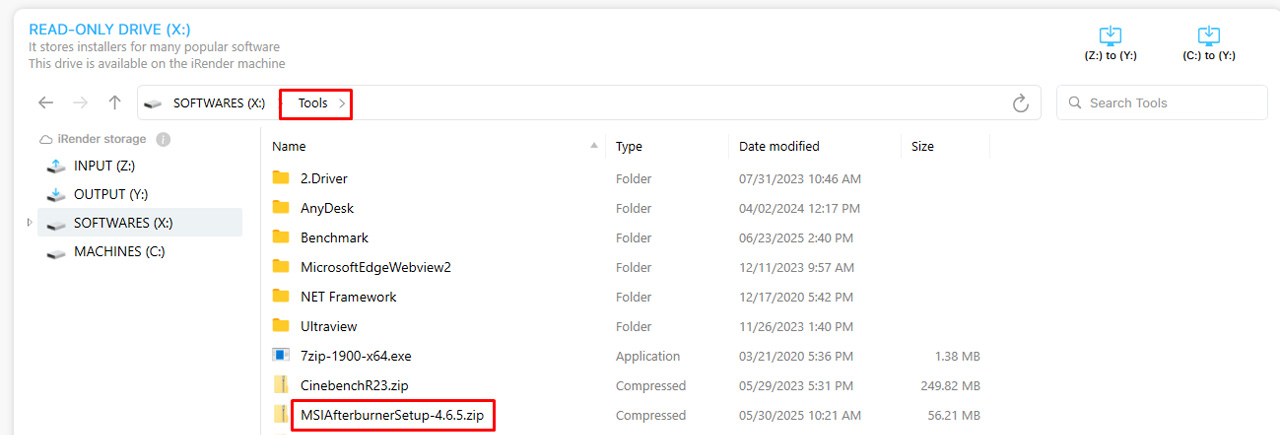
Nếu bạn gặp sự cố khi làm việc trên máy iRender của chúng tôi, bạn nên kiểm tra lại mức sử dụng GPU trên cả Task Manager và MSI Afterburner. Chúng tôi đã đặt bộ cài SI Afterburner trong ổ X, bạn có thể vào Thư mục Tools sau đó copy nó ra Desktop và cài.
Chia nhỏ các frame và khởi động 4 bản Blender cho mỗi GPU
Một cách đơn giản và hiệu quả để khắc phục tình trạng tỷ lệ khung hình kém là chia dải khung hình thành bốn phần và chạy một bản Blender cho mỗi GPU. Thay vì tất cả GPU cùng chia sẻ một tác vụ render — điều này có thể gây ra tình trạng nghẽn cổ chai CPU và PCIe — mỗi GPU sẽ có một tập hợp khung hình riêng để render độc lập. Điều này loại bỏ hầu hết chi phí giao tiếp, giữ cho mọi GPU luôn hoạt động đầy đủ và thường mang lại hiệu suất gần như tuyến tính trên các hệ thống đa GPU.
Update NVIDIA Studio Driver
Đôi khi bạn gặp render chậm trong Blender, có thể là do driver của bạn đã lỗi thời. Vì vậy, bạn hãy thường xuyên update nó.
Nếu bạn gặp sự cố Blender khi làm việc trên máy chủ iRender, bạn có thể cập nhật driver như sau:
Bước 1: Vào ổ X: trên máy server và mở thư mục: 11. NVIDIA RTX 4090 DRIVER > Studio
Bước 2: Tìm trình cài đặt Trình điều khiển Studio mới nhất
Bước 3: Sao chép trình cài đặt vào máy tính từ xa và chạy.
Bước 4: Sau khi cài đặt, hãy khởi động lại máy.

Render trên nhiều máy ít card hơn
Việc sử dụng nhiều máy chủ nhỏ hơn với ít GPU hơn cũng có thể khắc phục vấn đề về tỷ lệ. Thay vì buộc một máy phải xử lý bốn GPU, bạn có thể phân bổ quá trình render trên nhiều máy chủ 1-2 GPU. Mỗi máy chủ hoạt động ở tốc độ tối đa mà không bị nghẽn cổ chai, và tổng thời gian render hoàn tất nhanh hơn nhiều.
Một khách hàng của chúng tôi đã gặp phải sự cố này và báo cáo rằng:
- Trên RTX 4090: 8 phút/ 1 frame
- Trên 4x RTX 4090: 6 phút/ 1 frame
Vì vậy, chúng tôi nhận thấy thời gian render không tăng nhiều khi render trên nhiều card. Chúng tôi khuyên bạn nên thử render trên các máy chủ có ít GPU hơn.
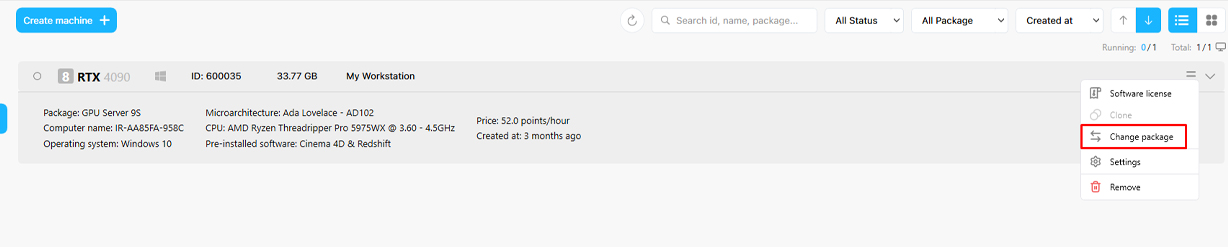
Bạn có thể dễ dàng đổi gói ít card hơn mà không cần cài đặt lại phần mềm nhưu sau:
Kết luận
Để khắc phục tình trạng đa GPU kém hiệu quả trên hệ thống 4xRTX 4090 trong Blender Cycles, hãy đảm bảo kích thước ô được tối ưu hóa cho việc render GPU, giữ tất cả card đồ họa ở cùng một thế hệ PCIe và băng thông nếu có thể, đồng thời update NVIDIA Studio driver mới nhất. Đôi khi, render trên máy chủ ít GPU hơn là một giải pháp tốt, giúp tối ưu hóa ngân sách của bạn.
iRender - Render Farm tốt nhất cung cấp RTX 4090 cho Blender
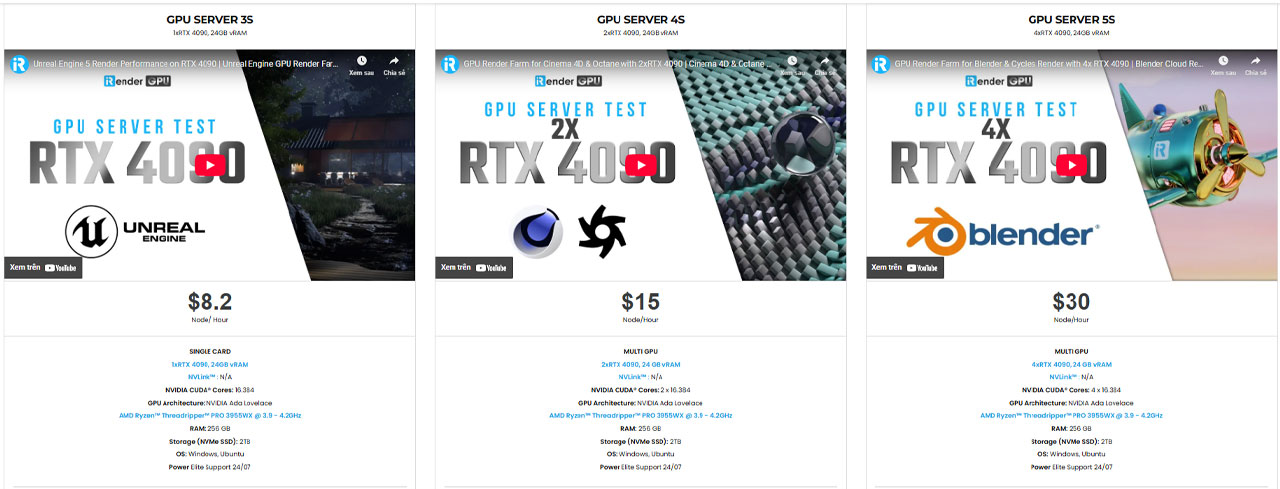
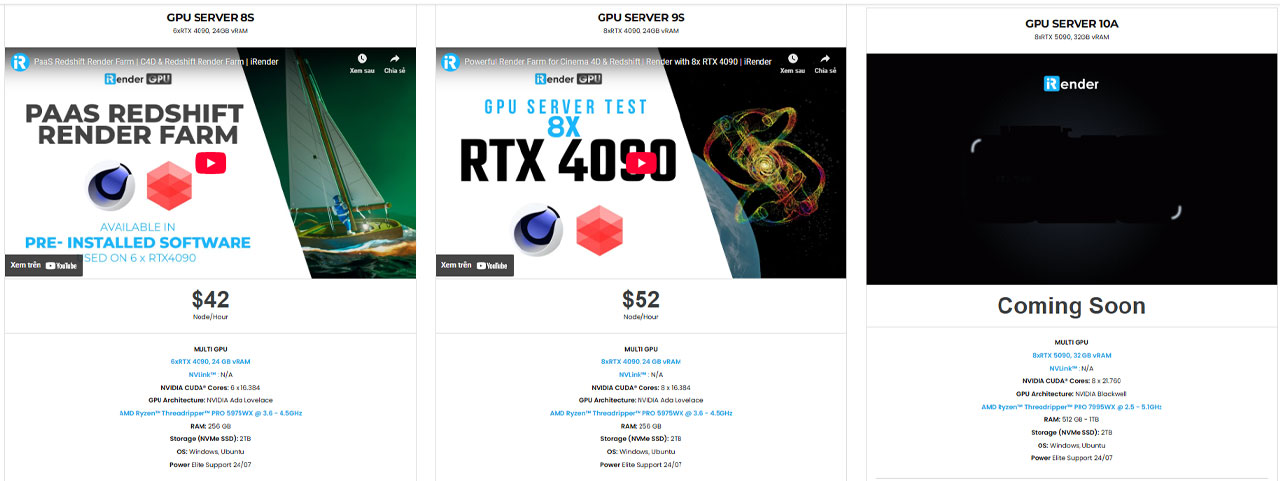
iRender tự hào là một trong những nhà cung cấp dịch vụ GPU tốt nhất trên thị trường. Chúng tôi đang ra mắt các máy chủ mới cho người dùng, với khả năng xử lý mạnh mẽ của CPU AMD Ryzen Threadripper Pro 3955WX @ 3.90GHz-4.2GHz và AMD Ryzen™ Threadripper™ PRO 5975WX @ 3.6-4.5GHz. Bên cạnh đó, chúng tôi còn trang bị nhiều GPU: 1/2/4/6/8 RTX 4090 24GB VRAM để tăng hiệu suất trong quá trình render. Hiện tại, chúng tôi đã cài đặt sẵn tùy chọn Blender 4.5.3 khi bạn tạo máy, giúp bạn không mất thời gian cài đặt phần mềm.
Nếu bạn là một tín đồ của Blender và luôn muốn sử dụng những cải tiến mới nhất của phần mềm này, nhưng cấu hình máy tính của bạn còn hạn chế, thì iRender sẽ mang đến cho bạn giải pháp để giải quyết triệt để vấn đề đó. iRender cung cấp nhiều gói server đơn và đa GPU RTX 4090 mạnh mẽ, chắc chắn sẽ đẩy nhanh tốc độ render cho Blender.
Blender có thể sử dụng nhiều card để render, bạn có thể tham khảo bất kỳ server nào để tăng tốc độ render. Vui lòng xem tất cả các server sau:
Dưới đây là 2 video test tốc độ của Blender :


iRender cung cấp một công cụ chuyển dữ liệu mạnh mẽ và miễn phí: iRender drive dành cho người dùng macOS và Linux. Với tốc độ chuyển dữ liệu nhanh, dung lượng dữ liệu lớn và hoàn toàn miễn phí. Bạn có thể chuyển mọi dữ liệu cần thiết vào công cụ iRender drive của chúng tôi bất kỳ lúc nào mà không cần kết nối với máy chủ. Dữ liệu sẽ được tự động đồng bộ hóa trong ổ Z bên trong máy chủ, sẵn sàng để bạn sử dụng.
Công cụ này cũng được tích hợp vào app iRender GPU, một ứng dụng tất cả trong một, nơi bạn có thể giải phóng quy trình làm việc của mình khỏi việc truy cập vào trang web iRender và chỉ cần làm việc trên ứng dụng iRender GPU.
Nếu bạn gặp bất kỳ vấn đề hoặc thắc mắc nào, đừng ngần ngại liên hệ với đội ngũ hỗ trợ chăm sóc khách hàng. Chúng tôi luôn sẵn lòng giải đáp mọi thắc mắc và vấn đề của bạn.
Chúng tôi đang triển khai ƯU ĐÃI ĐẶC BIỆT: Tặng thêm 100% bonus cho khách hàng mới đăng ký tài khoản và nạp tiền sau khi đăng ký.

Hãy tận dụng ưu đãi có thời hạn này để tối ưu hóa hiệu suất render và tăng năng suất. Đừng bỏ lỡ—hãy nâng cấp dự án của bạn với nhiều giá trị hơn ngay hôm nay!
Đăng ký tài khoản ngay hôm nay để trải nghiệm dịch vụ của chúng tôi hoặc liên hệ với chúng tôi qua email [email protected] hoặc số: (+84) 912075500 để được tư vấn và hỗ trợ.
Chúc bạn Render vui vẻ!
Nguồn tham khảo: Reddit